J’ai accidentellement formaté ma clé USB et perdu des fichiers importants dont j’ai encore besoin pour le travail. Je cherche le moyen le plus simple et le plus sûr de récupérer des données d’une clé USB formatée avant que quoi que ce soit ne soit écrasé.
J’ai déjà fait ça une fois avec une clé USB pleine de photos et de PDF, et la première chose que j’ai apprise était simple. Un formatage, c’est mauvais, mais ça n’efface pas toujours tout. Ce qui compte le plus, c’est quel type de formatage a été utilisé et si quelque chose a été écrit sur le disque après.
Si le disque a subi un formatage rapide, les chances de récupération sont souvent correctes. Cette option se termine généralement vite parce qu’elle reconstruit le système de fichiers et supprime l’ancien index. Les fichiers eux-mêmes restent souvent sur le support jusqu’à ce que de nouvelles données soient écrites par-dessus. Un formatage complet, c’est une autre histoire. Il a tendance à écraser le disque, donc la récupération par logiciel ne donne souvent rien.
Première chose à faire, arrêtez de toucher à la clé USB. Vraiment. Ne copiez aucun fichier dessus. Ne la reformatez pas. N’exécutez pas CHKDSK ni d’autres outils de réparation. Chaque écriture supplémentaire réduit vos chances. Une fois que les anciennes données sont écrasées, c’est généralement fini.
Avant d’essayer des outils de récupération, je vérifierais s’il existe des copies que vous avez oubliées. Les gens passent cette étape à côté tout le temps. Regardez ici :
- OneDrive, Google Drive, Dropbox ou iCloud.
- Historique des fichiers Windows ou Sauvegarder et restaurer.
- Un autre disque externe ou une ancienne clé USB.
- Les dossiers de votre PC comme Téléchargements, Bureau et Documents, si les fichiers venaient de là au départ.
- Les pièces jointes d’e-mails ou les applications de chat où vous aviez envoyé les fichiers auparavant.
Si rien de tout cela ne donne quoi que ce soit, je passerais à un logiciel de récupération. Pour une clé USB formatée, c’est généralement l’étape suivante la plus logique.
J’ai utilisé Disk Drill, et c’était l’un des plus simples à utiliser. Mes étapes étaient les suivantes :
- Installez Disk Drill sur le disque interne de votre ordinateur, pas sur la clé USB formatée.
- Branchez la clé USB.
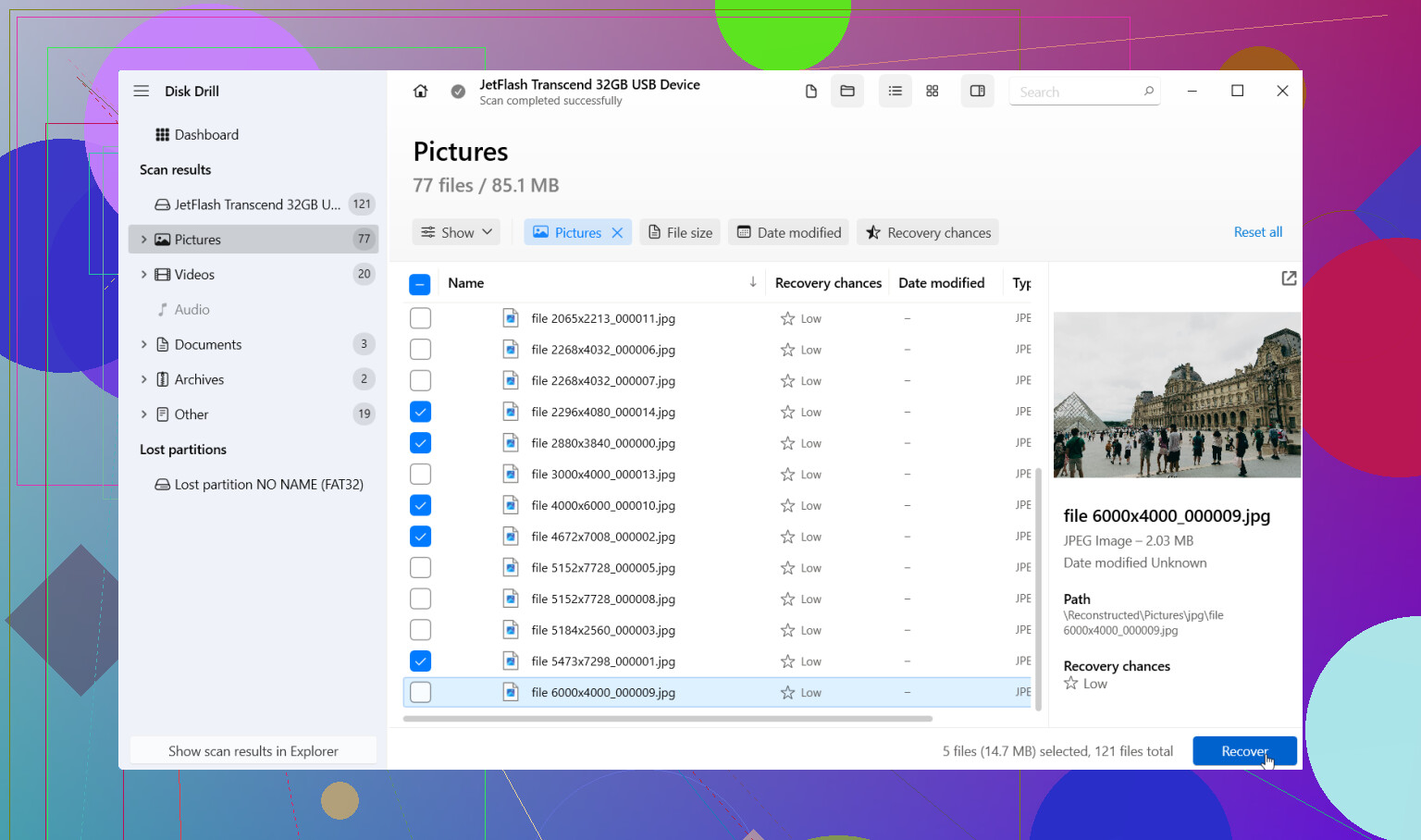
- Ouvrez Disk Drill et sélectionnez la clé USB dans la liste des périphériques.
- Cliquez sur Rechercher les données perdues, puis choisissez Analyse universelle s’il le demande. Pour les disques formatés, je commencerais par là.
- Laissez l’analyse aller jusqu’au bout. Je sais, ça paraît lent. Mais ça vaut le coup d’attendre, parce que davantage de fichiers apparaissent souvent plus tard pendant l’analyse.
- Prévisualisez tout ce que vous voulez récupérer. Si une photo s’ouvre ou qu’un document s’affiche correctement en aperçu, j’y verrais un bon signe.
- Récupérez tout vers un autre disque. N’enregistrez pas les fichiers récupérés sur la même clé USB.
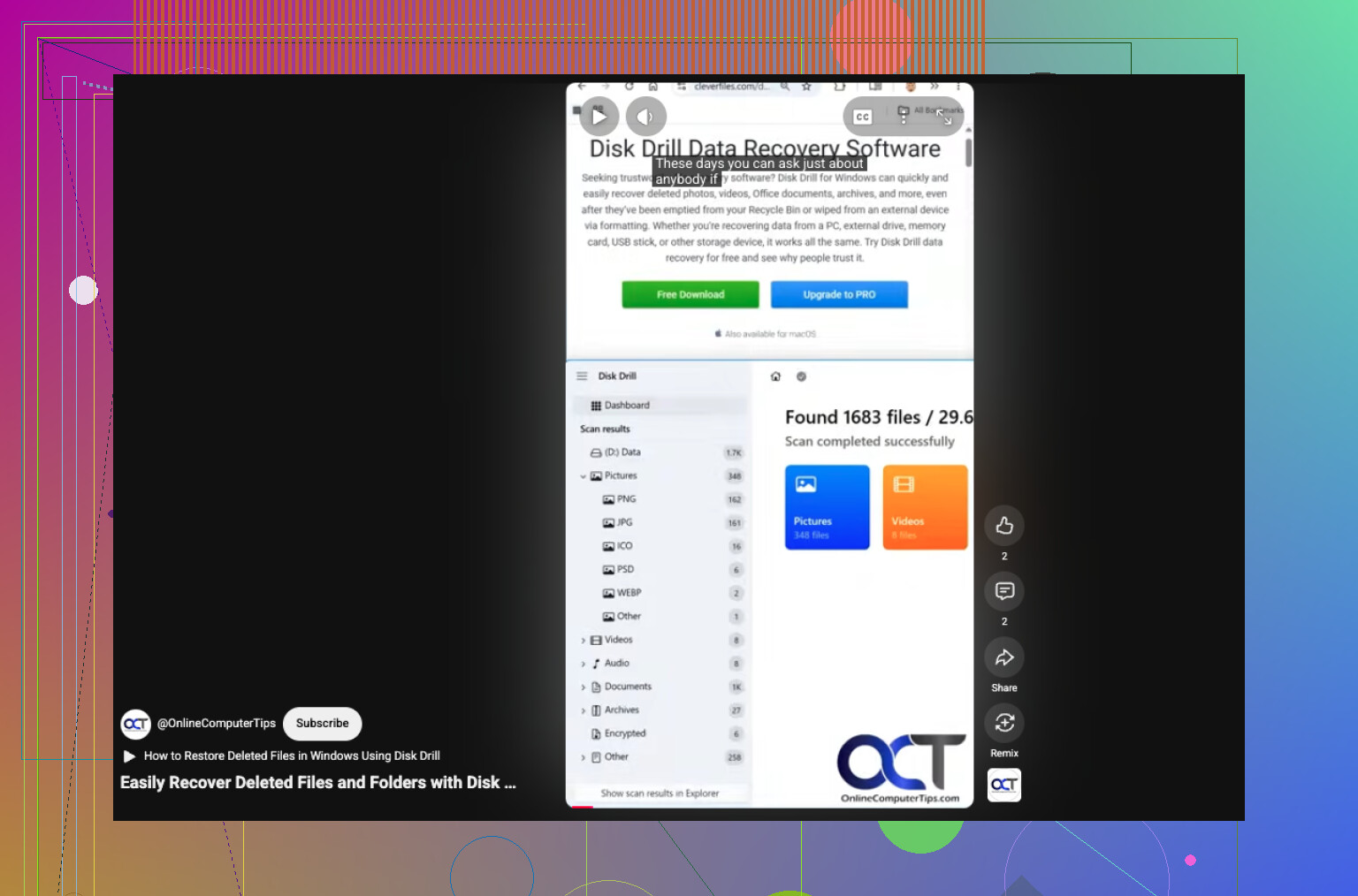
Une chose que j’ai appréciée, c’est qu’il trie les résultats en groupes comme Photos, Vidéos, Documents, Audio et Archives. Vous pouvez aussi filtrer par extension, type de fichier, taille et probabilité de récupération. Si les noms de dossiers sont endommagés ou que les noms de fichiers reviennent bizarres, ces filtres font gagner du temps.
Si la clé USB continue de se déconnecter, renvoie des erreurs de lecture ou fonctionne à une vitesse désespérément lente, je ne continuerais pas à analyser le périphérique d’origine encore et encore. J’utiliserais d’abord l’option image disque de Disk Drill. Elle crée une copie complète de la clé USB, et vous analysez la copie à la place. C’est plus sûr si le matériel commence à tomber en panne. J’ai appris ça un peu trop tard, honnêtement.
Si l’analyse trouve moins que ce que vous espériez, ne l’écartez pas tout de suite. Revenez au type de formatage utilisé. Le formatage rapide laisse souvent plus de choses derrière lui. Le formatage complet en laisse généralement moins. Si vous n’avez aucune idée de ce qui s’est passé, je lancerais quand même l’analyse. Vous ne saurez pas ce qui a survécu avant d’avoir vérifié.
J’ai vu des gens récupérer leurs fichiers sur des clés USB formatées plus souvent qu’on ne le penserait. Donc oui, il y a encore une chance. Gardez la clé USB intacte pendant que vous tentez la récupération. Si les fichiers comptent vraiment, comme des documents de travail ou des photos de famille, et que le logiciel n’aboutit à rien, l’étape suivante est un service de récupération professionnel. Ils ont des outils pour les cas où la récupération à domicile atteint ses limites.
Le mieux est de traiter la clé USB comme une preuve. Arrêtez de l’utiliser. Débranchez-la. Chaque nouvelle écriture réduit les chances de récupération.
Je suis d’accord avec @mikeappsreviewer sur l’essentiel, n’écrivez rien sur la clé USB. Je diffère un peu sur un point cependant. Les gens passent trop de temps à se demander formatage rapide ou formatage complet. Si les fichiers comptent pour le travail, je laisserais tomber les suppositions et je ferais tout de suite un passage sûr avec un logiciel de récupération.
Ma méthode simple :
- Branchez la clé USB sur un PC stable, sans hub si possible.
- Vérifiez d’abord la Gestion des disques. Si le lecteur affiche la bonne taille, c’est bon signe.
- S’il se monte, lancez Disk Drill et analysez tout le périphérique, pas un dossier.
- S’il se comporte de façon instable, créez d’abord une image octet par octet, puis analysez l’image.
- Récupérez les fichiers sur votre PC ou sur un autre disque externe, jamais sur la clé USB.
Pourquoi Disk Drill ici ? C’est simple, et il fonctionne bien pour la récupération de clés USB formatées, des photos, des documents Office, des PDF, des ZIP. L’aperçu compte. Si votre DOCX ou XLSX s’affiche correctement en aperçu, il y a de meilleures chances que le fichier soit exploitable.
Encore une chose que les gens oublient. Le stockage flash USB utilise le wear leveling. Parfois, même un formatage plus une légère réutilisation ne suppriment pas tous les fichiers, et parfois une seule petite copie supprime exactement le fichier dont vous avez besoin. Donc agissez vite.
Si vous voulez un guide simple sur la récupération de données depuis une clé USB formatée, cette courte explication aide : regardez comment récupérer des fichiers depuis une clé USB formatée
Si Disk Drill ne trouve rien et que les fichiers sont importants, arrêtez-vous là. Les analyses répétées sont inutiles sur une clé défaillante. À ce stade, une récupération professionnelle est l’étape suivante la plus sûre.
Le plus important : ne restaurez pas d’abord la clé USB. Beaucoup de gens cliquent à nouveau sur réparer/formater et aggravent en gros la situation.
Je suis globalement d’accord avec @mikeappsreviewer et @shizuka, mais j’ajouterais une étape avant l’analyse : si les fichiers sont vraiment critiques pour le travail, clonez ou créez une image de la clé USB d’abord si votre système peut encore la lire. Tout le monde ne s’en donne pas la peine, mais les clés USB peuvent vite devenir bizarres, et une mauvaise reconnexion plus tard, vous êtes coincé. Si la clé est stable, alors oui, analysez-la directement.
Aussi, petit désaccord avec l’idée de trop insister sur le type de formatage. C’est important, mais pour la plupart des utilisateurs normaux, la question pratique est plus simple : est-ce que quelque chose a été copié dessus après le formatage ? Si oui, les chances de récupération baissent. Si non, vous avez encore de bonnes chances.
Ce que je ferais :
- Débranchez la clé USB et arrêtez de l’utiliser.
- Branchez-la sur un port USB principal d’un ordinateur de bureau ou portable, pas sur un hub pourri.
- Si elle s’ouvre normalement ou affiche au moins la bonne capacité, lancez Disk Drill.
- Analysez l’appareil entier, pas seulement la partition visible.
- Récupérez les fichiers sur votre PC ou sur un autre disque, jamais à nouveau sur la même clé.
Pourquoi Disk Drill ? Surtout parce qu’il est facile à utiliser et ne vous oblige pas à vous battre avec un tas de menus trop techniques. Pour la récupération d’une clé USB formatée, ça compte. Si les aperçus fonctionnent pour vos documents/photos, c’est un bon signe que les fichiers sont réellement utilisables et pas juste des entrées fantômes.
Une autre chose que les gens oublient : si les fichiers Word ou Excel sont super importants, essayez aussi de récupérer d’anciennes copies temporaires/de sauvegarde depuis le PC de travail. Les sauvegardes automatiques d’Office, les dossiers temporaires, les pièces jointes d’e-mails, les envois Teams/Slack, tout ce bazar ennuyeux peut parfois vous sauver la mise.
Si vous voulez en savoir plus avant de l’utiliser, cette évaluation réelle de Disk Drill pour la récupération de données USB est probablement plus utile que des pages marketing au hasard.
Si la clé USB commence à se déconnecter, affiche 0 octet, ou fait planter Windows, arrêtez d’y toucher. C’est à ce moment-là que le bricolage maison se transforme en genre de situation où c’est pire qu’avant. À ce stade, la récupération professionnelle est l’option la plus sûre.
Petit bémol concernant le conseil de @shizuka, @caminantenocturno et @mikeappsreviewer de « scannez-le simplement » : si c’est essentiel pour le travail et que l’USB est ne serait-ce qu’un peu capricieuse, je passerais 5 minutes de plus à vérifier qu’un comportement de type SMART n’est en réalité pas possible sur la plupart des clés USB, donc votre meilleur indice reste une stabilité simple. Si elle se déconnecte une seule fois, créez d’abord une image ou arrêtez.
Mon avis : la voie la plus simple et la plus sûre est de récupérer les fichiers, pas le lecteur. N’essayez pas la réparation Windows, ne reformatez pas à nouveau, n’utilisez pas « restaurer la version précédente » sur l’USB elle-même.
Disk Drill est ici un choix raisonnable, car il simplifie le processus.
Avantages
- Interface simple
- Bons aperçus des fichiers
- Gère bien les analyses de clés USB formatées
- Peut analyser l’ensemble du périphérique, pas seulement le système de fichiers visible
Inconvénients
- Les analyses approfondies peuvent renvoyer des noms de fichiers désordonnés
- Les limites de récupération gratuite dépendent de la plateforme/version
- Ce n’est pas magique si les données ont été écrasées
Une chose supplémentaire que j’ajouterais : après la récupération, ouvrez quelques fichiers Office restaurés avant de considérer que c’est terminé. La récupération sur un lecteur formaté peut ramener des fichiers qui existent mais sont corrompus en interne. L’aperçu est utile, mais un vrai test d’ouverture compte davantage. Si le premier lot est mauvais, essayez de récupérer par signature/type de fichier plutôt que par structure de dossiers. Cela donne parfois des résultats plus propres sur les supports flash.