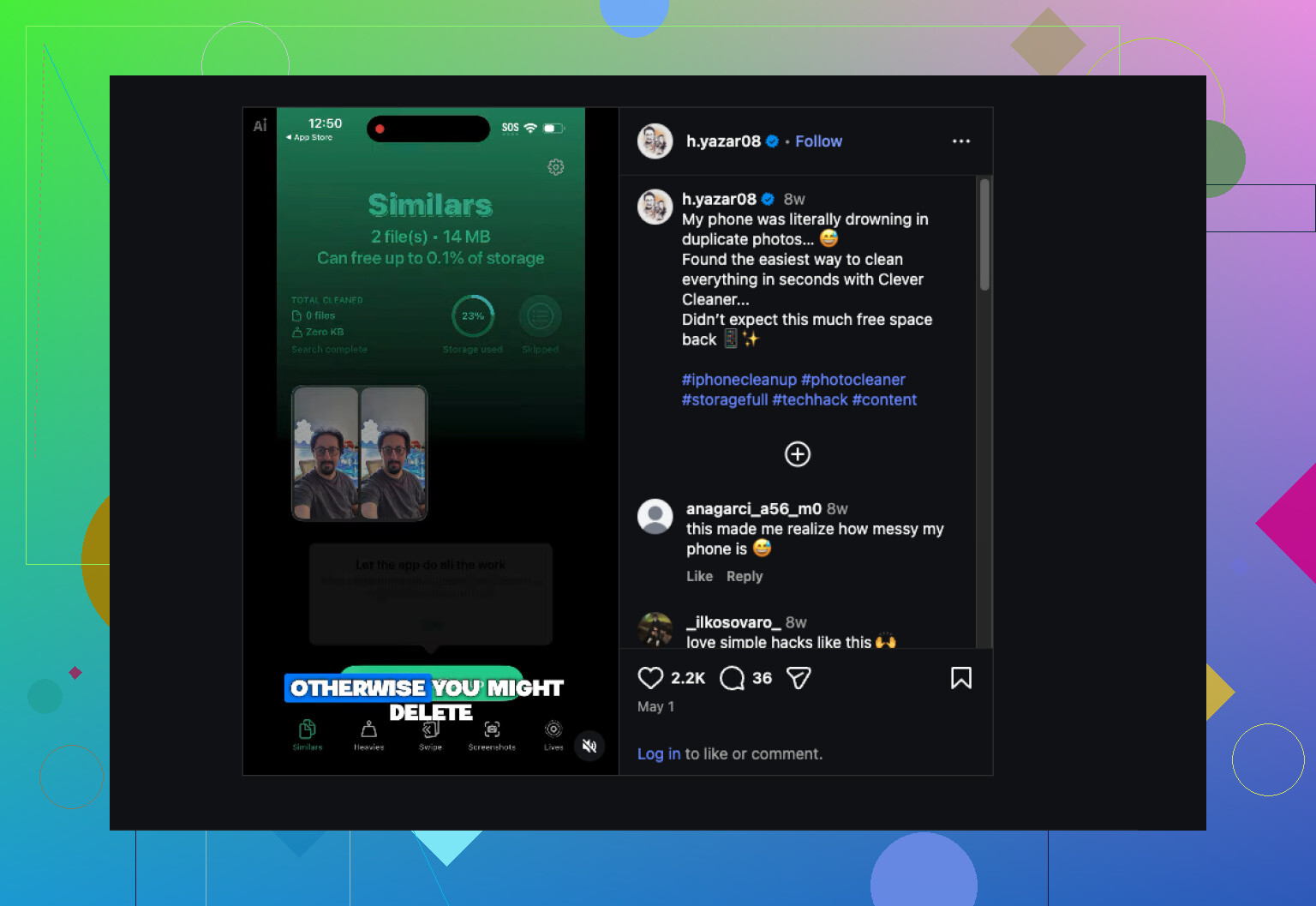
Mon iPhone contient beaucoup de photos en double après la synchronisation et la restauration, et cela prend énormément d’espace de stockage. J’essaie de trouver le moyen le plus simple de fusionner les photos en double sur iPhone sans rien perdre d’important. Quelle est la méthode la plus sûre ou la meilleure application à utiliser ?
Votre iPhone inclut déjà un détecteur de doublons intégré, et je commencerais par là avant de faire quoi que ce soit d’autre.
Ouvrez Photos, faites défiler jusqu’à Utilitaires, ou Collections > Utilitaires sur les versions plus récentes d’iOS, puis touchez Doublons. À partir de là, appuyez sur Sélectionner, puis Tout sélectionner, puis Fusionner. iOS conserve une copie et supprime les exemplaires en trop, ainsi que toutes les métadonnées qu’il peut préserver.
Une chose que j’ai remarquée après avoir importé un gros lot de photos, c’est que la section Doublons ne s’est pas remplie tout de suite. Cela a pris un certain temps. Le téléphone analyse votre photothèque en arrière-plan, donc si rien n’apparaît au début, laissez-lui un peu de temps.
Là où cela montre ses limites, c’est avec les fichiers identiques par rapport aux clichés qui se ressemblent. Si vous avez pris cinq photos de la même chose à une seconde d’intervalle, ou utilisé le mode rafale, Apple les traite généralement comme des images distinctes. Donc vous terminez la fusion, regardez votre photothèque, et elle semble toujours encombrée. C’est exactement ce qui m’est arrivé.
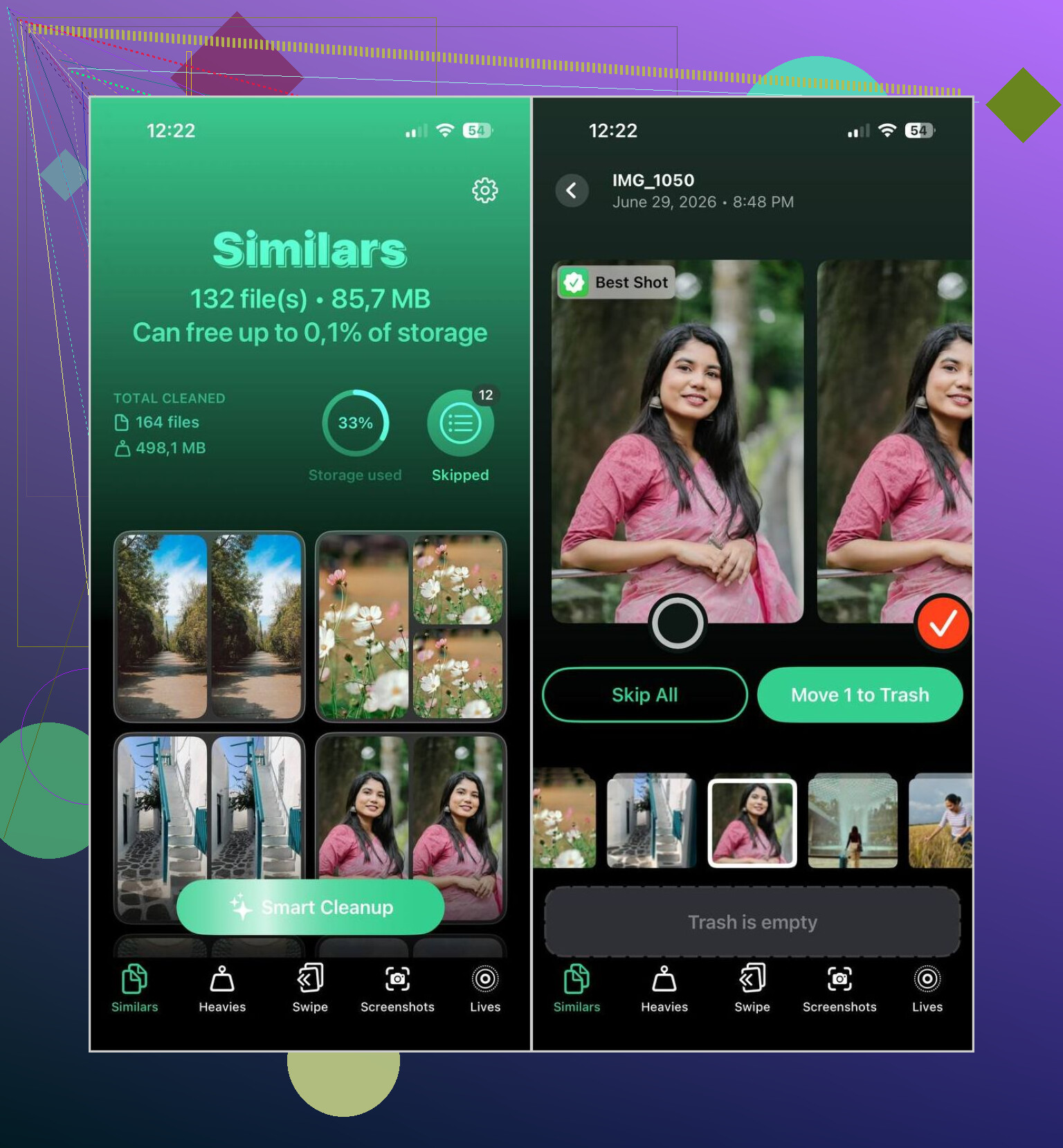
C’est pour cela que je suis passé à Clever Cleaner. Ma photothèque s’était accumulée au fil des années, et la plupart du désordre n’était pas constitué de vrais doublons. C’étaient des quasi-doublons. Angle légèrement différent, minuscule différence de timing, même sujet encore et encore.
Ce qui a fonctionné pour moi, c’est son analyse basée sur le contenu. Elle ne s’arrête pas aux copies de fichiers identiques. Elle regroupe les photos qui se ressemblent presque, choisit celle qu’elle considère comme la meilleure, puis vous décidez si vous gardez son choix ou si vous le remplacez par le vôtre. Si votre photothèque est énorme, cela fait gagner énormément de temps de tri manuel. Je déteste faire ça à la main, donc oui, cela m’a semblé plus simple.
Voici comment je l’ai utilisé :
- Installez Clever Cleaner.
- Donnez-lui accès à votre photothèque.
- Ouvrez la section Similaires.
- Lancez Smart Cleanup, ou triez chaque groupe vous-même.
- Restaurez tout ce que vous ne voulez pas supprimer.
- Confirmez le nettoyage.
- Videz le dossier Supprimés récemment si vous voulez récupérer l’espace de stockage tout de suite.
Dans mon utilisation, les suggestions de photos étaient solides. J’ai quand même vérifié les groupes avant de supprimer des éléments, surtout par habitude, mais je n’ai pas eu grand-chose à corriger. Quelques fois, j’en ai repéré une que je voulais garder pour des raisons personnelles, non pas parce que le choix était mauvais, mais plutôt parce que je préférais une autre expression ou un autre cadrage.
J’ai aussi fini par utiliser certains des autres outils de nettoyage plus que je ne l’aurais pensé :
- Heavies affiche d’abord vos plus grandes photos et vidéos, ce qui permet de voir plus facilement ce qui prend de l’espace.
- Compression vidéo réduit la taille des grandes vidéos pour libérer de l’espace sans les supprimer.
- Captures d’écran rassemble les anciennes captures d’écran au même endroit. Les miennes étaient un vrai bazar, je ne vais pas mentir.
- Lives convertit les Live Photos en images fixes quand la partie animée ne vous intéresse pas.
- Swipe vous permet de trier votre photothèque mois par mois avec des décisions rapides vers la gauche ou la droite.
Si votre problème concerne des doublons exacts, l’outil de l’iPhone convient très bien. Si votre problème de stockage vient de séries de clichés similaires, l’option intégrée ne fera généralement pas grand-chose, et c’est précisément ce qui m’a posé problème.
Si vous voulez la méthode la plus simple avec le moins de risques, faites-le en deux étapes.
D’abord, laissez iCloud terminer la synchronisation. Beaucoup de doublons après une restauration sont dus au retard de synchronisation, aux miniatures en cache ou aux photos encore en cours d’indexation. Si vous commencez à supprimer trop tôt, vous risquez de tout compliquer. Branchez le téléphone, connectez-vous au Wi-Fi, laissez Photos ouvert un moment, puis vérifiez à nouveau votre stockage le lendemain. J’ai déjà vu des photothèques perdre quelques Go après qu’iOS a fini de tout remettre en ordre.
Ensuite, faites une sauvegarde avant le nettoyage. Utilisez Photos iCloud ou exportez votre photothèque vers un Mac ou un PC. C’est une étape ennuyeuse, mais elle évite bien des regrets.
Je suis d’accord avec @mikeappsreviewer sur un point, l’outil intégré convient pour les doublons exacts. Je ne suis pas d’accord pour s’y fier comme solution complète. Après une synchronisation et une restauration, le vrai problème vient souvent des quasi-doublons, des sauvegardes répétées depuis des apps, des copies modifiées, des images WhatsApp et des restes de rafales.
Ce qui a mieux fonctionné pour moi, c’est d’utiliser Clever Cleaner une fois que la photothèque s’est stabilisée. C’est plus simple pour une révision en masse, et il repère davantage de choses que la détection de doublons d’Apple. Je passerais quand même les groupes en revue manuellement avant de supprimer.
Vérifiez aussi ces dossiers à la main :
Téléchargements
Enregistrements WhatsApp ou Messages
Copies modifiées
Enregistrements d’écran
Rafales
Si vous voulez un bon nettoyeur de photos en double pour libérer le stockage de l’iPhone, cette discussion vaut le détour :
meilleur nettoyeur de photos en double sur iPhone pour libérer de l’espace de stockage
En bref, attendez la fin de l’indexation, faites d’abord une sauvegarde, puis utilisez Clever Cleaner pour ce qu’Apple ne repère pas. C’est la méthode la plus simple et la plus sûre à mon avis.
Je serais en fait un peu plus prudent que @mikeappsreviewer et @sterrenkijker avec l’idée de « simplement tout fusionner ». Après une restauration, beaucoup de ce qui semble être des doublons correspond parfois à des téléchargements iCloud en cours, à d’anciennes modifications qui réapparaissent ou à des sauvegardes d’apps partagées qui s’affichent en double. Si vous commencez à tout supprimer trop vite, vous risquez d’effacer la version que vous vouliez garder. Déjà vécu, c’est super agaçant.
Ce qui m’a le plus aidé, c’est de vérifier d’abord les détails de la photo. Ouvrez l’un des « doublons », faites glisser vers le haut, puis comparez la taille du fichier, le format, et vérifiez si l’une est modifiée ou provient d’une autre app. Un nombre surprenant de cas ne sont pas de vrais doublons. C’est important si l’une est en HEIC et l’autre est une exportation JPEG.
Aussi, si vous utilisez Photos iCloud sur un autre appareil, vérifiez aussi là-bas avant de faire le ménage. Parfois, l’app Photos sur Mac permet plus facilement de voir s’il s’agit réellement d’éléments séparés.
Pour le nettoyage le plus simple au-delà de l’outil de fusion basique d’Apple, je pense effectivement que Clever Cleaner vaut le coup, surtout parce qu’il aide à trier les photos similaires de manière moins chaotique. Ce n’est pas magique, mais c’est plus rapide. C’est aussi utile si votre problème de stockage vient surtout des captures d’écran, des restes de rafales ou de grosses vidéos qui se font passer pour « juste quelques clips » lol.
Une autre chose que les gens oublient souvent : après avoir supprimé, redémarrez le téléphone puis vérifiez à nouveau Stockage iPhone. Les chiffres de stockage peuvent avoir du retard et sembler erronés pendant un moment.
Si vous voulez un aperçu visuel simple pour nettoyer les photos en double et les clichés similaires sur iPhone, ceci est assez pratique :
voir comment nettoyer les photos en double et libérer plus rapidement du stockage sur iPhone
Donc oui, ne fusionnez pas tout en masse à l’aveugle. Vérifiez d’abord quelques groupes, laissez la synchronisation se terminer, puis utilisez Clever Cleaner si la photothèque est encore en désordre. C’est la solution la moins prise de tête à mon avis.