Mon disque formaté en HFS a cessé de se monter, et je n’ai pas de sauvegarde des fichiers qu’il contient. J’essaie de trouver la méthode la plus sûre pour récupérer les données d’un disque HFS sans aggraver la situation. Quelqu’un a-t-il réussi avec des outils fiables de récupération de données Mac ou des services de récupération ?
Première chose : arrêtez d’utiliser le disque pour le moment. N’y copiez rien, ne le reformatez pas et n’essayez pas au hasard différentes solutions. Avec les disques HFS et HFS+, les fichiers supprimés sont souvent encore présents tant que de nouvelles données ne les ont pas écrasés, donc moins vous touchez au disque, mieux c’est.
Avant de vous lancer dans un logiciel de récupération, vérifiez si le disque lui-même semble en bon état. Ouvrez Utilitaire de disque et voyez si le disque y apparaît. S’il est externe, essayez un autre câble USB ou un autre port, simplement pour écarter une cause évidente. Si le boîtier ou l’adaptateur vous permet de vérifier l’état SMART, regardez cela aussi. Des secteurs défectueux ou des avertissements sur l’état du disque font passer la situation de « fichiers supprimés » à « disque possiblement défaillant ».
Si le disque se comporte bizarrement, par exemple s’il se déconnecte aléatoirement, devient extrêmement lent en lecture ou fait bloquer votre Mac, ne continuez pas à le scanner encore et encore. Dans ce cas, créer d’abord une image disque est généralement plus sûr, à condition que le disque soit encore assez lisible pour le faire. Cela vous donne une base de travail si le matériel se dégrade davantage.
Logiciel de récupération à essayer
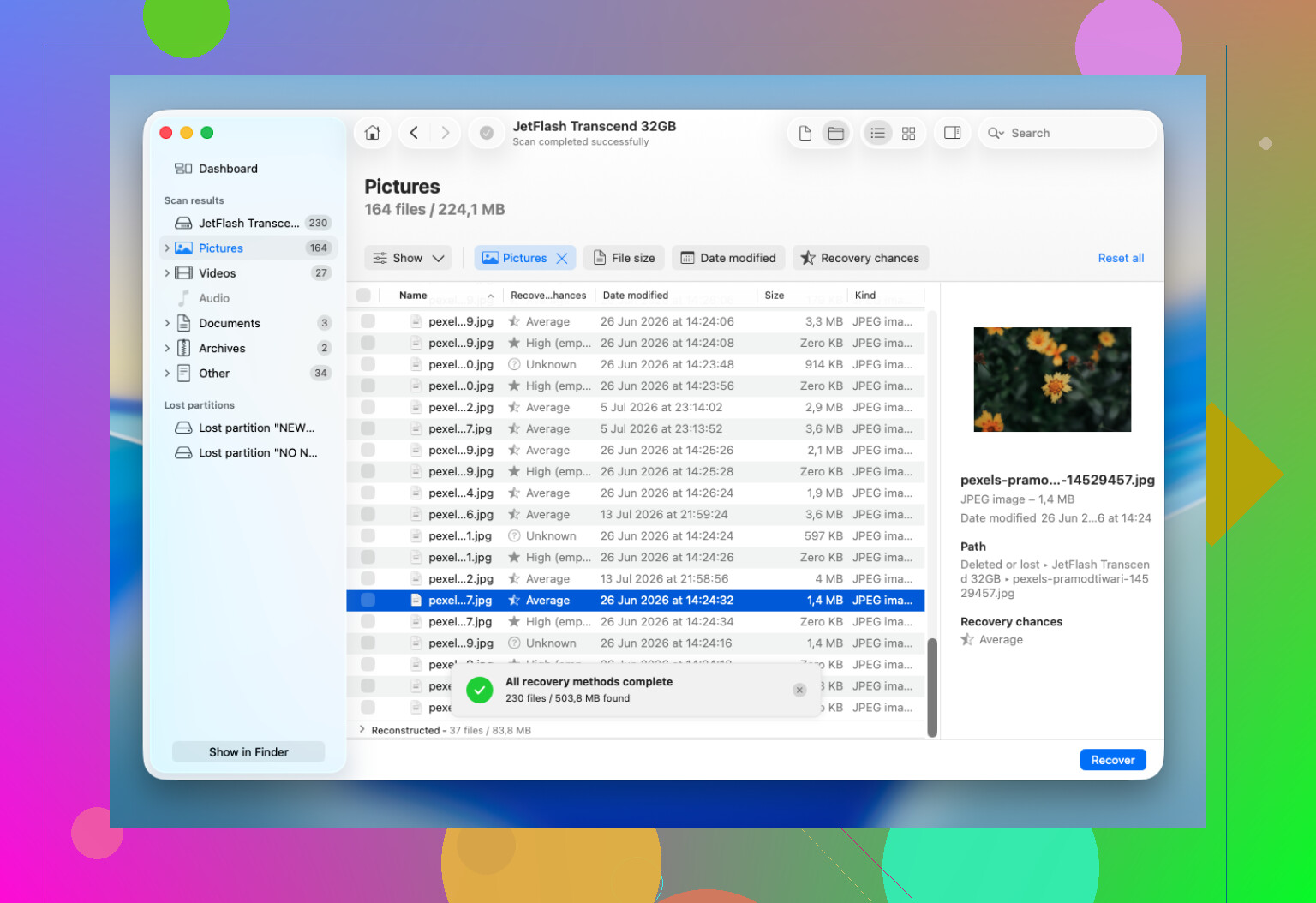
Pour la récupération HFS et HFS+, j’oriente généralement les gens vers Disk Drill. Il est assez facile à utiliser, gère bien les volumes HFS et peut parfois analyser un disque même lorsque Finder ne peut pas le monter, tant qu’Utilitaire de disque voit encore l’appareil.
Le processus de base est simple :
- Installez Disk Drill ailleurs que sur le disque à partir duquel vous essayez de récupérer des données.
- Choisissez le disque HFS ou HFS+ dans l’application.
- Utilisez Rechercher les données perdues. Pour la plupart des disques externes, Analyse universelle est l’option la plus logique.
- Laissez l’analyse se terminer au lieu de l’arrêter à mi-parcours.
- Prévisualisez les fichiers importants si possible.
- Récupérez-les sur un autre disque sain, pas sur le disque d’origine.
Vider la Corbeille ne signifie pas automatiquement que les fichiers ont disparu pour toujours. C’est pareil pour un formatage rapide. Très souvent, les entrées des fichiers sont supprimées ou réinitialisées, mais les données réelles peuvent encore se trouver sur le disque jusqu’à ce que quelque chose de nouveau les écrase. C’est pourquoi continuer à utiliser le disque est ce qui peut vraiment nuire à vos chances.
De plus, si vous avez une sauvegarde Time Machine, vérifiez-la d’abord. Restaurer à partir d’une sauvegarde est plus propre, plus sûr et généralement bien moins pénible que d’effectuer une récupération de fichiers.
Quand arrêter d’essayer vous-même
Je serais prudent si le disque émet des clics, bourdonne, grince, disparaît de l’Utilitaire de disque, se déconnecte constamment, fige le Mac lorsqu’il est branché, ou fait échouer le logiciel de récupération à cause d’erreurs de lecture. Ce sont généralement des signes de problème matériel, et pas seulement de dommages au système de fichiers.
À ce stade, davantage d’analyses peuvent aggraver les choses. Si les fichiers sont suffisamment importants, un laboratoire de récupération professionnel est l’option la plus sûre.
Si le disque apparaît encore normalement et ne semble pas physiquement endommagé, toutefois, une suppression accidentelle ou des problèmes de système de fichiers peuvent souvent être récupérés. Essayez un logiciel de récupération avant de faire quoi que ce soit qui écrive des modifications sur le disque.
Si le disque ne fait qu’échouer au montage mais apparaît toujours avec la bonne taille dans Utilitaire de disque, je considérerais d’abord cela comme un travail de récupération et ensuite comme un travail de réparation. Beaucoup de gens cliquent tout de suite sur Premiers secours parce que cela semble sans danger, mais la réparation du système de fichiers peut écrire des modifications sur le volume. Parfois cela corrige le problème, parfois cela nettoie précisément les dommages du répertoire que les outils de récupération auraient pu utiliser.
Je suis d’accord avec @mikeappsreviewer sur le fait de ne pas analyser un disque instable de façon répétée, mais je serais encore plus prudent si les fichiers ont de l’importance. Faites une image octet par octet ou un clone vers un autre disque si vous le pouvez, puis analysez la copie. Si vous êtes à l’aise avec les outils en ligne de commande, ddrescue est souvent utilisé pour cela parce qu’il gère mieux les erreurs de lecture qu’une copie normale. Si cela vous semble trop compliqué, utilisez au moins un logiciel de récupération en mode lecture seule et enregistrez les fichiers récupérés dans un emplacement complètement séparé.
Disk Drill est correct à essayer si le disque est stable et visible par le système, surtout si vous voulez une interface graphique et des aperçus de fichiers avant de payer ou de vous engager dans une récupération. Ne laissez simplement aucun outil réparer, reconstruire ou initialiser le disque d’origine tant que vous n’avez pas récupéré ce que vous pouvez. La partie agaçante, c’est qu’un échec de montage peut être soit un petit problème de catalogue, soit le début d’une panne matérielle, et le flux de travail le plus sûr est plus lent que la correction tentante en un clic.
Un disque qui ne se monte pas n’est pas la même chose qu’une récupération de fichiers supprimés. Cette distinction est importante, car certains conseils qui fonctionnent très bien pour « J’ai vidé la Corbeille » sont risqués lorsque la structure même du volume est endommagée.
Si Finder ne peut pas le monter, je ne passerais pas beaucoup de temps à essayer de le parcourir, de forcer son montage ou d’exécuter de petites commandes de réparation juste pour voir ce qui se passe. La première victoire consiste à obtenir une copie stable de l’appareil entier, même si le système de fichiers à l’intérieur de cette copie est encore cassé. Après cela, vous pouvez être beaucoup plus agressif, car vous ne touchez plus à l’unique copie de vos données.
Le piège agaçant, c’est que macOS peut essayer d’être utile. Si vous branchez le disque et obtenez un message comme « initialiser », « réparer » ou « ce disque n’est pas lisible », n’acceptez rien qui semble préparer le disque à l’utilisation. Ignorer est généralement le choix le plus sûr pendant que vous décidez de la suite. L’éjecter est acceptable si vous vous arrêtez pour le moment, mais ne l’initialisez pas.
Je séparerais les cas comme ceci :
Si le disque affiche la bonne capacité, ne clique pas, ne se déconnecte pas et lit à une vitesse à peu près normale, alors une récupération logicielle est raisonnable. Disk Drill, R-Studio, DMDE, UFS Explorer, etc. peuvent tous être capables de l’analyser. La partie importante n’est pas d’abord la marque, c’est le flux de travail : analysez l’original uniquement si vous y êtes obligé, récupérez vers un autre disque et ne laissez pas l’outil réparer le volume d’origine.
Si le disque est lent, fait tourner la roue colorée sur le Mac, se déconnecte ou continue de générer des erreurs d’E/S, ignorez pour l’instant la jolie analyse de récupération. Ces analyses peuvent durer des heures et marteler les parties les plus faibles du disque. Dans cette situation, créer une image avec un outil qui tolère les mauvaises lectures est un meilleur premier choix. ddrescue est populaire parce qu’il peut sauter les zones défectueuses, y revenir plus tard et conserver un journal de ce qu’il a déjà copié. Une copie normale dans Finder est catastrophique pour cela, car elle se bloque puis abandonne.
Autre point à prévoir : même si la récupération fonctionne, vous ne retrouverez peut-être pas l’arborescence propre des dossiers. HFS/HFS+ dépend fortement de ses structures de catalogue. Si celles-ci sont endommagées, une application de récupération peut retrouver le contenu des fichiers mais perdre les noms d’origine, les dossiers, les dates ou une partie de la structure des paquets. Les photos, vidéos, PDF et documents simples se récupèrent souvent plus proprement que les bibliothèques d’applications, les boîtes mail, les photothèques Photos ou les projets composés de milliers de petits fichiers liés.
S’il s’agit d’un disque externe, j’éliminerais une variable avant de faire quoi que ce soit d’important. Essayez un câble connu pour fonctionner et un port direct, pas un hub. S’il s’agit d’un disque SATA nu dans un boîtier USB, le boîtier peut être le problème. Une carte pont défaillante peut faire paraître un disque sain complètement corrompu. Cela ne veut pas dire continuer à tester indéfiniment, mais un changement contrôlé de câble ou de boîtier est différent d’essayer sans cesse des réparations.
Mon ordre personnel serait :
- Arrêter d’essayer de le monter dans Finder.
- Confirmer qu’Utilitaire de disque voit l’appareil physique et signale la taille attendue.
- Si les données valent vraiment de l’argent, aller dans un laboratoire avant d’expérimenter.
- Si le bricolage est acceptable, créer une image/un clone sur un disque sain avec suffisamment d’espace.
- Analyser l’image ou le clone avec un logiciel de récupération.
- Enregistrer les fichiers récupérés sur un troisième disque ou sur votre disque interne, jamais sur le disque défectueux.
- Ce n’est qu’après la récupération qu’il faut envisager Premiers secours, le reformatage ou le remplacement du disque.
Disk Drill convient bien comme première tentative en interface graphique si le disque est stable, d’autant plus que les aperçus sont utiles avant de vous engager à récupérer un tas de déchets. Je ne considérerais simplement aucune application de récupération comme magique. Si le matériel est en train de tomber en panne, même le logiciel le plus sûr reste dangereux s’il continue à forcer des lectures sur un disque mourant pendant douze heures.
Les grands points de la catégorie « ne faites pas ceci » sont : ne l’initialisez pas, ne l’effacez pas, n’exécutez pas Premiers secours avant la récupération, n’installez pas de logiciel de récupération sur le disque concerné et ne récupérez pas les fichiers vers le même volume. Ces erreurs sont banales, fréquentes et souvent pires que l’échec de montage d’origine.
Le fait que le volume HFS ait été chiffré change beaucoup les probabilités. Si c’était le cas, des outils de récupération comme Disk Drill ont toujours besoin du mot de passe et de suffisamment de métadonnées de volume intactes pour interpréter les fichiers, donc cloner d’abord est encore plus important. Le conseil ci-dessus de commencer par une image est correct, mais ne supposez pas qu’une analyse brute des fichiers vous sauvera si la couche de chiffrement est endommagée.