Mon disque dur externe exFAT a soudainement cessé d’afficher mes fichiers, et j’essaie de récupérer des documents et des photos importants avant d’aggraver accidentellement la situation. Je recherche des options sûres de récupération de fichiers, des recommandations de logiciels ou des étapes qui fonctionnent bien pour un disque dur exFAT.
Cessez d’utiliser le disque pour le moment. C’est plus important que tout le reste, car avec exFAT, les fichiers supprimés ne sont généralement pas effacés immédiatement. L’espace est simplement marqué comme libre, et les données peuvent souvent être récupérées à moins que quelque chose de nouveau n’ait été écrit par-dessus.
J’ai déjà vécu exactement cette panique avec un disque externe exFAT après avoir supprimé un dossier que je pensais déjà sauvegardé. Pendant quelques minutes, j’étais presque certain d’avoir tout perdu. Heureusement, je n’avais presque pas utilisé le disque après que cela s’est produit, et cela a rendu la récupération bien plus réaliste.
Ce que je ferais en premier
Ne copiez rien sur le lecteur. Ne le formatez pas si Windows le demande. N’exécutez pas CHKDSK pour l’instant. N’installez pas non plus de logiciel de récupération sur le même lecteur depuis lequel vous essayez de récupérer des données.
Débranchez-le jusqu’à ce que vous soyez prêt à travailler dessus, puis connectez-le à un PC Windows. S’il s’agit d’un disque dur externe, soyez attentif à des signes évidents de problème comme des cliquetis, des grincements ou des déconnexions répétées du disque. S’il semble physiquement endommagé, ne continuez pas à l’analyser.
Éliminez d’abord les causes les plus simples
Avant de vous lancer directement dans un logiciel de récupération, vérifiez si les fichiers sont simplement masqués ou ne s’affichent pas correctement dans Windows.
- Recherchez le dossier ou le nom du fichier manquant dans la recherche Windows.
- Activez Afficher les fichiers masqués dans l’Explorateur de fichiers.
- Si vous êtes à l’aise avec l’invite de commandes, la commande
attribpeut supprimer les attributs masqués des fichiers et des dossiers.
Cela paraît basique, mais j’ai déjà vu des personnes penser qu’un lecteur avait été effacé alors que Windows ne faisait que masquer des éléments ou les indexait mal.
Si les fichiers ont vraiment été supprimés
À ce stade, j’utiliserais un logiciel de récupération. Disk Drill est généralement le premier que je recommande, car il est assez simple à utiliser et, dans mon cas, il a récupéré presque tout ce que j’avais supprimé.
La procédure la plus sûre est la suivante :
- Installez Disk Drill sur votre disque système principal, pas sur le disque endommagé ou celui depuis lequel les fichiers ont été supprimés.
- Si le disque externe semble instable, créez d’abord une image disque et analysez-la au lieu d’analyser le disque d’origine de manière répétée.
- Sélectionnez le disque exFAT ou l’image disque.
- Lancez Universal Scan.
- Attendez la fin de l’analyse au lieu de l’interrompre en cours de route.
- Prévisualisez les fichiers qui vous intéressent.
- Récupérez-les sur un autre disque, jamais sur le même.
La version Windows permet également de récupérer jusqu’à 100 Mo gratuitement, ce qui est utile si vous voulez simplement vérifier que vos fichiers sont réellement récupérables avant de payer quoi que ce soit.
Autres solutions à essayer
Si le problème ressemble davantage à une partition endommagée qu’à une simple suppression de fichiers, TestDisk peut être une bonne option. C’est gratuit et cela existe depuis très longtemps, mais ce n’est pas vraiment convivial si vous n’avez jamais utilisé ce type d’outils auparavant.
Et si vous avez l’Historique des fichiers, OneDrive ou une autre sauvegarde récente, vérifiez cela en premier. Restaurer depuis une sauvegarde est presque toujours plus rapide et moins stressant que d’essayer de reconstruire des fichiers à partir d’une analyse.
Si Windows indique que le lecteur doit être formaté
Ne le formatez pas tout de suite.
Si le lecteur apparaît toujours dans la Gestion des disques et affiche la bonne taille, il y a de bonnes chances que le problème soit une corruption du système de fichiers plutôt qu’un lecteur hors service. Les outils de récupération peuvent parfois lire les fichiers même lorsque Windows refuse d’ouvrir le volume normalement.
J’arrêterais les tentatives de dépannage maison si le lecteur :
- clique ou grince,
- disparaît pendant les analyses,
- affiche une capacité incorrecte,
- n’apparaît pas sur plusieurs ordinateurs.
Ce sont généralement des signes que le matériel lui-même est peut-être en train de tomber en panne, et des analyses répétées peuvent aggraver la situation.
Quand le logiciel n’est pas la bonne solution
Si le disque est tombé, a pris l’eau, ne tourne pas correctement ou continue de se déconnecter, un laboratoire de récupération est la solution la plus sûre. De nombreux laboratoires réputés proposent une évaluation gratuite et travaillent selon le principe pas de données, pas de frais. Les tarifs varient énormément, mais il est courant de voir des montants allant d’environ 300 $ à bien plus de 1 000 $ selon l’étendue des dommages.
Pour des fichiers remplaçables, cela n’en vaut peut-être pas la peine. Pour des photos de famille, des fichiers de travail ou tout ce que vous ne pouvez pas recréer, cela peut valoir le coup.
Si ce n’était qu’une suppression accidentelle ou une corruption exFAT, vous êtes dans l’un des meilleurs scénarios de récupération. L’essentiel est de ne rien écrire de nouveau sur le disque avant de le scanner. C’est ce qui a sauvé mes fichiers, et c’est toujours le premier conseil que je donnerais ici.
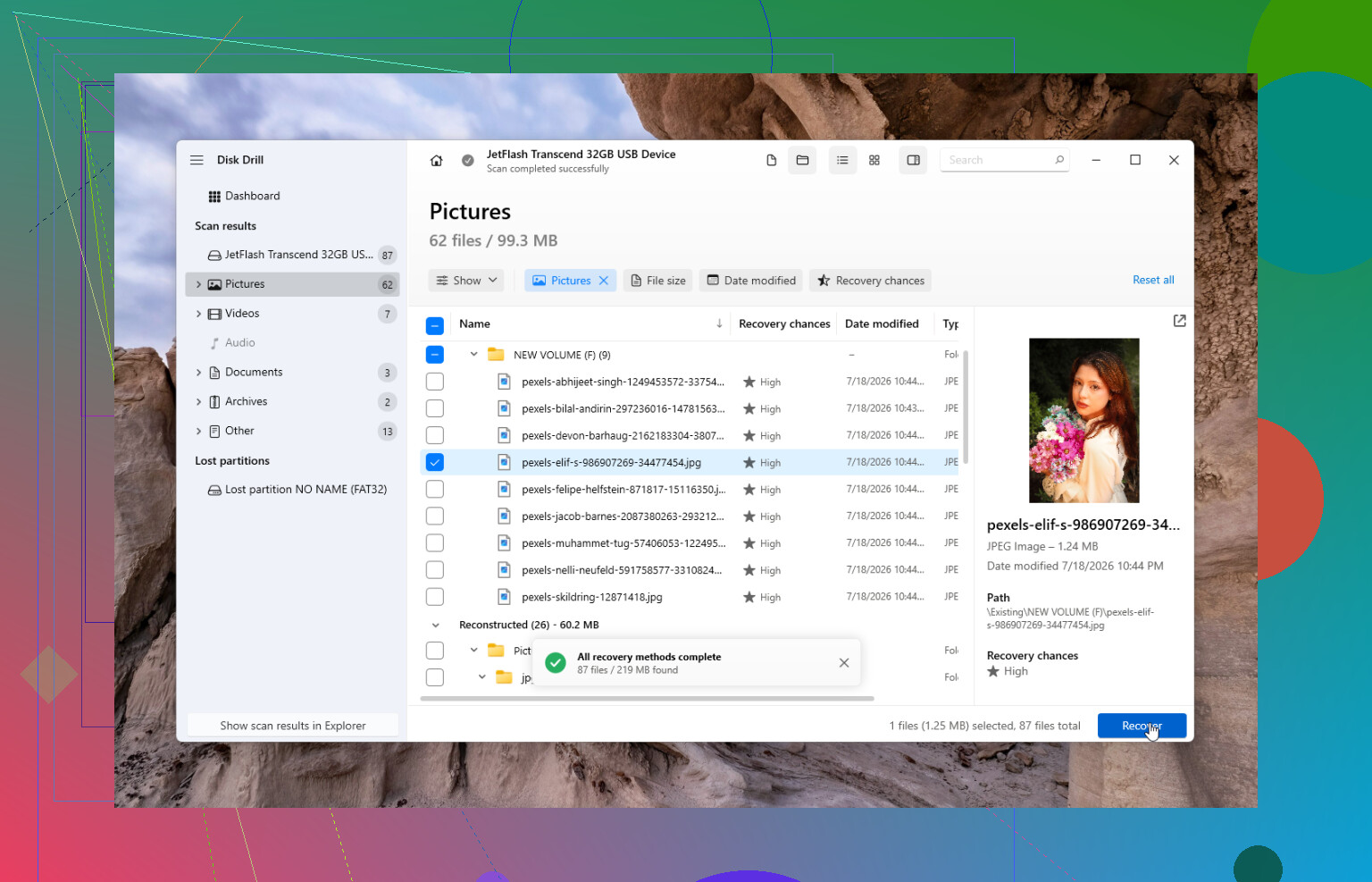
Un disque qui s’affiche vide est différent d’un disque qui clique, se déconnecte ou demande à être initialisé. S’il est stable et que la taille semble correcte dans la Gestion des disques, je le traiterais comme un problème de système de fichiers et je l’analyserais en lecture seule avec quelque chose comme Disk Drill, en enregistrant tout ce qui est trouvé sur un autre disque. S’il est instable, n’essayez pas sans cesse différents outils, car chaque analyse use davantage le disque. La solution ennuyeuse mais plus sûre consiste à faire d’abord une image du disque, puis à faire des essais sur l’image plutôt que sur l’original. C’est l’étape que les gens sautent parce qu’ils veulent récupérer leurs fichiers rapidement, mais cela peut faire la différence entre une tentative de récupération correcte et le fait d’aggraver la situation.
Qu’il s’agisse d’un disque dur à plateaux, d’un SSD ou d’un périphérique externe de type clé USB, cela change beaucoup de choses. On dit souvent disque dur externe pour les trois, mais les chances de récupération ne sont pas les mêmes.
S’il s’agit d’un HDD mécanique classique et que les fichiers ont simplement disparu, je serais plutôt optimiste tant que vous arrêtez d’écrire dessus. exFAT est assez simple pour que les outils de récupération puissent souvent reconstruire beaucoup de choses à partir des enregistrements du répertoire ou des signatures de fichiers. S’il s’agit d’un SSD externe, d’un NVMe portable, d’une carte SD ou d’une clé USB, la réponse est moins encourageante, car le TRIM et la collecte des déchets peuvent effacer des blocs après une suppression ou un formatage. Dans ce cas, une analyse peut encore retrouver des noms de fichiers ou la structure des dossiers, mais certains fichiers peuvent s’ouvrir en aperçu de manière défectueuse ou être récupérés en zéro octet ou corrompus. Ce n’est pas l’application de récupération qui échoue, c’est simplement le périphérique de stockage qui nettoie déjà les données en arrière-plan.
Je suis d’accord avec le conseil de ne pas lancer CHKDSK pour l’instant. CHKDSK n’est pas un outil de récupération. Son rôle est de rendre le système de fichiers montable et cohérent, même si cela signifie déplacer des enregistrements endommagés ou supprimer ce qu’il ne peut pas réconcilier. Parfois, cela aide un volume légèrement confus, mais si l’objectif est de récupérer des documents et des photos manquants, je ne laisserais pas Windows le réparer avant d’avoir copié ou créé une image de ce que vous pouvez.
Mon ordre de priorité serait assez simple :
- Vérifiez d’abord la Gestion des disques. Affiche-t-elle la bonne taille de lecteur ?
- Si elle affiche une mauvaise taille, se déconnecte, clique ou bloque l’Explorateur, arrêtez les analyses maison.
- Si elle affiche la bonne taille et reste connectée, créez une image si vous avez un autre disque assez grand.
- Analysez l’image, pas l’original, si possible.
- Récupérez les fichiers trouvés sur un disque totalement séparé.
- Ouvrez un échantillon des photos et documents récupérés avant de supposer que la récupération a fonctionné.
Disk Drill convient bien si vous avez besoin d’une interface classique avec des aperçus, surtout si vous essayez de vérifier si les fichiers sont visibles avant de payer quoi que ce soit. Je ne considérerais cependant aucun outil unique comme magique. Si une analyse ne retrouve qu’un tas de JPG sans nom, un autre outil peut mieux reconstruire les dossiers, ou l’inverse peut se produire. C’est une autre raison pour laquelle créer une image d’abord est important. Vous pouvez essayer plus d’une approche sans faire travailler le disque d’origine toute la journée.
Petit désagrément pratique : si vous récupérez des photos uniquement par signature de fichier, vous risquez de perdre les noms de dossiers, les noms de fichiers d’origine et parfois les dates. Cela peut donner l’impression que la récupération est pire qu’elle ne l’est réellement. Les fichiers peuvent être utilisables, simplement placés dans des dossiers génériques avec des noms comme file000123.jpg. Pour les documents, l’aperçu compte plus que le nom du fichier. Un fichier Word récupéré qui s’ouvre vaut plus qu’une belle arborescence pleine de fichiers corrompus.
Si Windows vous demande de formater le disque, ne cliquez pas sur oui juste pour le faire reconnaître. Un formatage rapide peut parfois encore permettre une récupération, mais il ajoute une couche de confusion supplémentaire et peut rendre la récupération basée sur les dossiers plus difficile. Un formatage complet est pire. Même chose pour la copie d’un seul fichier de test sur le disque. Ce fichier de test peut tomber exactement sur quelque chose qui vous importe.
Donc la réponse manquante est : identifiez d’abord le type de périphérique et son comportement. Un disque mécanique exFAT stable affichant la bonne capacité constitue un cas de récupération maison raisonnable. Un support flash ou SSD, ou un disque instable, est bien plus sensible au facteur temps et beaucoup moins prévisible. Le geste sûr et peu coûteux reste d’arrêter de l’utiliser et d’en créer une image avant d’expérimenter. Si vous ne pouvez pas créer d’image parce qu’il génère des erreurs ou se déconnecte, c’est à ce moment-là qu’un laboratoire de récupération commence à avoir plus de sens qu’un autre week-end de scans logiciels.
Ne faites pas confiance au boîtier USB tant que vous ne l’avez pas écarté.
Les gens sautent souvent directement à la corruption exFAT, mais avec les disques externes, le petit circuit de pont USB, le câble, le hub ou le bloc d’alimentation peuvent être la chose qui vous induit en erreur. Un câble faible ou un boîtier défaillant peut faire apparaître un disque parfaitement lisible comme vide, faire geler l’Explorateur ou afficher le message “doit être formaté”. Avant de lancer une longue analyse de récupération, essayez un autre câble USB, un port USB arrière de la carte mère s’il s’agit d’un PC fixe, et sans hub. S’il s’agit d’un disque externe 3,5 pouces avec son propre adaptateur secteur, essayez de ne pas non plus ignorer l’alimentation.
Je suis d’accord avec les autres sur le fait de ne pas écrire sur le disque, mais je serais prudent avec l’idée de “simplement l’analyser” si la connexion est instable. Une analyse de récupération qui s’interrompt à mi-chemin n’est pas seulement agaçante, elle peut gaspiller le temps de fonctionnement encore sain restant sur un disque en train de tomber en panne. Si le disque est mécanique et continue de se déconnecter, la meilleure option est de le cloner avec un outil capable d’ignorer les zones défectueuses et de reprendre plus tard, puis d’exécuter Disk Drill ou toute autre application de récupération sur le clone. Une copie de fichiers normale n’est pas la même chose qu’un clone, et elle échouera généralement dès qu’elle rencontrera des secteurs défectueux.
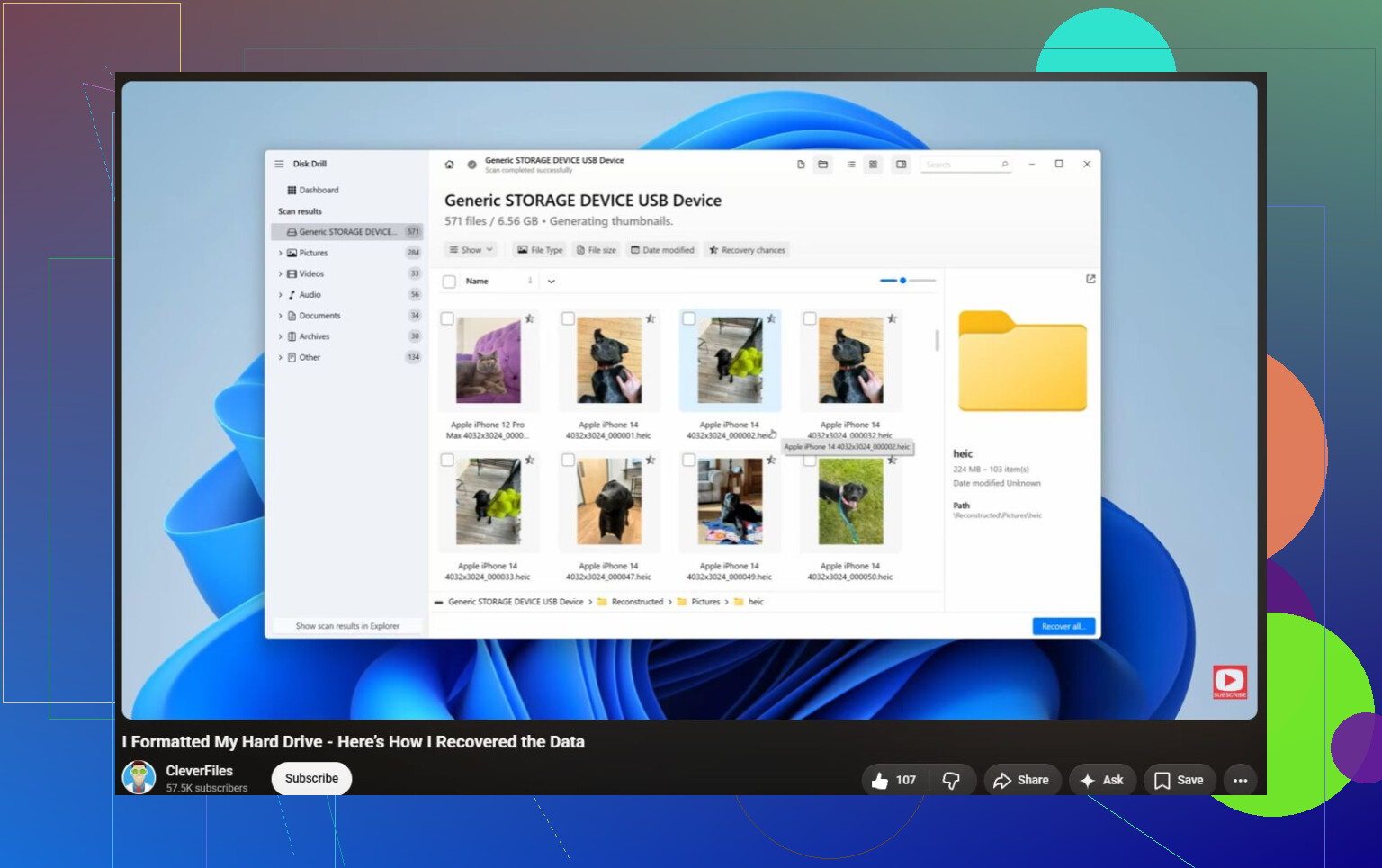
Disk Drill est raisonnable si le disque reste connecté et affiche la bonne capacité. La fonction de prévisualisation est la partie utile, car elle vous indique si vous voyez de vrais fichiers récupérables ou seulement des noms provenant d’un répertoire endommagé. Mais ne jugez pas le succès uniquement à l’arborescence des fichiers. Avec exFAT, vous pouvez obtenir de beaux dossiers avec des fichiers cassés, ou des noms de fichiers génériques peu esthétiques avec des photos qui s’ouvrent très bien. Testez quelques grandes photos, PDF et documents avant de passer des heures à tout trier.
Le petit détail que les gens oublient : récupérez vers un disque avec beaucoup d’espace libre. Si votre disque externe faisait 2 To, ne lancez pas la récupération sur un ordinateur portable avec 80 Go libres en supposant que vous ferez le tri plus tard. Vous pouvez finir par arrêter et relancer des analyses sans raison. Préparez d’abord une destination propre, de préférence un autre disque externe, et laissez le disque problématique tranquille sauf pour la lecture ou le clonage.