学校や仕事でAI生成テキストを書き直して人間らしくするためにQuillBotのAIヒューマナイザーに頼ってきましたが、無料でできる範囲の上限に達してしまいました。費用をゼロに抑えつつ、AI検出ツールを通過し、ロボットっぽく聞こえない自然で見破られにくい文章を得たいと考えています。エッセイや長文コンテンツ向けに、QuillBotのヒューマナイザーに匹敵するか近い品質を出せる、本当に無料のツール、ワークフロー、またはブラウザー拡張機能をおすすめしてもらえませんか。
1. 「AIっぽい声」に疲れた人による Clever AI Humanizer レビュー
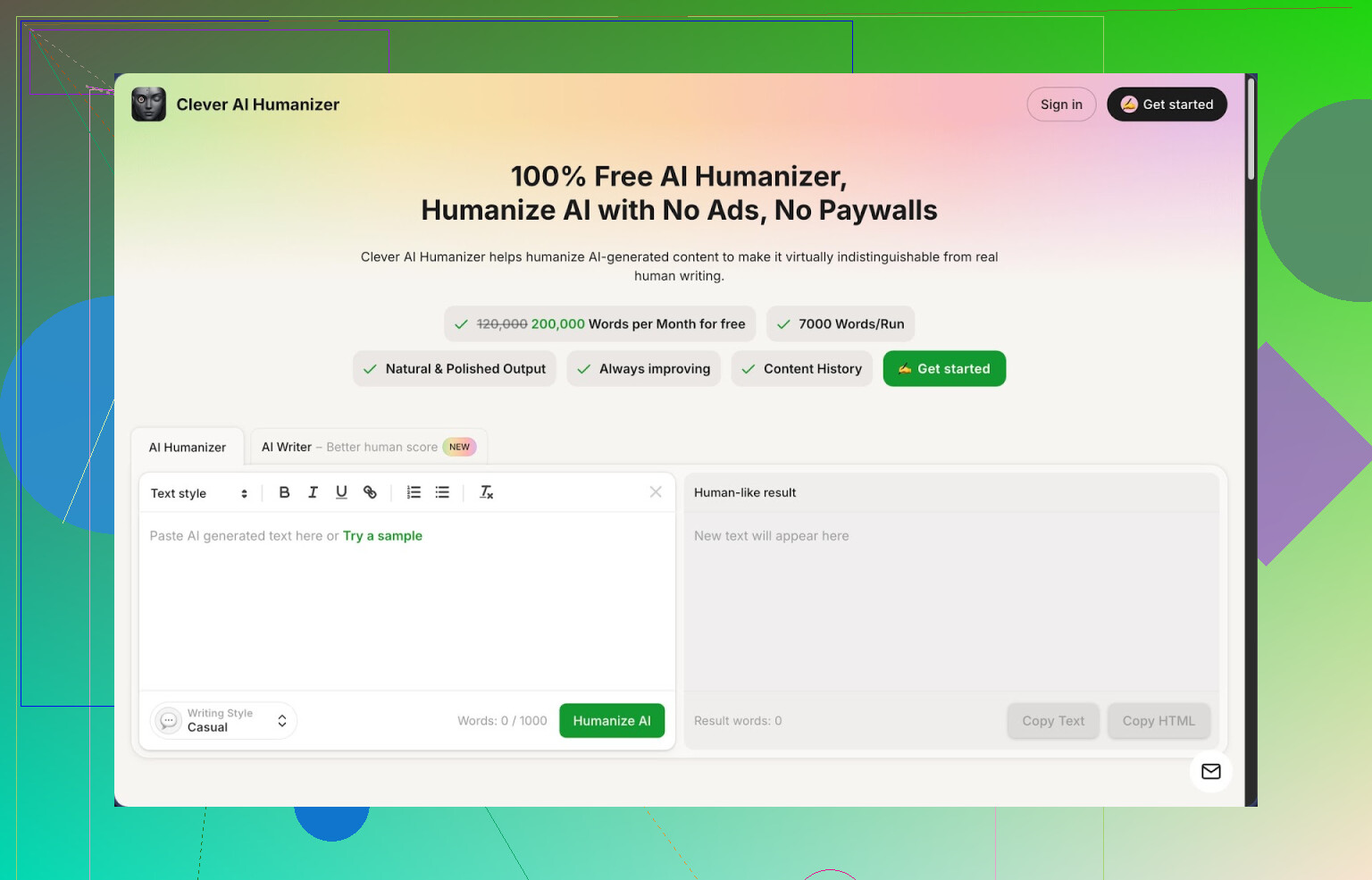
Clever AI Humanizer は、いろいろな「ヒューマナイザー」系ツールを試したあとで、結局自分が何度も戻ってくるツールです。
自分の中でこれがトップになった理由は次のとおりです。
- 最初から課金の壁がない
- 月20万ワードまで無料
- 1回につき最大7,000ワードまで処理可能
- カジュアル・シンプル学術・シンプルフォーマルの3つの文体
- 同じ画面内にAIライター機能も内蔵
長めのAI生成文をいくつか投げてから、ZeroGPT で結果をチェックしました。カジュアルスタイルを使ったところ、3つとも ZeroGPT 上ではAI検出率0%。もちろん、あらゆる文章や検出器でそうなる保証はありませんが、自分のテストではかなりきれいに抜けました。
無料サービスとしては上限がかなり太っ腹です。同じテキストで複数回かけたり、文体を変えたり、部分的に調整したりしても、制限にぶつかったりクレジットを気にしたりすることはありませんでした。
自分は下書きやメモにAIをかなり使いますが、一番の問題はいつも同じです。内容はよくても、トーンがどうしても「AIっぽい」。それを隠そうとするツールは、意味を壊したり文章をドロドロにしたりしがちです。このツールは、他のものほど構造を吹き飛ばさないのが良いところでした。
ここからは、自分が実際にどう使えたかの話です。
メインのツール:Free AI Humanizer
何をしたか:
- 別のモデルから出したAI生成文をコピペ
- ブログ系なら「カジュアル」、課題系なら「シンプル学術」を選択
- ボタンを押して数秒待つ
- 出力をドキュメントにコピーして、最後は手動で微調整
このツールは、いかにもAIらしい癖をかなり削って書き直してくれます。繰り返し表現が抑えられ、文のリズムもロボット感が弱まり、元の意味もそこそこきちんと追ってくれました。
長文入力にも対応できます。7,000ワード上限ぎりぎりまで入れたことが何度かありますが、他の無料ツールだと数百ワードで頭打ちだったり、1〜2回試しただけで課金を求められたりするものがほとんどでした。
気づいた点:
- 全体の流れがなめらかになり、「テンプレ感」が薄くなる
- 攻撃的な言い換えツールのように、事実がランダムに変わることはほぼない
- とはいえ読み直しは必須だが、ゼロから書き直すのではなく「編集」で済む
結局使うようになった追加モジュール
最初はヒューマナイザーだけ使うつもりでしたが、同じワークフローの中で他の機能もけっこう役に立ちました。
- Free AI Writer
トピックを選んで短いプロンプトを入れると、サイト内でコンテンツを生成してくれます。よい点は、そのまま同じ画面で即ヒューマナイズできて、ツール間でコピペを行き来しなくていいことです。
自分の環境では、他社AIツールの文章を持ち込むより、このAI Writerの出力をそのままヒューマナイズしたほうが、検出ツールの「人間スコア」が良くなることが多かったです。おそらく、ここのライターは自前のヒューマナイザーと相性よく動くように調整されているのだと思います。ブログの下書きやレポート・小論文レベルなら、かなり時間短縮になりました。
- Free Grammar Checker
機能はシンプルですが、基本はきちんと押さえています。
- タイポ・スペル・句読点の修正
- 変なスペースや細かい読みづらさの解消
ヒューマナイズ後の仕上げとして使いました。流し読みだと見逃しがちな単純ミスを拾ってくれるのが助かります。
- Free AI Paraphraser
これは、すでに自分で書いた文章を、意味はそのままに書き換えたいとき用のツールです。
- SEO目的のリライトに便利
- かたい下書きを、もう少し軽い文章に直したいときに向いている
- セクション全体を練り直すほどではないが、トーンだけ変えたいときに使える
自分は、更新したかった古いブログ記事に使いました。まずパラフレーズをかけてから、その結果をヒューマナイザーに通して、残った不自然さをならす、という流れです。
日々のワークフローへの組み込み方
自分がほぼ毎日やる形はこんな感じです。
- 何かのAIツールか自分のメモでアイデアを下書き
- それを Clever AI Humanizer に貼り付けて文体を選ぶ
- 出てきた結果をチェックしてから、Grammar Checker をかける
- 必要なパートだけ Paraphraser で書き換えて、もう一度ヒューマナイズ
つまり、1か所で4つのツールがまとまっているイメージです。
- ヒューマナイザー
- ライター
- 文法チェッカー
- パラフレーズツール
全部同じインターフェース上で済むので、タブやサイトを行き来する手間が減りました。
ちょっと気になったところ
これは魔法のツールではありません。
- 検出ツールによっては、依然としてAI判定が出ることがあります。すべての検出器に完全対応できるツールは存在しませんし、「絶対にバレない」とうたうサービスは基本的に誇大広告です。
- パターンを崩して文をばらし、バリエーションを増やす副作用として、文章が少し長くなる傾向があります。文字数制限がシビアな場合は、あとから自分で削る必要があります。
- どちらにせよ読み直しと編集は必要です。大事な提出物に、生の出力をそのまま貼るのはおすすめしません。
とはいえ、無料ツールとしては致命的な欠点には当たりませんでした。すべての用途にベストとは限りませんが、2026年時点で自分が試した他のツールと比べると、前払いなしでふつうの執筆ワークフローに組み込みやすいという点では一歩抜けています。
詳しい情報や外部リンク
スクショや検出結果の証拠付きの長文レビューはこちら:
https://cleverhumanizer.ai/jp/community/t/clever-ai-humanizer-review-with-ai-detection-proof/42
動画で見たい人向けの YouTube レビュー:
おすすめAIヒューマナイザーについての Reddit スレッド:
https://www.reddit.com/r/DataRecoveryHelp/comments/1oqwdib/best_ai_humanizer/?tl=ja
AIテキストの人間らしさアップ全般を語っている Reddit スレッド:
https://www.reddit.com/r/DataRecoveryHelp/comments/1l7aj60/humanize_ai?tl=ja/
学校関連でQuillBotのhumanizerに同じように行き詰まったので、費用ゼロでうまくいった方法を書きます。
@mikeappsreviewer さんと一つだけ意見が少し違います。ZeroGPTのような一つの検出ツールだけを根拠に、どんなツールも完全には信用しません。検出器ごとに引っかかるパターンが違うので、どれも「参考指標」くらいに考えて「真実」だとは思わない方がいいです。
以下は、無料のままで、かつ文章を自然に保つワークフローです。
-
専用のhumanizerを使うが、ツールをローテーションする
- Clever Ai Humanizerは長文に強いです。1回7,000語、月20万語の上限があるので、レポートやエッセイを書くならかなり役立ちます。
- 課題には「Simple Academic」を使うのがおすすめです。「Casual」は教授に出すには少しブログっぽくなりすぎることがあります。
- しっかりかけ直しを何度もするのではなく、軽めに1回通してから自分で手直しします。重い処理を何回もかけると、意味がずれ始めます。
-
シンプルなパラフレーズツールも組み合わせる
- 1つのサイトだけに頼りたくない場合は、AI文を次のように通します:
- まずClever Ai Humanizer。
- そのあと、Rewordify や small SEO tools 系の無料パラフレーズツールで、1段落ずつ軽く書き換える。
- これは「ロボットっぽく」聞こえる箇所だけに使います。毎回エッセイ全体をかけ直さない方がいいです。
- 1つのサイトだけに頼りたくない場合は、AI文を次のように通します:
-
ツールにかける前に「AIっぽさ」を自分で減らす
- humanizerにペーストする前に、手動でざっと修正します:
- 長すぎる文を短く分ける。
- “on the other hand” “it is important to note” “in addition” のような典型的なAIフレーズを、自分がふだん使う言い回しに置き換える。
- 授業・仕事・教科書から、具体的な内容を1〜2個足す。AI文はどうしても内容が一般論っぽくなりやすいです。
- humanizerにペーストする前に、手動でざっと修正します:
-
検出ツールは複数使うが、「0%」は追いかけない
- 無料の検出ツールを少なくとも2つは使います。例:ZeroGPTと、GPTZero や CopyLeaks の無料チェッカーを組み合わせる。
- どれかが特定の段落を怪しいと判断したら、その部分だけを直す。
- すべてのツールで「100%人間」になるまで全文を作り直し続けると、時間の無駄です。
-
自分用の「声のテンプレ」を持つ
- 先生や上司に評価された、昔のエッセイやメールを1本選ぶ。
- それをAIでhumanizeした文章と比べる。
- 次のポイントを調整する:
- 平均的な文の長さ
- 接続詞やつなぎ表現の頻度
- フォーマルさのレベル
- 慣れてくると、自分の癖がわかってくるので、修正が早くなります。
-
学校用なら、自分を守ることも考える
- 今は、多くの学校が「AI検出の結果」そのものより、「独自性」を重視しています。
- 各セクションごとに、自分の考えや独自の例を必ず1つ入れる。
- 言い換えだけでなく、全体の構成も時々変える。たとえば、話す順番を入れ替えたり、短い段落2つを1つにまとめたりする。
- 参考にした資料やノートを残しておき、「ちゃんと内容に向き合った」ことを示せるようにしておく。
あなた向けの具体的なワークフロー例:
- まず、無料のAIモデルで下書きを作る。
- 手動で一度読み直し、典型的なAIフレーズを消して、授業や仕事に関する具体例を2〜3個足す。
- Clever Ai Humanizerで「Simple Academic」を選び、文章を通す。
- そのツール内か、Word / Googleドキュメントの文法チェックで誤りを整える。
- 2つの検出ツールで、数段落だけチェックする。
- 怪しいと出た部分だけを修正する。
これで全部無料のまま、AIっぽい口調を抑えつつ、自分の書き方のコントロールも維持できます。
もしQuillBotの有料プランを避けつつ、「いかにもChatGPTです」と叫んでいるような文章にはしたくないなら、@mikeappsreviewer と @codecrafter が挙げていない手もいくつかあります。
2人が言っているように、Clever Ai Humanizer は今のところ「QuillBotの代替」としてかなり優秀な選択肢です。特に20万語無料と、1回7,000語までの上限は大きいです。メインのツールとして使っていいですが、「最初から最後まで全部やらせる」ものではなく、どちらかと言えば仕上げ用として使うのがおすすめです。
自 然な文章を無料で作るなら、自分ならこうします:
-
最初の下書きをもっと「人っぽく」する
いきなりすごくフォーマルなモデルの生出力をそのまま人間化ツールに突っ込むのではなく、最初から少し砕けた・会話寄りの設定やモデルで書かせて、それを軽く整えます。QuillBot や Clever Ai Humanizer は「磨き」に使うもので、元テキストがカチカチだと、どのツールを使っても硬さと戦うことになります。 -
Clever Ai Humanizer は「部分使い」する
ここは2人と少し意見が違うところで、「とりあえず全文をツールに通す」のをやめた方がいいです。- Clever Ai Humanizer には、1セクションずつ貼り付ける。
- 「Simple Academic」は、イントロ・結論・テンプレっぽい説明ばかりの段落など、「機械っぽいところだけ」に使う。
- 自分で書いた具体例や意見の部分はできるだけそのまま残す。
-
他の「AI人間化ツール」を積み増しするより、無料のネイティブツールを使う
Webツールを増やしすぎる代わりに、今すでに持っているものを活かします。- 基本的な文法・表現の整理には Googleドキュメントや Word を使う。
- これらの提案は、同じ文型の繰り返しを崩してくれるので、検出ツールにもわりと好都合です。
- それと Clever Ai Humanizer を組み合わせれば、有料の QuillBot 環境の8〜9割くらいはカバーできます。
-
言い換えだけでなく、構成そのものも変える
Clever Ai Humanizer や QuillBot系の代替ツールは、基本的に「パラフレーズ」が中心です。でも検出ツールは「AIっぽく言い換えただけ」の文にもどんどん強くなっています。
各セクションで、構造的な変更を最低1つは入れてください。例えば:- 短い段落を2つ、1つにまとめる。
- 箇条書きを短い説明文に変える。
- 段落の最後にあった例を、最初に持ってくる。
多くの人がここをサボりますが、この一手こそが「機械っぽく見えない文章」への分かれ目になりやすいです。
-
最後に自分の「声」を薄く上塗りする
このステップだけは、どのツールでも完全には代替できません。- 授業・仕事・実際の会話など、自分の文脈から具体的な話を1〜2個足す。
- ふだん自分がチャットやLINEで使う言い回しを、1文だけ入れる。
- 「正直、この制度は問題を解決するどころかややこしくしていると思う」くらいの、AIが避けがちな軽い主観も挟む。
検出ツール云々より、先生や上司は「AIスコア0%」よりも、こうした個人的なニュアンスの方によく気づきます。
-
検出ツールは「ポイント使い」にとどめる
ここは @codecrafter よりさらに慎重な立場ですが、複数サイトで全部の文章をしつこくチェックする必要はありません。
やるなら:- 不安な段落を1〜2個だけ、好みの無料検出ツールに通す。
- 引っかかったら、その段落だけ手直しする。
どのツールでも0%を目指そうとすると、かえって不自然で加工しすぎた文章になりがちです。
まとめると、「無料で QuillBot の人間化機能を置き換える」構成はこんな感じです:
- 何かしらの無料AIモデルで下書きを作る。
- 自分の手で軽く整える。
- 文書全体ではなく、気になる箇所だけを Clever Ai Humanizer の Simple Academic に通す。
- 最後に Googleドキュメント / Word で仕上げのチェック。
- 必要なら、リスクの高そうな段落だけを検出ツールで確認し、問題になった行だけ直す。
この手順なら、Clever Ai Humanizer は QuillBot のAI人間化機能の代わりとして十分使えます。ただし「これさえ通せば何でも検出不能になる魔法ボタン」とは思わず、最後に少しだけ自分の声や工夫を足すのがポイントです。