再起動後、私のハードドライブのパーティションが突然RAWに変わってしまい、今ではWindowsに、使用する前にフォーマットする必要があると言われています。そこには重要な個人ファイルが入っており、状況を悪化させずにRAWパーティションからデータを復旧しようとしています。これを修復したことがある方、または実際に有効な安全なRAWパーティションのデータ復旧方法を見つけた方はいますか?
私はこれを一度どころか複数回経験していますが、はい、RAWパーティションから先にフォーマットせずにファイルを取り出すことはできます。私はどちらのときもフォーマットしませんでした。正直、それを最初にやるのは勧めません。フォーマットは、ファイルを取り出して確認した後、終盤に行うものです。
RAWが通常意味することはシンプルです。パーティション自体は残っており、データもまだ残っていることが多いですが、Windowsがファイルシステムを正常にマウントできるほどには読み取れなくなっています。そのため、よくある「このドライブをフォーマットしますか」という表示が出ます。私はパニックでそれをクリックしてしまい、自分で状況をさらに難しくした人を見たことがあります。
RAW状態がファイルシステムの損傷によるものなら、私はこう対処します。
- 最初はRAWパーティションに何もしない。
- 重要なものはすべてコピーして取り出す。
- 復旧後にそのパーティションが修復可能か確認する。
- 大事なデータがすでに別の場所に安全に保存されている場合にだけフォーマットする。
復旧には、まず Disk Drill から始めます。私がこれを使ったのは、1つの方法だけに頼らないからです。ファイルシステムのメタデータが一部でも残っている場合、ファイル名やフォルダ構成を保ったまま復元できる傾向があります。構造の破損がひどすぎる場合は、ファイルシグネチャスキャンに切り替わり、ディスク上で既知のファイルタイプを直接探します。ここが重要で、WindowsでRAWパーティションと表示されても、必ずしも中身が空という意味ではありません。多くの場合、読み取れないという意味です。
手順は短いです。
- Disk Drillは壊れたドライブではなく、別のドライブにインストールする。
- デバイス一覧からRAWディスクまたはRAWパーティションを選ぶ。
- Search for Lost Data を押す。外付けドライブで、どのモードを使うか聞かれた場合は Universal Scan を選ぶ。Advanced Camera Recovery を使うのは、SDカードやカメラ、ドローンのストレージだけにします。
- スキャンは最後まで実行する。私は一度、途中で止めて結果を逃したことがあるので、それ以来やめました。
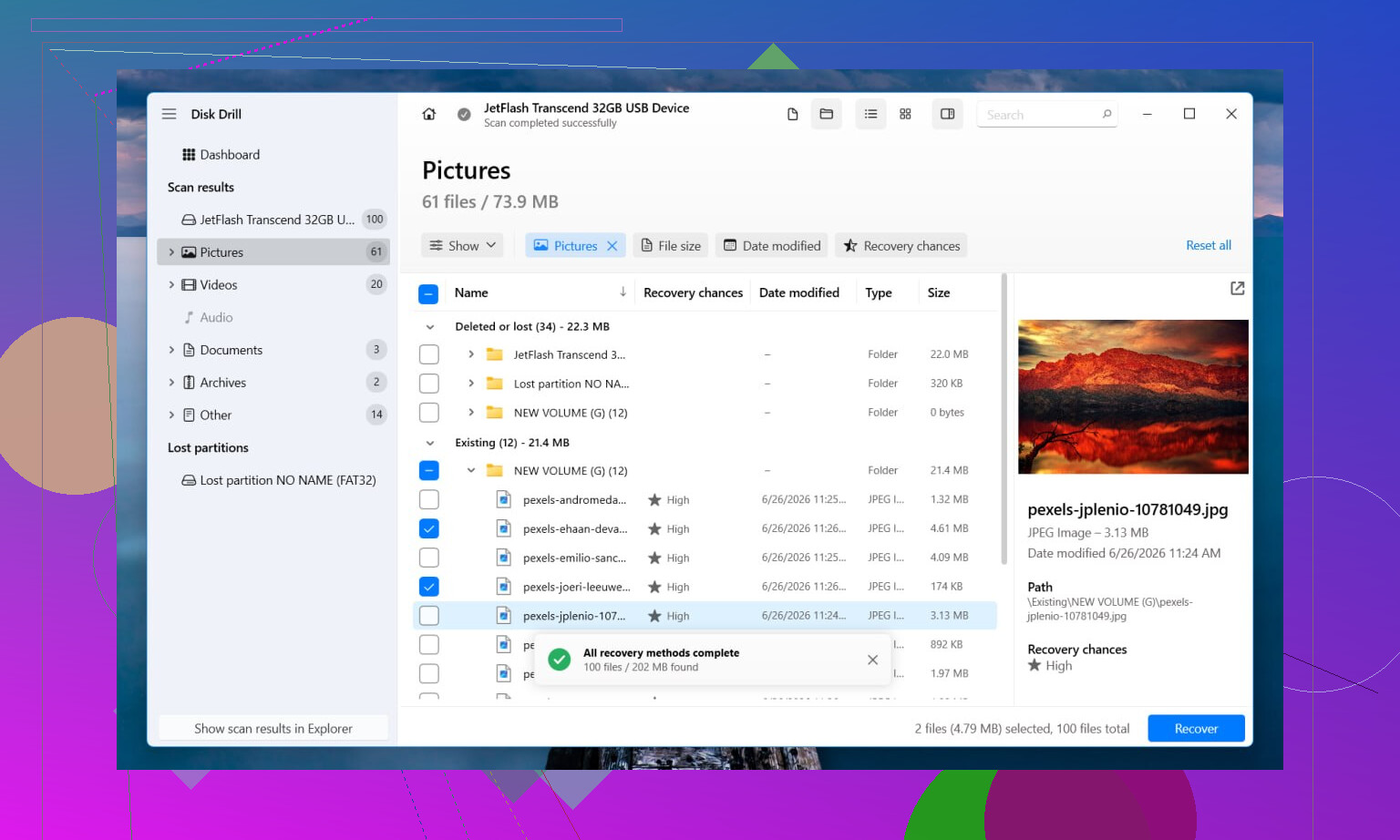
- 復元前にファイルをプレビューする。写真が開く、文書が表示される、動画が少しでもシークできるなら、状況はかなり良いです。
- 復元したものはすべて別のディスクに保存する。同じディスクはだめです。絶対に同じディスクは使わないでください。
無料で行きたい場合でも方法はありますが、かなり扱いにくいです。TestDiskは、パーティションやファイルシステム情報を十分に修復して、ボリュームを再び使える状態に戻せることがあります。PhotoRecはファイルを直接探しにいき、壊れたファイルシステムは無視します。どちらも無料です。どちらも、使い慣れていないとかなりとっつきにくいです。またPhotoRecは、復元したファイルに汎用的な名前を付け、元のフォルダ構成も保持しない傾向があるため、何千ものファイルがあると復元後の整理がすぐに面倒になります。
ファイルが安全になった後で、修復を考えます。TestDiskがパーティションをきれいに再構築できれば理想的で、フォーマットを避けられるかもしれません。無理なら、問題のあるパーティションを消去し、ディスクの管理で新しく作成し、クイックフォーマットを行ってから、復元したデータを戻します。
見落とされがちですが、見逃してはいけない点が1つあります。この作業中はドライブの挙動をよく観察してください。カチカチ音がし始める、オフラインになる、スキャン途中で切断される、消えたり再表示されたりするようなら、私はソフトウェアツールを使い続けるのをやめます。その段階では、ファイルシステム破損というよりハードウェア故障の可能性が高いです。さらに繰り返し試すことで、ドライブへの負担が増すことがあります。データが重要なら、これ以上悪化させる前に復旧業者に任せます。
短く言うと、最初にフォーマットしないこと。先に復旧すること。修復は後で、まだ意味があるなら行うことです。
はい。まず復旧し、フォーマットは後です。
大きな点では @mikeappsreviewer に同意します。Windows のフォーマットを促すメッセージは受け入れないでください。少し意見が分かれるのは修復のタイミングです。ファイルが重要なら、早い段階でファイルシステム修復を試すべきではありません。修復はディスクに書き込みます。復旧はできるだけ長く読み取り専用のままで行うべきです。
スキャン前の実用的な確認事項をいくつか挙げます。
-
ディスクの管理を確認する。
パーティションサイズがまだ正しく見えるなら、見込みは高いです。RAW は多くの場合、ファイルが消えたのではなく、NTFS ブートセクタ、MFT、またはパーティションメタデータの破損を意味します。 -
SMART の状態を確認する。
CrystalDiskInfo または smartctl を使ってください。代替処理済みセクタ、保留中のセクタ、または読み取りエラーの増加が見られる場合は、繰り返しスキャンするのをやめてください。方法がわかるなら、まず ddrescue または HDDSuperClone でドライブをクローンしてください。わからないなら、助けを求めてください。弱ったディスクはすぐに悪化します。 -
再起動後に起きた場合は、原因を考える。
停電、安全でない取り外し、不良な USB ケーブル、故障しかけた外付けケース、Windows アップデートは、どれもこうした事例で見られます。外付けドライブでは、思っている以上によく起こります。
ソフトについては、Disk Drill は RAW パーティションのデータ復旧に適した堅実な選択です。1つのワークフローで、ファイルシステムベースのスキャンとディープシグネチャスキャンの両方に対応しているためです。フォーマットせずに RAW ドライブからファイルを簡単に復元したいなら、適しています。
ドライブが安定しているなら、RAW パーティションをスキャンし、ファイルをプレビューして、別のディスクに復元してください。多くのファイルでプレビューに失敗する場合は、パーティションだけでなくデバイス全体のフルスキャンを試してください。パーティションテーブルが壊れていると、パーティションだけのスキャンではデータを見逃すことがあります。
復旧後に修復または再フォーマットを試してください。TestDisk で直ればそれで良し。だめなら消去して再構築です。また、RAW ドライブとパーティション復旧向けのおすすめソフト についての参考になる記事もあります。
要するに、はい、フォーマットせずに RAW パーティションからデータを復旧できます。まず書き込まないでください。そこからデータを復旧してください。その後で修復します。
はい、通常はRAWパーティションを先にフォーマットしなくても、そこからデータを復元できます。
@mikeappsreviewer と @shizuka の意見にはおおむね賛成ですが、ディスクが古かったり挙動がおかしかったりする場合に、元のドライブに対していきなり複数回のスキャンをかけることには、私は少し慎重です。再起動の直後に起きたのであれば、かなりの確率で単なるファイルシステム破損です。ですが、ドライブが異音を出している、エクスプローラーが固まる、または切断されるようなら、状況は一気に変わります。
私ならこうします:
- まず、ディスクの管理でパーティションが正しい容量で表示されているか確認する
- 次に、SMARTを簡易チェックする
- ドライブの健康状態が怪しそうなら、まずセクタ単位のクローン/イメージを作成する
- 可能なら元のドライブではなく、そのクローンから復元する
この部分はかなり見落とされがちです。多くの人は「RAW」をフォーマットの問題として扱いますが、実際には、死にかけのドライブがファイルシステム障害の仮面をかぶっているだけということもあります。
ハードウェアが安定しているようなら、RAWパーティションの復元にDisk Drillはかなり妥当な選択肢です。というのも、破損したファイルシステムからファイルを取り出せるうえに、さらに深いファイルカービングにフォールバックすることもできるからです。WindowsにはRAWと見えていても、実際には元データがまだ残っている場合に、これは重要です。復元したファイルは必ず別のディスクにのみ保存してください。同じパーティションには保存しないでください。可能なら一時ファイルですらそこには置かないほうがいいです。
まだやらないほうがいいことの一つはCHKDSKです。RAWボリュームでは、そもそも実行できないことが多いですし、破損したメタデータに対して実行できてしまった場合でも、状況を悪化させることがあります。正式っぽく聞こえるので勧めたがる人は多いですが、魔法の修復ボタンではありません。
また、フォーマットせずにRAWドライブからデータを復元する方法について別の視点も見たいなら、そのスレッドには現場感のあるなかなか良い意見があります。
なので、要するに短い答えとしては、まず復元、必要ならその後でフォーマットです。フォーマットしろというWindowsの催促は無視してください。そういうところが実にWindowsっぽいんです、笑。
はい、通常は可能です。@shizuka、@sterrenkijker、@mikeappsreviewer の意見のうち、私は主に一つの点に同意します。最初にフォーマットしないことです。少しだけ意見が異なるのはここです。パーティションがSSD上にあるなら、いつまでもあれこれ触り続けないでください。SSDはコントローラーやトランスレーションレイヤーの問題が起きた後にさらに厄介な状態になることがあり、ただもう1回スキャンするだけが常に無害とは限りません。
私の見解:
- RAWだからといって自動的にファイルが消えたことを意味するわけではありません
- 多くの場合、それはWindowsがファイルシステムを解析できないことを意味します
- 最良のケースではメタデータの損傷です
- 最悪のケースでは、ファイルシステムの問題に見せかけたハードウェア障害です
誰も省略すべきでない追加チェックが一つあります。イベント ビューアーを開いて、再起動前後の disk、ntfs、または storahci のエラーを確認してください。これにより、破損なのか、ケーブルの問題なのか、あるいはドライブが不安定になり始めているのかの手がかりになります。
Disk Drillについて:
- 長所: シンプルなUI、優れたプレビュー対応、RAWパーティションのスキャンが得意、メタデータ復旧とシグネチャベースの復旧を組み合わせている
- 短所: ディープスキャンに非常に時間がかかることがある、ファイルカービングでは元の名前やフォルダー構成が失われることがある、無料版はプラットフォームによって制限がある
もし最も煩わしくない手順を望むなら、私はDisk Drillを使います。特にディスクがまだ正しく認識されている場合はそうです。より技術に詳しいなら、最初にイメージを作成し、そのイメージに対して復旧を試すほうが、元のディスクで試しながら覚えるより安全です。
データがすでに安全な状態でない限り、私が避けることが一つあります。無作為にパーティション修復ツールを試すことです。なぜなら、その一部は即座に変更を書き込み、必ずしも元に戻す手段があるとは限らないからです。
ですので、はい、フォーマットせずに復旧できる可能性はあります。ドライブはメモ帳ではなく、証拠物件のように扱ってください。