Excluí acidentalmente alguns arquivos importantes há algumas horas e agora não consigo encontrá-los na Lixeira. Preciso de ajuda para descobrir a melhor maneira de recuperar arquivos do Windows excluídos recentemente antes que sejam sobrescritos ou perdidos permanentemente.
Se você já esvaziou a Lixeira, não presuma que o arquivo se foi para sempre. O Windows geralmente apenas remove o ponteiro para o arquivo e marca esse espaço como disponível novamente. O arquivo ainda pode ser recuperável, mas somente até que novos dados sejam gravados sobre ele.
Primeiro, verifique a Lixeira mais uma vez. Procure o próprio arquivo, mas também pesquise a pasta em que ele estava. Se a pasta inteira foi excluída, o arquivo pode ser mais fácil de localizar dessa forma. Se você encontrá-lo, clique com o botão direito nele e escolha Restaurar.
Se ele definitivamente não estiver lá, pare de usar essa unidade o máximo possível. Não instale ferramentas de recuperação nela, não baixe coisas nela, não copie arquivos para ela e evite criar novos documentos nela. O uso diário pode sobrescrever os dados excluídos, o que torna a recuperação mais difícil ou impossível.
Em seguida, verifique se o Windows tem um backup mais antigo da pasta. Vá até a pasta onde o arquivo ficava, clique com o botão direito nela e escolha Restaurar versões anteriores. Se houver uma versão anterior à exclusão, abra-a e copie o arquivo de volta.
Você também pode acessar o Histórico de Arquivos aqui:
Painel de Controle > Sistema e Segurança > Histórico de Arquivos > Restaurar arquivos pessoais
Use as setas para navegar por datas de backup mais antigas e, em seguida, restaure o arquivo de que você precisa se ele aparecer.
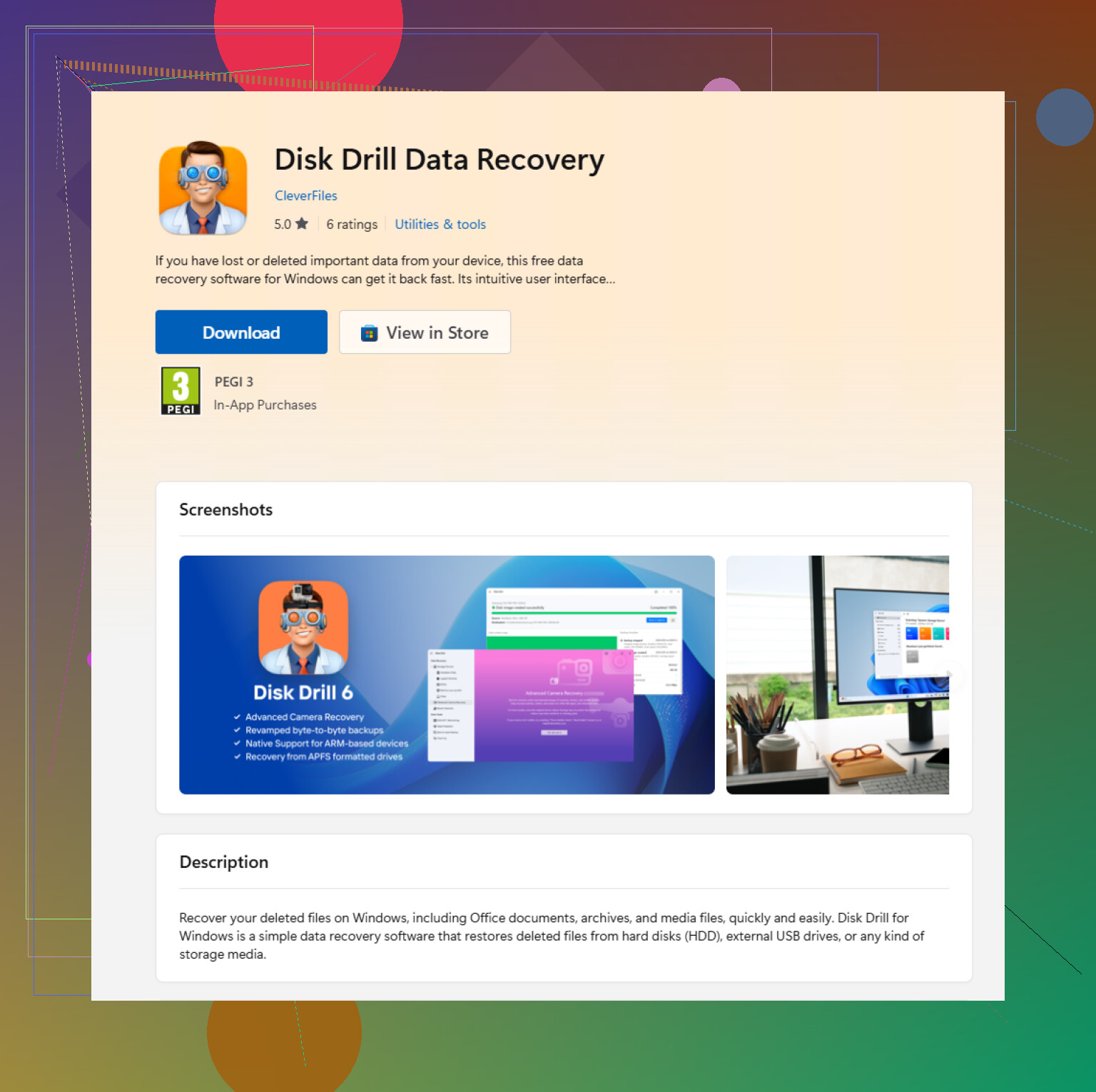
Se não houver backup, use um software de recuperação para escanear a unidade. Uma ferramenta como Disk Drill pode procurar arquivos excluídos que o Windows não mostra mais.
A forma mais segura de fazer isso é:
- Instale o aplicativo de recuperação em uma unidade diferente, não naquela da qual o arquivo foi excluído.
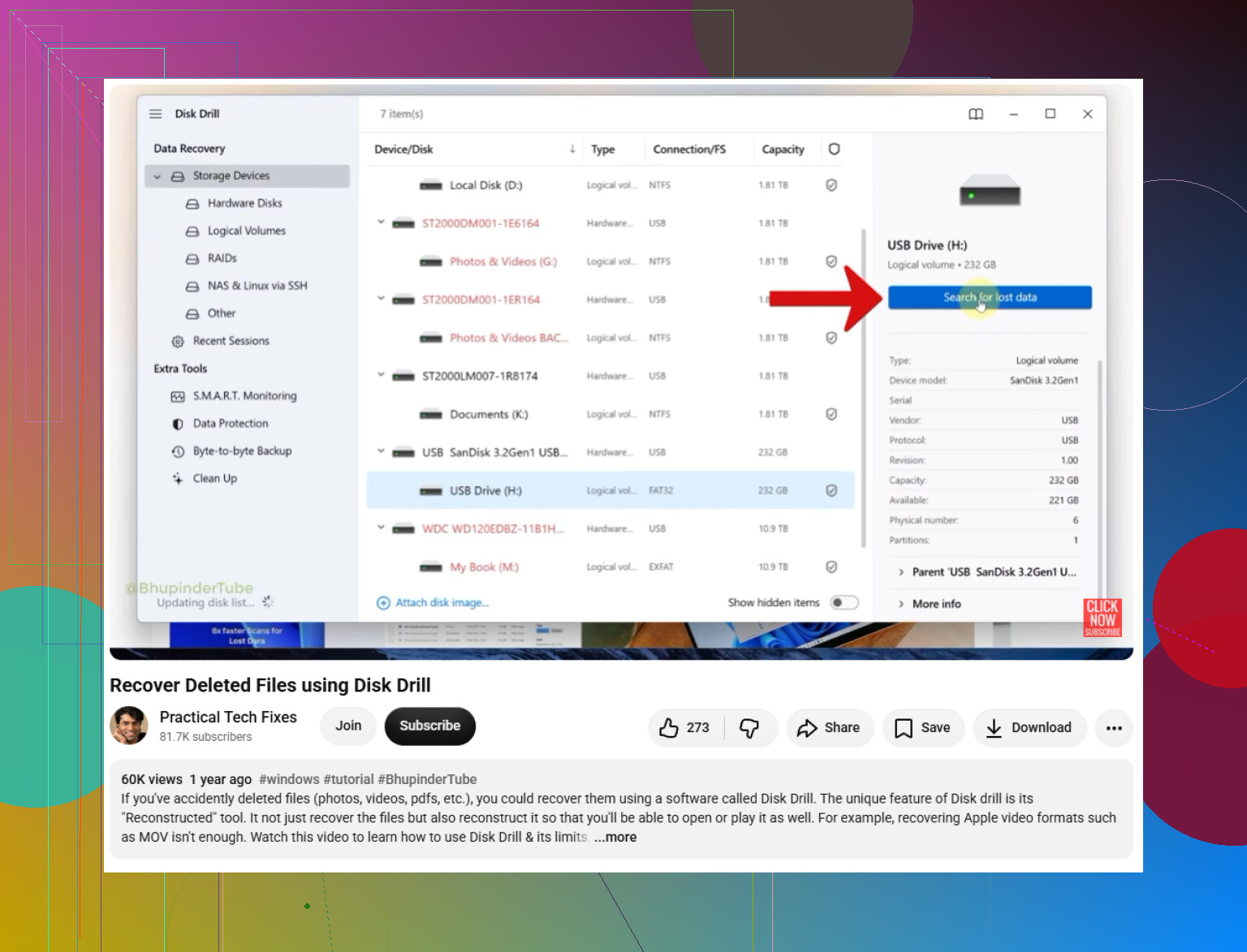
- Selecione a unidade onde o arquivo estava armazenado originalmente.
- Execute a varredura Buscar dados perdidos.
- Visualize os arquivos que ele encontrar.
- Recupere os arquivos necessários para outra unidade.
Uma varredura profunda às vezes pode encontrar dados mesmo que o nome original ou o caminho da pasta tenham desaparecido. A visualização é útil porque mostra se o arquivo ainda parece legível, mas verifique também a cópia recuperada depois.
O Disk Drill pode incluir uma quantidade limitada de recuperação gratuita no Windows, mas esse limite pode mudar. Verifique o aplicativo ou o site oficial para saber a cota atual.
Uma coisa a ter em mente: a recuperação em um SSD é muito menos previsível. Muitos SSDs usam TRIM, e depois que o TRIM limpa os blocos excluídos, o software de recuperação pode não ter mais nada para restaurar.
Quanto mais cedo você parar de usar a unidade e tentar a recuperação, melhores costumam ser suas chances.
Não instale nada nessa mesma unidade do Windows agora. @mikeappsreviewer está certo sobre sobrescrita, mas a parte complicada é que os aplicativos da Microsoft Store geralmente vão para a unidade do sistema, então usar o aplicativo Disk Drill da Microsoft Store no mesmo PC pode ser uma má ideia se os arquivos excluídos estavam em C:. Se os arquivos forem importantes, desligue a máquina e faça a varredura da unidade em outro computador ou inicialize a partir de um USB de recuperação separado e, em seguida, salve tudo o que for encontrado em uma unidade externa. Se os arquivos estavam em uma unidade diferente, como D: ou um pendrive, instalar a ferramenta de recuperação em C: é bem menos arriscado.
Não execute “limpador”, desfragmentação, chkdsk ou ferramentas de reparo de unidade nesse disco enquanto estiver tentando recuperar os arquivos. Isso pode criar gravações extras ou reorganizar as coisas, e isso é o oposto do que você quer agora.
Um ponto que falta aqui é a sincronização em nuvem. Se os arquivos estavam em Área de Trabalho, Documentos, Imagens ou qualquer pasta com backup no OneDrive, Dropbox, Google Drive etc., verifique a versão web desse serviço antes de mexer com verificações de recuperação. A lixeira online/o histórico de versões deles pode poupar muito trabalho, e isso não toca na unidade local. A mesma ideia vale se os arquivos estavam em uma pasta de trabalho ou escola sincronizada pelo SharePoint ou OneDrive for Business.
Se você for seguir pelo caminho do software de recuperação, concordo com o aviso acima sobre não instalá-lo na mesma unidade. Mas antes de passar horas fazendo a varredura, descubra de que tipo de unidade você excluiu os arquivos. Em um HDD, uma exclusão de algumas horas atrás pode ser bastante recuperável se o PC tiver permanecido praticamente ocioso. Em um SSD moderno, especialmente a unidade C: do Windows, o TRIM talvez já tenha tornado os dados excluídos irrecuperáveis, mesmo que a exclusão tenha sido recente. Nesse caso, backups, lixeira da nuvem, anexos de e-mail, exportações recentes ou cópias em outro dispositivo podem ser um uso melhor do tempo do que verificações repetidas.
A desvantagem sorrateira é que “não está na Lixeira” pode significar que o Windows nunca o colocou lá em primeiro lugar. Se os arquivos foram excluídos de um compartilhamento de rede, de um pendrive, de uma pasta de trabalho sincronizada, com Shift+Delete, pelo Prompt de Comando/PowerShell, ou porque eram maiores que o limite da lixeira, o caminho normal de restauração pode não existir mais, mesmo que a exclusão tenha sido recente.
Antes de executar uma longa varredura de recuperação, verifique se os arquivos simplesmente foram movidos ou renomeados. A pesquisa do Windows pode ser lenta e ruim, mas ainda vale a pena gastar um minuto pesquisando na unidade original por parte do nome do arquivo ou pela extensão. Se eram arquivos do Office, verifique a lista de Recentes do aplicativo e a área de AutoRecuperação/Arquivos Não Salvos. O mesmo vale para aplicativos que mantêm suas próprias pastas de projetos recentes ou de backup. Isso tem baixo risco em comparação com instalar coisas ou verificar o disco repetidamente.
Concordo com os outros sobre não gravar na mesma unidade. Se você usar o Disk Drill ou outra ferramenta de recuperação, trate a primeira varredura como sua melhor chance, especialmente em um SSD. Recupere para uma unidade física diferente, não apenas para uma pasta diferente. E não se surpreenda se os arquivos recuperados tiverem nomes estranhos ou pastas corrompidas. Para arquivos excluídos, recuperar o conteúdo é mais importante do que preservar a antiga árvore de diretórios.