Apaguei acidentalmente fotos e arquivos de vídeo importantes do meu cartão SD enquanto usava meu Mac, e preciso de ajuda para descobrir a melhor maneira de recuperá-los antes que sejam sobrescritos. Estou procurando métodos seguros de recuperação de cartão SD para Mac, incluindo recomendações de software ou opções integradas que possam ajudar a restaurar arquivos excluídos.
Isso já aconteceu comigo e, sim, a sensação fica ruim muito rápido. Você termina uma sessão, conecta o cartão SD ao seu Mac, e o Finder mostra um cartão vazio. Ou você queria remover um quadro ruim e apagou tudo. A bagunça é a mesma de qualquer jeito.
A primeira coisa: pare de mexer no cartão. Tire-o da câmera. Desconecte-o do Mac. Quando os arquivos são apagados, o macOS normalmente marca o espaço como livre e deixa os dados ali até que algo novo seja gravado por cima. Se você continuar fotografando, importando, copiando ou tentando correções aleatórias, aumenta as chances de sobrescrever o que quer recuperar. Depois de sobrescrito, acabou.
Antes de instalar qualquer coisa, verifique o básico.
Olhe a chave de bloqueio na lateral do cartão SD. Se ela deslizou para Lock, o Mac pode se comportar de forma estranha, falhar ao gravar ou agir como se o cartão estivesse com defeito. Depois tente outro leitor de cartão, outro cabo se você usar um, ou uma porta USB diferente. Já perdi uma hora culpando um cartão quando o problema real era um leitor vagabundo.
Além disso, verifique a própria pasta de lixo oculta do cartão. No macOS, arquivos apagados de mídia removível frequentemente vão parar em uma pasta oculta no próprio cartão chamada .Trashes, e não na Lixeira principal do seu Mac.
Abra o cartão no Finder e depois pressione Command + Shift + . para mostrar arquivos ocultos. Veja se aparece uma pasta .Trashes esmaecida. Se aparecer, abra-a e procure por lá. Uma vez recuperei um conjunto inteiro de imagens de cliente desse jeito, sem precisar escanear nada, o que pareceu quase ridículo depois de todo o pânico.
Se o cartão não aparecer no Finder, abra o Utilitário de Disco pelo Spotlight. Verifique a barra lateral. Se o cartão aparecer, mas estiver acinzentado, tente Montar. Se ele aparecer e parecer instável, o Primeiros Socorros está lá, mas eu teria cuidado. Ferramentas de reparo às vezes mudam as coisas o suficiente para dificultar uma recuperação posterior. Aprendi isso do jeito mais irritante.
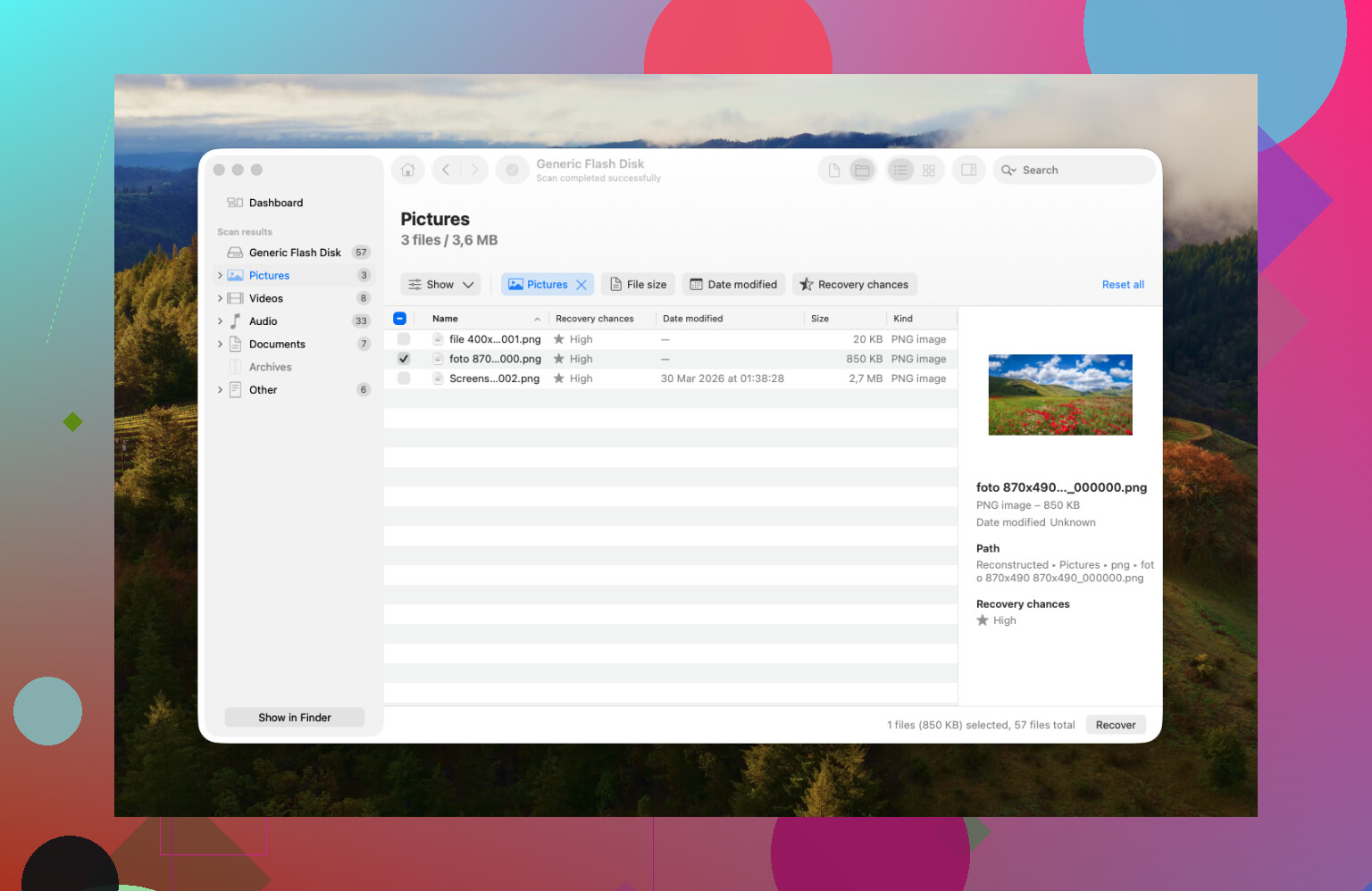
Quando as ferramentas integradas do Mac não levam você a lugar nenhum, o próximo passo geralmente é usar um software de recuperação. Já testei vários ao longo do tempo e, para usuários de Mac, eu costumo indicar o Disk Drill.
O principal motivo é que ele se encaixa bem no macOS e não parece desajeitado. O recurso que eu usaria primeiro em um cartão instável é o backup byte a byte. Ele clona o cartão SD inteiro em um arquivo de imagem, e então você escaneia a imagem em vez de forçar o cartão original por uma hora. Se o cartão está começando a falhar, isso importa muito. Alguns cartões aguentam até você fazer uma varredura longa, e então desistem.
Se você grava foto ou vídeo, há outro motivo para as pessoas irem por esse caminho. Aplicativos de recuperação comuns muitas vezes trazem arquivos de vídeo de volta em pedaços, especialmente de câmeras de ação e drones. Você recupera um arquivo, mas ele não reproduz, ou abre com a tela preta. O Disk Drill tem um modo de Recuperação Avançada de Câmera para gravações fragmentadas, incluindo material de GoPro e DJI. Ele costuma se sair melhor com essas estruturas de arquivo bagunçadas. Você pode escanear primeiro e ver o que aparece antes de pagar, o que ajuda se você está tentando não jogar dinheiro em um cartão morto.
Se o dinheiro está curto e você não se importa de fazer as coisas do jeito difícil, o PhotoRec ainda vale a pena considerar. É gratuito e de código aberto. A desvantagem é pesada. Não há uma interface refinada para Mac, é principalmente guiado por terminal, e os arquivos recuperados geralmente voltam com nomes genéricos como File001.jpg, File002.jpg e assim por diante. Se o cartão tinha alguns milhares de fotos, organizar isso depois fica feio. Ainda assim, por ser gratuito, ele consegue resultados com frequência suficiente.
Algumas coisas que eu seguiria daqui para frente:
- Não recupere arquivos no mesmo cartão SD. Salve-os no seu Mac ou em uma unidade externa. Gravar arquivos recuperados de volta no cartão de origem é como as pessoas estragam a segunda metade de uma recuperação.
- Ejete o cartão corretamente. Eu sei, ninguém gosta de esperar. Mas puxar um cartão enquanto o macOS ainda está indexando ou lendo miniaturas é uma das maneiras mais fáceis de corrompê-lo.
- Formate o cartão na câmera depois que a recuperação terminar. Quando seus arquivos estiverem seguros, use a opção de formatação da própria câmera em vez do Utilitário de Disco. Pela minha experiência, as câmeras se comportam melhor quando criam sua própria estrutura de arquivos.
Então, versão curta. Pare de usar o cartão, verifique .Trashes, olhe no Utilitário de Disco e depois passe para um software de recuperação se necessário. Se você evitar gravar qualquer coisa nova nele, suas chances ainda são boas.
Se os arquivos foram excluídos enquanto o cartão estava montado no seu Mac, eu verificaria mais um lugar antes de fazer uma varredura completa. Abra o Terminal e execute mdls em um caminho de arquivo conhecido, se você ainda tiver algum alias antigo ou referência de visualização. Às vezes, os metadados do Spotlight mantêm informações suficientes para confirmar o que estava no cartão e quais tipos de arquivo devem ser priorizados. Isso não recupera dados, mas economiza tempo.
Eu discordo um pouco do @mikeappsreviewer sobre o Primeiros Socorros. Eu pularia isso no início se a exclusão for o principal problema. Ferramentas de reparo servem para problemas no sistema de arquivos, não para desfazer exclusões. Se o cartão estiver legível, faça a varredura primeiro. Repare depois.
Minha ordem seria:
- Coloque o cartão SD em modo somente leitura com a trava.
- Crie uma imagem completa do cartão.
- Faça a varredura da imagem, não do cartão.
- Recupere para a unidade interna do seu Mac ou outra unidade externa.
- Classifique os resultados primeiro pela estrutura original de pastas, depois pela varredura bruta por assinatura.
No Mac, o Disk Drill é uma escolha sólida para isso porque lida com criação de imagem e recuperação de cartão SD em um só aplicativo. Se o que foi excluído inclui clipes MP4 ou MOV, tente os resultados da varredura do sistema de arquivos antes da recuperação bruta. Nomes de vídeos e caminhos de pastas importam, e a recuperação bruta muitas vezes cospe clipes quebrados ou sem nome. Já passei por isso, é horrível.
Se o seu cartão SD veio de uma câmera, verifique os padrões das pastas DCIM e MISC nos resultados recuperados. As câmeras geralmente armazenam arquivos auxiliares, miniaturas e índices de clipes ali. Isso ajuda você a identificar conjuntos completos mais rapidamente.
Para um passo a passo mais limpo, este título de página expressa melhor para pesquisa e legibilidade, Recuperação de Cartão SD no Mac, Como Recuperar Fotos e Vídeos Excluídos no macOS. Além disso, este vídeo é bom se você quiser ver as etapas: veja como recuperar arquivos excluídos do cartão SD no Mac
Mais uma coisa. Se o cartão for exFAT e o seu Mac tiver mostrado qualquer erro de gravação antes da exclusão, pare de mexer nele e crie a imagem primeiro. O exFAT fica complicado muito rápido quando começa a falhar.

Eu acrescentaria uma coisa que nem @mikeappsreviewer nem @byteguru realmente enfatizaram o suficiente: verifique se o seu app de câmera ou o app Fotos já importou prévias/cópias antes de entrar em pânico. Muita gente acha que o cartão SD é a única cópia, e depois encontra as imagens no Fotos, no cache do Lightroom ou em uma pasta antiga de importação no Mac. Pesquise primeiro por extensão de arquivo e data. É um passo chato, mas economiza tempo.
Também discordo um pouco dessa obsessão com pastas ocultas. Claro, vale dar uma olhada rápida em .Trashes, mas se o cartão foi apagado de dentro de um app de câmera, ou se o sistema de arquivos ficou estranho, essa pasta pode não dizer absolutamente nada. Eu não gastaria muito tempo nisso.
O que eu faria:
- Pare de usar o cartão SD.
- Use um dispositivo de armazenamento diferente para quaisquer arquivos recuperados.
- Verifique no seu Mac se há cópias importadas, caches e bibliotecas temporárias.
- Se o cartão estiver fisicamente bom, faça uma imagem dele primeiro.
- Escaneie a imagem com o Disk Drill ou outro app de recuperação.
O Disk Drill faz sentido no Mac porque não é difícil de usar, e lida muito bem com fotos/vídeos apagados de cartões SD. Se os seus clipes importam mais do que as fotos, visualize qualquer coisa recuperável antes de restaurar tudo. A recuperação de vídeo pode parecer bem-sucedida e ainda assim estar meio corrompida. Chato, mas é verdade.
Além disso, se o cartão começar a desconectar aleatoriamente, pare com as tentativas caseiras e considere um laboratório profissional. Esse é o ponto em que o software muitas vezes deixa de ajudar.
Se você quiser um tópico legível sobre o mesmo tipo de problema, isto é útil: Recuperação de cartão SD no Mac para fotos e vídeos apagados