Eliminé accidentalmente fotos y archivos de video importantes de mi tarjeta SD mientras usaba mi Mac, y necesito ayuda para averiguar la mejor manera de recuperarlos antes de que se sobrescriban. Busco métodos seguros de recuperación de tarjetas SD para Mac, incluidas recomendaciones de software u opciones integradas que puedan ayudar a restaurar los archivos eliminados.
Me ha pasado esto, y sí, se siente fatal enseguida. Terminas una sesión, conectas la tarjeta SD a tu Mac y Finder muestra una tarjeta vacía. O querías borrar una sola toma mala y eliminaste todo. El mismo desastre de cualquier forma.
Lo primero: deja de tocar la tarjeta. Sáquela de la cámara. Desconéctala del Mac. Cuando se borran archivos, macOS normalmente marca el espacio como libre y deja los datos ahí hasta que algo nuevo se escriba encima. Si sigues grabando, importando, copiando o probando arreglos al azar, aumentas las probabilidades de sobrescribir lo que quieres recuperar. Después de una sobrescritura, se acabó.
Antes de instalar nada, revisa lo básico.
Mira el interruptor de bloqueo en el lateral de la tarjeta SD. Si se deslizó a Lock, el Mac puede comportarse de forma extraña, no poder escribir o actuar como si la tarjeta estuviera dañada. Luego prueba otro lector de tarjetas, otro cable si usas uno, o un puerto USB diferente. He perdido una hora culpando a una tarjeta cuando el problema real era un lector basura.
Además, revisa la propia carpeta de papelera oculta de la tarjeta. En macOS, los archivos eliminados de medios extraíbles a menudo terminan en una carpeta oculta de la propia tarjeta llamada .Trashes, no en la Papelera principal de tu Mac.
Abre la tarjeta en Finder y luego pulsa Command + Shift + . para mostrar los archivos ocultos. Mira si aparece una carpeta .Trashes atenuada. Si aparece, ábrela y revisa. Una vez recuperé así un conjunto completo de imágenes de un cliente, sin necesidad de escanear, lo que se sintió casi ridículo después de tanto pánico.
Si la tarjeta no aparece en Finder, abre Utilidad de Discos desde Spotlight. Revisa la barra lateral. Si la tarjeta aparece pero se ve en gris, prueba Montar. Si aparece y se ve inestable, ahí está Primeros Auxilios, pero yo tendría cuidado. A veces las herramientas de reparación mueven las cosas lo suficiente como para dificultar una recuperación posterior. Esa la aprendí de la forma molesta.
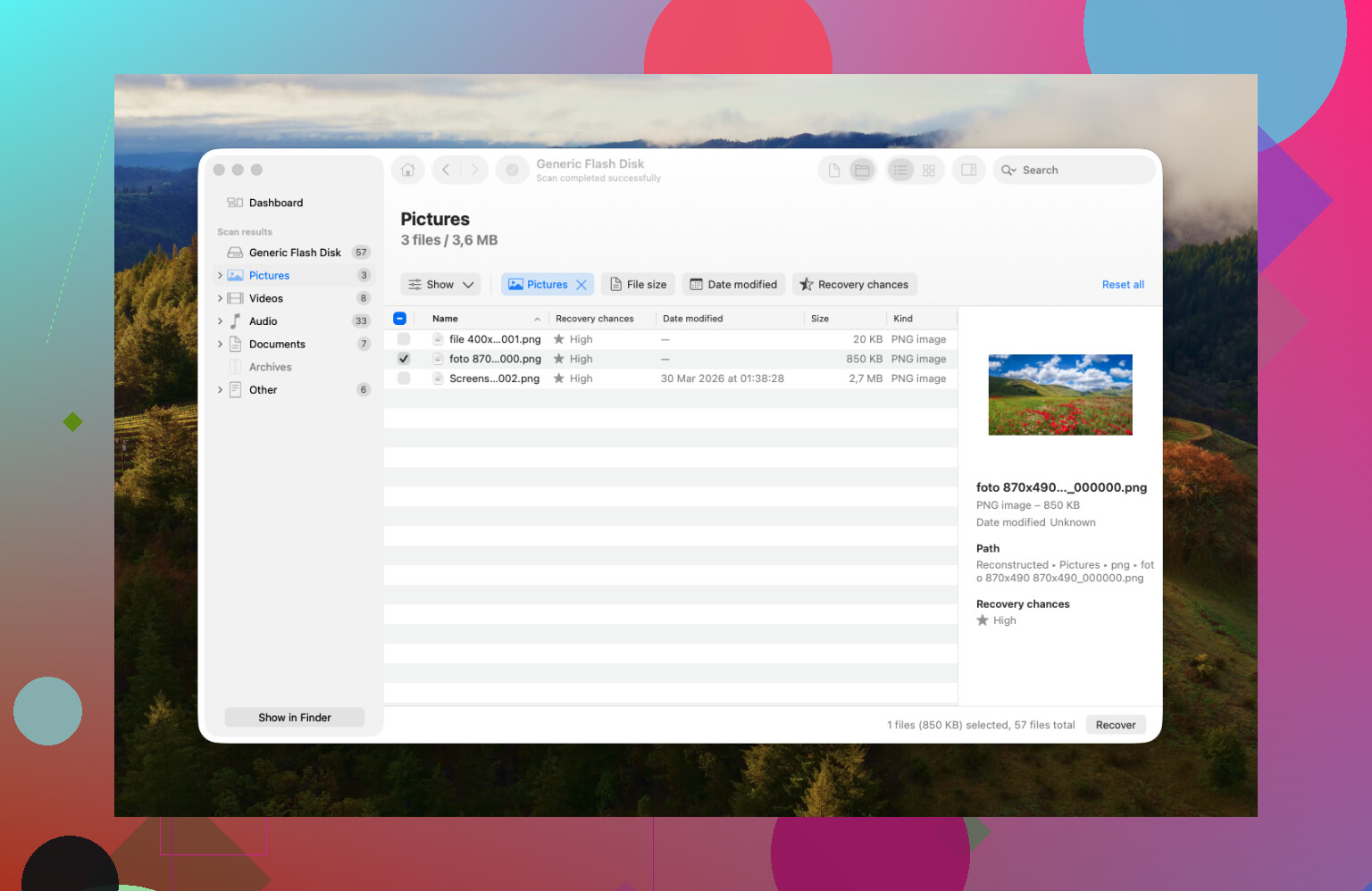
Cuando las herramientas integradas de Mac no te llevan a ninguna parte, el siguiente paso suele ser un software de recuperación. He probado un montón con el tiempo y, para usuarios de Mac, normalmente recomiendo Disk Drill.
La razón principal es que encaja bien con macOS y no se siente torpe. La función que yo usaría primero en una tarjeta inestable es copia de seguridad byte a byte. Clona toda la tarjeta SD en un archivo de imagen y luego escaneas la imagen en lugar de machacar la tarjeta original durante una hora. Si la tarjeta está empezando a fallar, esto importa mucho. Algunas tarjetas aguantan justo hasta que haces un escaneo largo y entonces se rinden.
Si grabas foto o vídeo, hay otra razón por la que la gente se inclina por esa opción. Las aplicaciones normales de recuperación a menudo devuelven archivos de vídeo en pedazos, especialmente de cámaras de acción y drones. Recuperas un archivo, pero no se reproduce, o se abre con una pantalla negra. Disk Drill tiene un modo de Recuperación Avanzada de Cámara para metraje fragmentado, incluido material de GoPro y DJI. Suele funcionar mejor con esas estructuras de archivos desordenadas. Puedes escanear primero y ver qué aparece antes de pagar, lo cual ayuda si intentas no tirar dinero en una tarjeta muerta.
Si el dinero es un problema y no te importa hacer las cosas por el camino difícil, PhotoRec sigue mereciendo una mirada. Es gratis y de código abierto. La contrapartida es dura. No hay una interfaz pulida para Mac, funciona sobre todo desde terminal, y los archivos recuperados normalmente vuelven con nombres genéricos como File001.jpg, File002.jpg, etcétera. Si la tarjeta tenía unos cuantos miles de fotos, ordenarlas después es feo. Aun así, para ser gratis, da resultados con suficiente frecuencia.
Algunas cosas que yo mantendría a partir de aquí:
- No recuperes archivos en la misma tarjeta SD. Guárdalos en tu Mac o en una unidad externa. Escribir los archivos recuperados de vuelta en la tarjeta de origen es como la gente arruina la segunda mitad de una recuperación.
- Expulsa la tarjeta correctamente. Lo sé, a nadie le gusta esperar. Pero sacar una tarjeta mientras macOS todavía está indexando o leyendo miniaturas es una de las formas más fáciles de corromperla.
- Formatea la tarjeta en la cámara cuando la recuperación haya terminado. Una vez que tus archivos estén a salvo, usa la propia opción de formateo de la cámara en lugar de Utilidad de Discos. En mi experiencia, las cámaras se comportan mejor cuando crean su propia estructura de archivos.
Así que, versión corta: deja de usar la tarjeta, revisa .Trashes, mira en Utilidad de Discos y luego pasa a un software de recuperación si hace falta. Si evitas escribir algo nuevo en ella, tus probabilidades siguen siendo bastante decentes.
Si los archivos se eliminaron mientras la tarjeta estaba montada en tu Mac, comprobaría un lugar más antes de hacer un escaneo completo. Abre Terminal y ejecuta mdls en una ruta de archivo conocida si todavía tienes algún alias antiguo o referencia de vista previa. Los metadatos de Spotlight a veces conservan suficiente información para confirmar qué había en la tarjeta y qué tipos de archivo conviene buscar primero. No recupera datos, pero ahorra tiempo.
No estoy muy de acuerdo con @mikeappsreviewer sobre Primeros Auxilios. Yo lo omitiría al principio si la eliminación es el problema principal. Las herramientas de reparación son para problemas del sistema de archivos, no para deshacer eliminaciones. Si la tarjeta se puede leer, escanea primero. Repara después.
Mi orden sería:
- Pon la tarjeta SD en modo de solo lectura con el interruptor de bloqueo.
- Crea una imagen completa de la tarjeta.
- Escanea la imagen, no la tarjeta.
- Recupera en la unidad interna de tu Mac o en otra unidad externa.
- Ordena los resultados por la estructura original de carpetas primero y por escaneo de firmas en bruto después.
En Mac, Disk Drill es una opción sólida para esto porque maneja la creación de imágenes de tarjetas SD y la recuperación en una sola app. Si lo que eliminaste incluye clips MP4 o MOV, prueba primero los resultados del escaneo del sistema de archivos antes de la recuperación en bruto. Los nombres de video y las rutas de carpetas importan, y la recuperación en bruto a menudo devuelve clips dañados o sin nombres. Ya pasé por eso, es horrible.
Si tu tarjeta SD venía de una cámara, revisa los patrones de las carpetas DCIM y MISC en los resultados recuperados. Las cámaras suelen almacenar allí archivos sidecar, miniaturas e índices de clips. Eso te ayuda a identificar conjuntos completos más rápido.
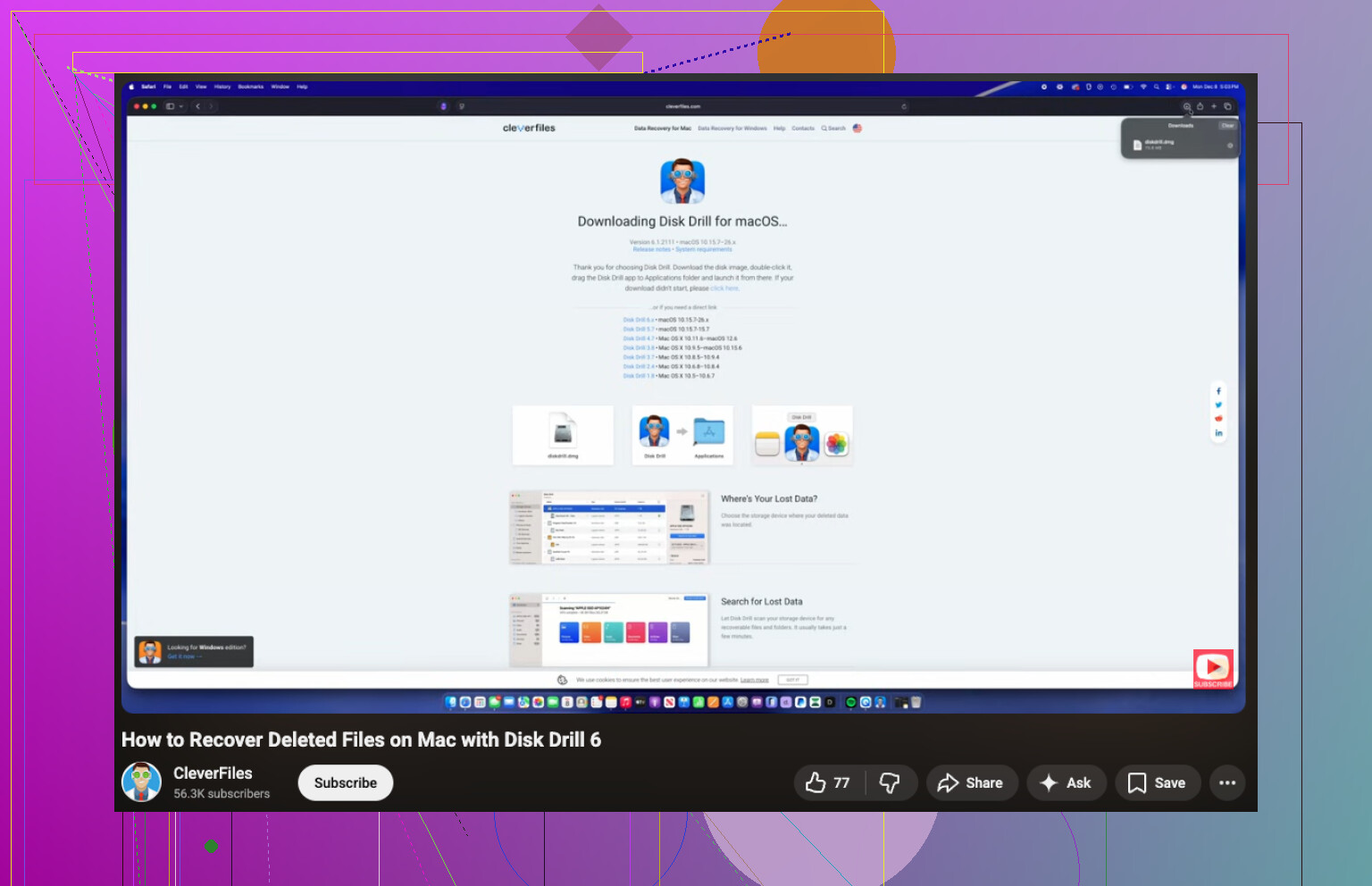
Para una guía clara, el título de esta página lo expresa mejor para búsqueda y legibilidad, Recuperación de tarjeta SD en Mac, cómo recuperar fotos y videos eliminados en macOS. Además, este video está bastante bien si quieres ver los pasos: mira cómo recuperar archivos eliminados de una tarjeta SD en Mac
Una última cosa. Si la tarjeta es exFAT y tu Mac mostró algún error de escritura antes de la eliminación, deja de manipularla y crea una imagen primero. exFAT se complica muy rápido cuando empieza a fallar.
Yo añadiría una cosa que ni @mikeappsreviewer ni @byteguru enfatizaron lo suficiente: comprueba si tu app de cámara o la app Fotos ya importó vistas previas/copias antes de entrar en pánico. Mucha gente piensa que la tarjeta SD es la única copia, y luego encuentra las imágenes en Fotos, en la caché de Lightroom o en una carpeta de importación antigua del Mac. Busca primero por extensión de archivo y fecha. Es un paso aburrido, pero ahorra tiempo.
Tampoco estoy muy de acuerdo con la obsesión por las carpetas ocultas. Claro, vale la pena echar un vistazo rápido a .Trashes, pero si la tarjeta se borró desde una app de cámara, o si el sistema de archivos se puso raro, esa carpeta puede no decirte absolutamente nada. Yo no pasaría demasiado tiempo ahí.
Lo que yo haría:
- Deja de usar la tarjeta SD.
- Usa un dispositivo de almacenamiento diferente para cualquier archivo recuperado.
- Revisa tu Mac en busca de copias importadas, cachés y bibliotecas temporales.
- Si la tarjeta está físicamente bien, haz primero una imagen de ella.
- Escanea la imagen con Disk Drill u otra app de recuperación.
Disk Drill tiene sentido en Mac porque no es un dolor de cabeza usarlo, y maneja bastante bien las fotos y videos eliminados de tarjetas SD. Si tus clips importan más que las fotos, previsualiza cualquier cosa recuperable antes de restaurarlo todo. La recuperación de video puede parecer exitosa y aun así estar medio rota. Molesto, pero cierto.
Además, si la tarjeta empieza a desconectarse aleatoriamente, deja de intentar hacerlo por tu cuenta y considera un laboratorio profesional. Esa es la línea en la que el software a menudo deja de ayudar.
Si quieres un hilo legible sobre el mismo tipo de problema, esto es útil: Recuperación de tarjeta SD en Mac para fotos y videos eliminados