Meu disco rígido de 4 TB começou a apresentar setores defeituosos depois de ficar lento e fazer as transferências de arquivos falharem. Ele tem fotos importantes, arquivos de trabalho e backups que eu realmente preciso recuperar antes que a unidade piore. Estou procurando a maneira mais segura de recuperar dados de um disco rígido com setores defeituosos sem causar mais danos.
Erros de verificação de redundância cíclica são o tipo de coisa que parei de ignorar depois de perder um arquivo de fotos anos atrás. Se o seu PC trava quando você abre uma pasta, ou mostra erros de CRC ao copiar, pare de usar a unidade primeiro. Imediatamente. Se for externa, desconecte-a. Se for sua unidade interna principal, desligue a máquina.
O que vi mais de uma vez foi a unidade piorando quanto mais tempo permanecia online. O Windows continua acessando áreas ruins. O firmware da unidade faz o mesmo. Mais tentativas, mais esforço, menos sorte depois.
Geralmente há duas categorias para esse tipo de problema.
Setores defeituosos lógicos são a versão menos feia. Os dados em um ponto não correspondem mais às informações de verificação de erros da unidade. Já vi isso depois de quedas de energia, reinicializações forçadas e em um desktop antigo em que alguém vivia arrancando o cabo da tomada. A superfície em si ainda pode estar boa.
Setores defeituosos físicos são diferentes. Isso aponta para dano físico. Área do prato desgastada, cabeça fraca, alguma falha interna. Nenhum aplicativo corrige hardware. Na melhor hipótese, o software ajuda você a contornar a área danificada e extrair o que ainda pode ser lido.
Uma coisa que eu não faria primeiro é executar o CHKDSK se os arquivos importam. As pessoas fazem isso por reflexo. Eu também fiz, uma vez. Má ideia. O CHKDSK foi feito para tornar o sistema de arquivos utilizável novamente. Ele não foi projetado para preservar cada registro de arquivo corrompido para trabalho de recuperação. Às vezes ele limpa as coisas de um jeito que deixa menos para recuperar.
O caminho mais seguro é clonar ou criar uma imagem da unidade primeiro. Byte por byte, se você conseguir. O objetivo é simples. Fazer uma passagem cuidadosa para um disco saudável e depois fazer o trabalho de recuperação a partir da cópia. Depois disso, deixe o original em paz.
Para uma tentativa por conta própria, um software de recuperação faz mais sentido do que ferramentas de reparo. Disk Drill é uma das poucas ferramentas que as pessoas continuam mencionando para unidades instáveis, e eu entendo o motivo. A parte de backup dele foi feita pensando em unidades que engasgam em áreas problemáticas. Ele pula blocos feios, pega primeiro os dados fáceis e depois volta com leituras menores. Isso importa. Um copiador básico tende a travar para sempre em uma seção ruim e desperdiçar sua chance.
O que eu faria, passo a passo:
Conecte uma unidade saudável com espaço livre suficiente.
Crie uma imagem completa ou clone da unidade com falha.
Escaneie a imagem, não o disco original.
Salve os arquivos recuperados em outra unidade separada.
Essa última parte pega muita gente. Não grave os arquivos recuperados de volta na unidade defeituosa. Não os despeje no mesmo destino usado para a imagem, se puder evitar. Mantenha as coisas separadas. Menos bagunça, menos erros.
Existe um ponto em que o faça você mesmo deixa de fazer sentido.
Se a unidade faz cliques, rangidos, bipes, não gira ou desaparece completamente do sistema, eu pararia por aí. O mesmo vale se a BIOS deixar de reconhecê-la. Esses sinais geralmente significam problema mecânico, e o software não vai convencer uma cabeça quebrada a se comportar. Já vi pessoas continuarem tentando nessa fase e transformarem uma recuperação difícil em uma impossível.
Se os arquivos forem importantes a ponto de perdê-los causar um prejuízo real, envie a unidade para um laboratório. Gillware e Techchef são exemplos que as pessoas mencionam para esse tipo de trabalho. Eles têm instalações de sala limpa e hardware que usuários comuns não têm. O preço é a parte ruim. Muitas vezes fica entre algumas centenas de dólares e alguns milhares. Ainda assim, para fotos de família, registros empresariais ou dados de pesquisa, já vi pessoas pagarem e não se arrependerem.
Só depois que seus arquivos forem recuperados e verificados você deve sequer pensar em consertar ou reutilizar a unidade antiga. Nessa fase, uma formatação completa ou chkdsk /r pode marcar setores defeituosos para que o sistema operacional os evite. Mesmo assim, eu não confiaria em uma unidade assim para nada importante. Quando ela começa a dar sinais como erros de CRC e travamentos em leituras, eu a trato no máximo como reserva. Talvez para testes descartáveis. Não para coisas com as quais você se importa.
A parte que as pessoas ignoram até isso cobrar seu preço são os backups. A regra 3 2 1 ainda é a que eu sigo. Mantenha três cópias dos seus dados. Use dois tipos diferentes de armazenamento. Mantenha uma cópia fora do local ou em armazenamento em nuvem. Parece irritante quando tudo funciona. Parece barato quando uma unidade começa a morrer às 23:40 e você está encarando anos de arquivos.
Pare de usar a unidade. Não continue tentando copiar arquivos. Cada leitura com falha adiciona tempo, calor e desgaste.
Concordo com @mikeappsreviewer em pular o CHKDSK neste estágio. Mas discordo um pouco em um ponto. Se os dados forem insubstituíveis, eu não passaria muito tempo testando ferramentas caseiras no disco original. Eu me daria uma tentativa cuidadosa, depois partiria para um laboratório se os resultados parecessem ruins.
O que eu faria:
-
Verifique o SMART primeiro com CrystalDiskInfo ou smartctl.
Se você vir aumento em Setores Reatribuídos, Setores Pendentes ou Erros Incorrigíveis, trate a unidade como estando em falha agora, não depois. -
Use uma conexão SATA direta, se possível.
Placas bridge USB em unidades externas frequentemente travam com erros de leitura. SATA tende a ser mais estável. Isso importa em unidades de 4 TB. -
Faça um clone com uma ferramenta feita para setores defeituosos.
Minha primeira escolha é o ddrescue no Linux. Ele mantém um arquivo de mapa, pula os pontos problemáticos e volta depois. Melhor controle do que ferramentas normais de cópia. Primeiro uma passada sem tentativas de repetição, depois uma segunda passada nas áreas fracas. -
Recupere a partir do clone, não da origem.
Se você quiser um aplicativo com interface gráfica depois de clonar, o Disk Drill é uma opção sólida para organizar fotos, documentos e rastros de arquivos excluídos da imagem. É mais fácil de usar do que ferramentas forenses brutas para a maioria das pessoas. -
Priorize as pastas de maior valor.
Fotos, documentos de trabalho, bancos de dados, arquivos de e-mail. Arquivos de vídeo grandes e contêineres de backup muitas vezes falham ainda mais se uma pequena parte estiver ilegível. -
Fique atento aos sinais de alerta.
Cliques, ciclos de desligamento e religamento, BIOS não reconhecendo a unidade, taxa de transferência caindo para perto de 0 MB/s por longos períodos. Nesse ponto, pare. Hora do laboratório.
Para pesquisar software pago de recuperação, esta página é útil para feedback de usuários sobre o Disk Drill, leia avaliações de usuários do Disk Drill e experiências de recuperação.
Mais uma coisa que as pessoas ignoram. Se esta unidade de 4 TB for SMR, reconstruções e regravações ficam complicadas muito rápido em uma mídia fraca. Leia primeiro, recupere primeiro, não corrija nada ainda. Não tente curar setores defeituosos antes que seus arquivos estejam seguros. É essa parte que coloca as pessoas em apuros.
Eu acrescentaria uma coisa ao que @mikeappsreviewer e @cacadordeestrelas disseram: não julgue a unidade apenas por ela ainda montar. Já tive unidades que continuavam visíveis no Windows enquanto retornavam silenciosamente dados corrompidos em alguns arquivos. Isso às vezes é pior do que uma falha total, porque as pessoas presumem que se conseguem navegar nela, então está tudo bem.
Antes de fazer um clone completo, tente identificar seus dados mais insubstituíveis e copie isso primeiro em pequenos lotes, se a unidade ainda estiver parcialmente legível. Nada de arrastar pastas gigantes. Pastas pequenas, um tipo por vez. Fotos, documentos, arquivos de projeto. Verifique se alguns deles realmente abrem no destino. Muitos usuários pulam essa etapa e acabam com lixo copiado, porém corrompido.
Além disso, erros de CRC nem sempre significam apenas danos na superfície. Às vezes é o cabo SATA, cabo USB, case externo ou problema de alimentação. Então, se esta for uma unidade externa de 4 TB, eu testaria outro cabo, outra porta e, se possível, a removeria do case e a conectaria via SATA. Não para consertá-la, apenas para descartar primeiro as coisas bobas. Já vi isso mais de uma vez.
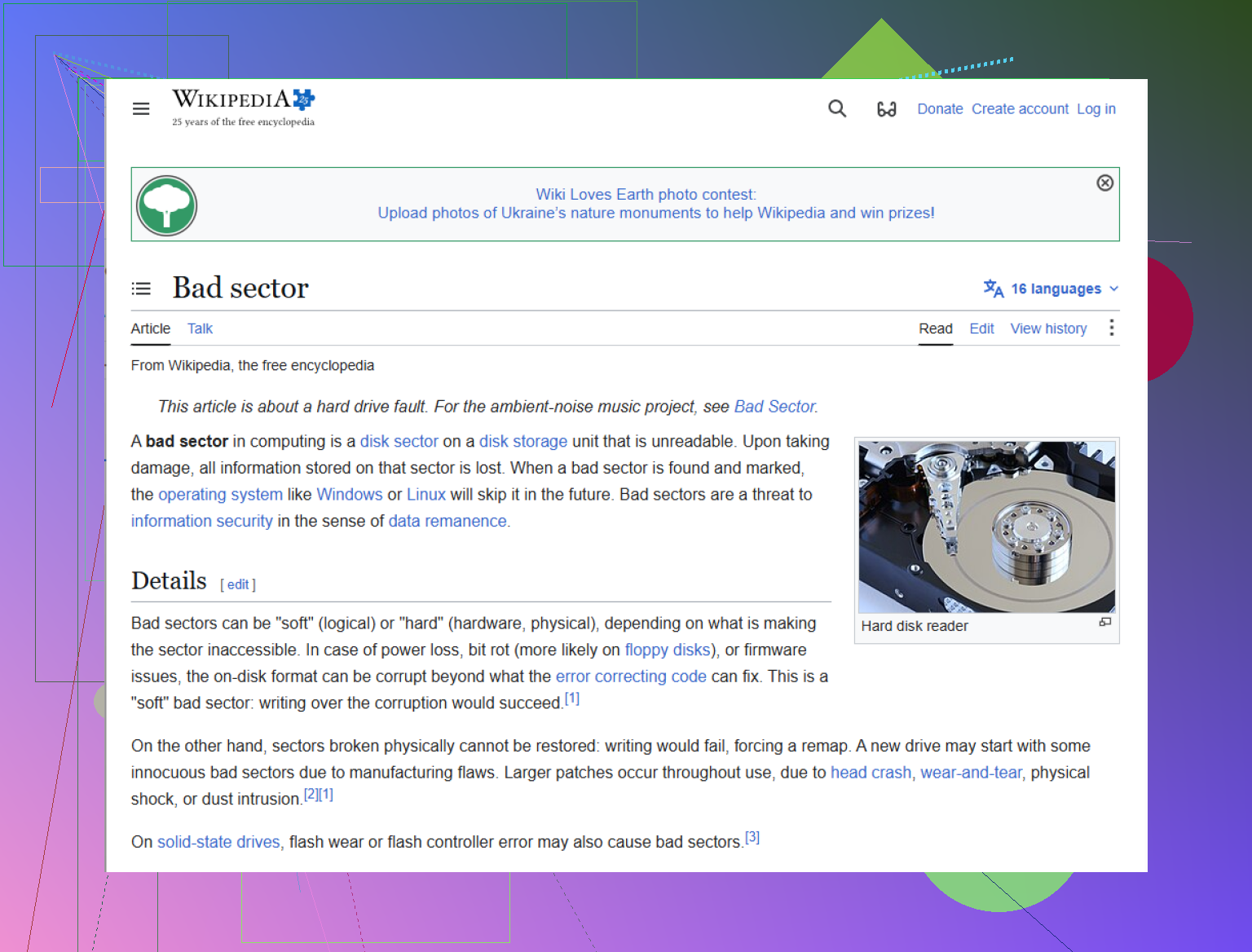
Para a área com falha em si, um termo mais claro do que bloco defeituoso é o que setores defeituosos em um disco rígido realmente significam. Esse geralmente é o problema real por trás de leituras lentas e falhas de cópia.
Se a unidade permanecer online por tempo suficiente, crie uma imagem e depois use o Disk Drill na imagem em vez de ficar mexendo no disco original repetidamente. Discordo um pouco de ir direto para uma tentativa de disco inteiro aconteça o que acontecer. Se a unidade estiver superinstável, pegar primeiro as coisas mais importantes pode ser a jogada mais inteligente. Depois disso, aposente a unidade. Nada de talvez eu a mantenha para backups. Não. Acabou.
Eu dividiria isso em duas decisões, e é aqui que eu me afasto um pouco de @sterrenkijker.
Se a unidade ainda estiver legível o suficiente para permanecer conectada sem cair a cada poucos minutos, eu pegaria primeiro os arquivos mais insubstituíveis em vez de insistir em uma imagem perfeita do disco inteiro antes de qualquer outra coisa. Não trabalhos gigantes de cópia. Apenas suas pastas de maior valor, verificadas após a cópia para que você saiba que os arquivos realmente abrem. Uma vitória parcial é melhor do que um clone fracassado de tudo ou nada.
Depois disso, faça uma imagem da unidade e realize o trabalho de recuperação mais pesado a partir da cópia.
Algumas coisas que não são mencionadas o suficiente:
- Mantenha a unidade fria. Um ventilador apontado para ela pode ajudar durante as leituras.
- Desative a suspensão/economia de energia do USB para que o disco não fique reiniciando no meio do trabalho.
- Verifique o log de eventos em busca de timeouts de disco e erros de controladora. Às vezes o problema é agravado pelo gabinete ou pelo caminho do cabo, não apenas pelos pratos.
- Se este for um modelo SMR, paciência importa. Eles podem parecer extremamente lentos mesmo antes da falha total.
Quanto ao software, o Disk Drill é uma boa opção depois que você tiver uma imagem.
Prós:
- Fácil de organizar fotos, documentos e visualizações
- Bom para escanear um arquivo de imagem em vez de estressar o original
- Mais amigável do que muitas ferramentas forenses
Contras:
- Não é minha primeira escolha para a leitura de resgate real de um disco fisicamente instável
- Varreduras profundas em 4TB podem levar uma eternidade
- O custo da licença pode doer se a recuperação falhar porque o hardware já foi longe demais
Então: @mikeappsreviewer está certo sobre evitar o CHKDSK no início, @cacadordeestrelas está certo sobre observar o SMART e os sinais de alerta, e @sterrenkijker está certo sobre verificar cabos e problemas no gabinete. Meu acréscimo é pensar primeiro em triagem, perfeição depois. Em uma unidade de 4TB morrendo, essa ordem pode salvar o que importa.