Meu drive Seagate Backup Plus parou de aparecer no meu computador, e preciso recuperar arquivos importantes dele. Estou procurando etapas ou ferramentas seguras de recuperação de dados DIY antes de correr o risco de piorar o problema do disco rígido externo.
Primeira coisa: pare de fazer qualquer coisa com a unidade Seagate por enquanto. Não a formate, não a inicialize, não copie nada para ela e ainda não execute ferramentas de reparo. Se a unidade de repente parecer vazia, pedir para ser configurada novamente ou aparecer como ilegível, os arquivos ainda podem estar lá. O computador pode apenas não estar lendo a partição ou o sistema de arquivos corretamente.
Antes de tentar um software, faça uma verificação física rápida. Conecte-a apenas pelo tempo suficiente para ver como ela se comporta. Se ela clicar, ranger, apitar, continuar girando para cima e para baixo ou soar errada de alguma forma óbvia, pare por aí. Escanear uma unidade com falha pode piorar as coisas. Nesse caso, verifique primeiro os Serviços de Recuperação de Dados Rescue da Seagate, especialmente se este for um modelo Backup Plus. Alguns deles vieram com cobertura Rescue por um período limitado, então vale a pena verificar o número de série antes de pagar por um laboratório.
Se a unidade soa normal, mas o seu computador não consegue abri-la, mostra o sistema de arquivos errado, diz que precisa ser formatada ou a lista como RAW/ilegível, a recuperação por conta própria ainda pode valer a pena tentar. Esse tipo de problema geralmente é dano no sistema de arquivos, e não os arquivos realmente apagados.
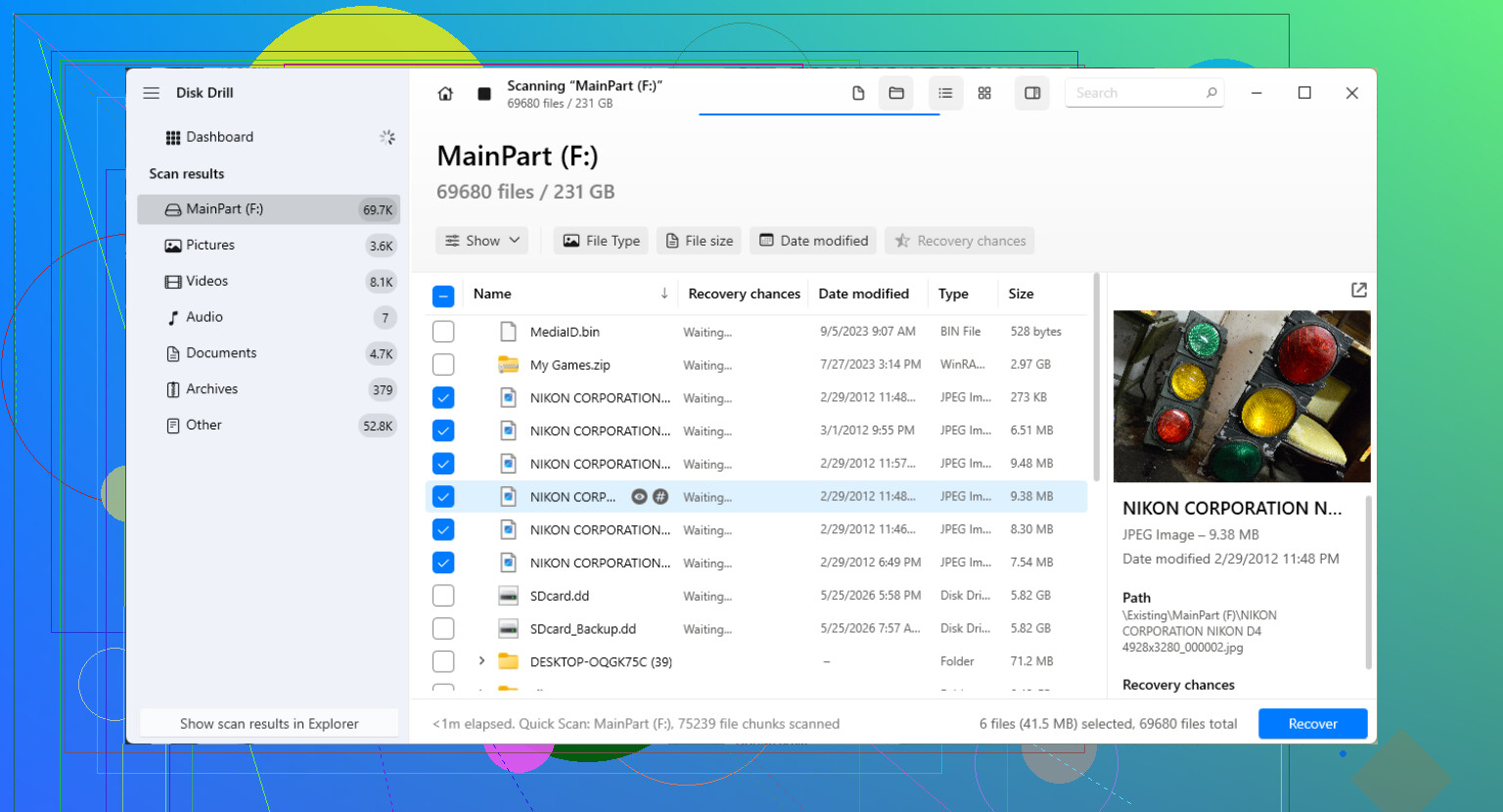
Para recuperação por software, Disk Drill é uma opção a considerar para unidades externas Seagate. Ele pode escanear partições perdidas, arquivos excluídos, unidades RAW, volumes ilegíveis e casos em que a unidade foi desconectada sem ser ejetada com segurança.
A forma mais segura de abordar isso é:
- Instale o aplicativo de recuperação na unidade interna do seu computador ou em outra unidade separada. Não o instale na unidade Seagate que você está tentando recuperar.
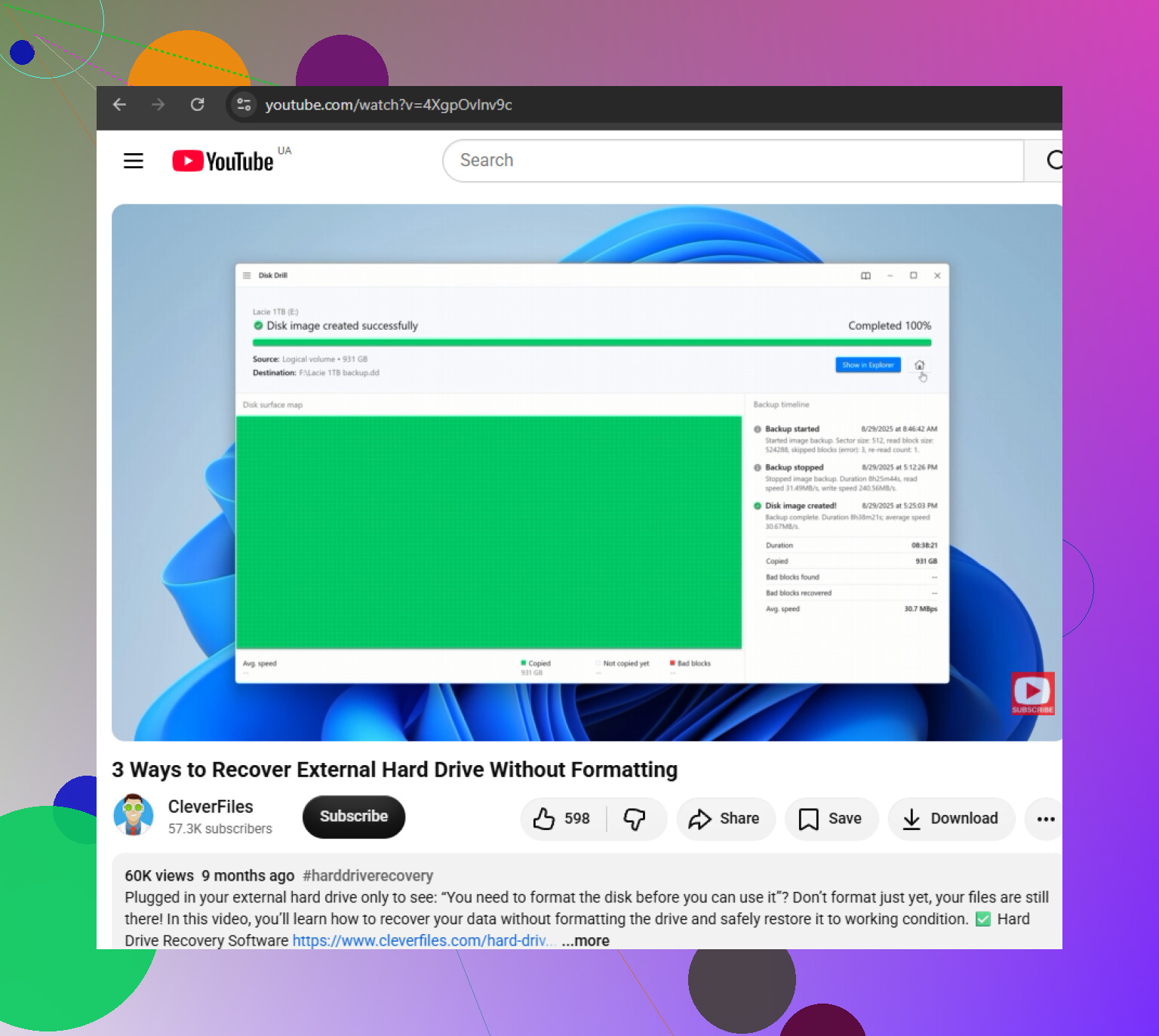
- Se a unidade parecer instável, faça primeiro um backup byte a byte. O Disk Drill pode criar uma imagem completa do disco, então você pode escanear essa imagem em vez de forçar repetidamente a unidade original.
- Tente um cabo USB, adaptador ou porta diferente se a detecção for inconsistente. Com unidades externas portáteis, um cabo ruim pode fazer a situação parecer pior do que realmente é.
- Escaneie a unidade Seagate ou, melhor ainda, a imagem do disco, se você tiver criado uma.
- Visualize os arquivos antes de recuperá-los. Se uma foto, vídeo, documento ou arquivo compactado for visualizado corretamente, isso geralmente é um bom sinal.
- Recupere os arquivos para outra unidade. Nunca salve os arquivos recuperados de volta na mesma unidade Seagate durante a recuperação.
Se a unidade não aparecer no seu navegador de arquivos normal, verifique se o sistema ainda a vê em um nível mais baixo. No Windows, veja em Gerenciamento de Disco. No macOS, verifique o Utilitário de Disco. No Linux, use as ferramentas de disco do sistema. Se ela aparecer ali com a capacidade correta, o software de recuperação ainda poderá escaneá-la, mesmo que o sistema operacional não consiga montá-la normalmente.
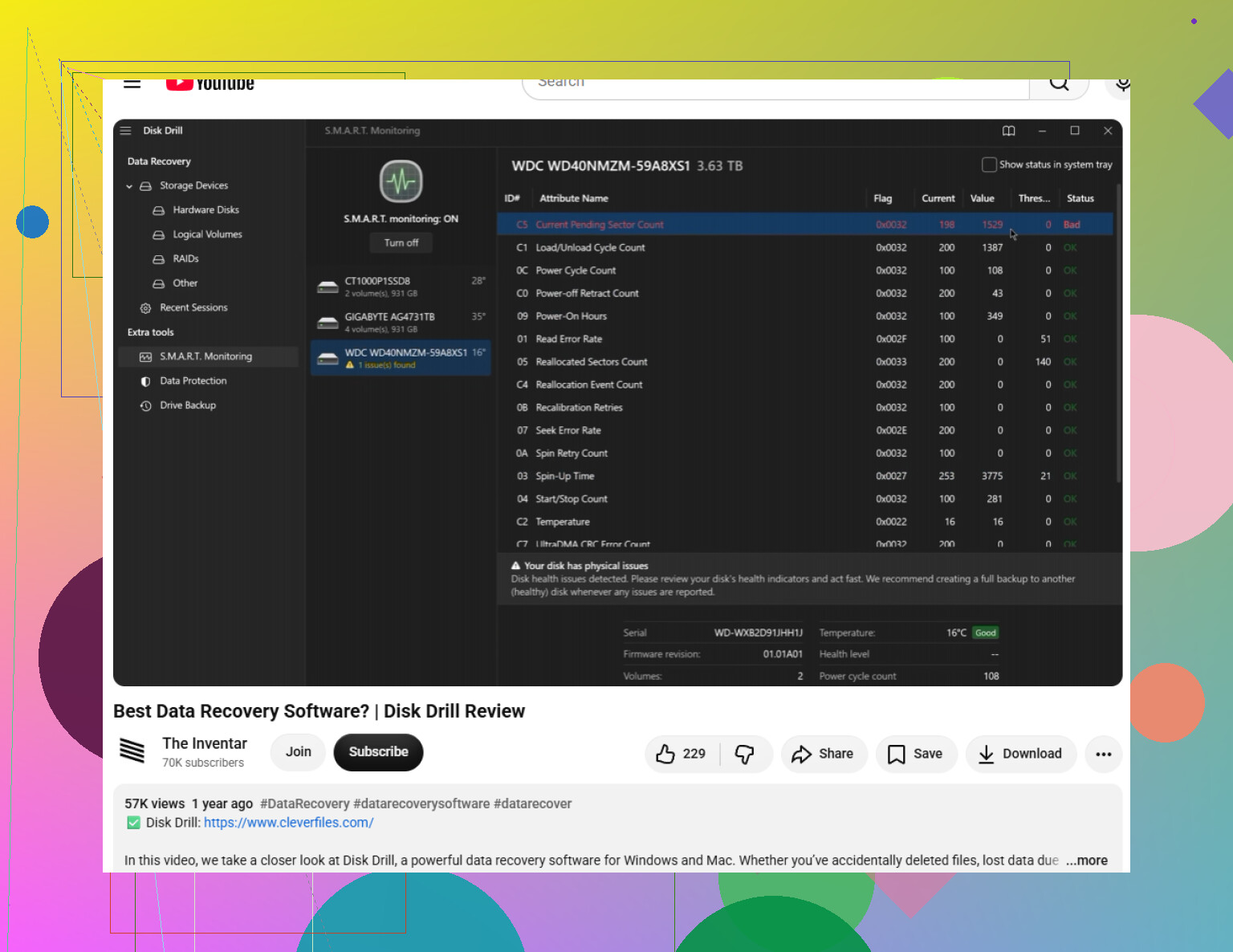
Depois de recuperar seus arquivos, não presuma simplesmente que a unidade está em boas condições. Execute um diagnóstico completo com o Seagate SeaTools ou outra ferramenta confiável de teste de unidade. Se falhar, substitua-a. Se passar, você pode reformatá-la e reutilizá-la, mas eu ainda manteria outro backup daqui para frente.
Além disso, seja paciente com o escaneamento. Unidades externas grandes podem levar muito tempo. Se a unidade ligar, soar normal e mostrar a capacidade correta, ainda há uma boa chance de que os dados possam ser recuperados.
Não abra o gabinete da Seagate a menos que você saiba exatamente qual modelo do Backup Plus é. Alguns desses drives portáteis têm USB integrado à placa do drive, então removê-lo do gabinete pode não resultar em um drive SATA normal para conectar de qualquer forma.
Se ele aparecer no Gerenciamento de Disco com o tamanho correto, faça primeiro um clone/imagem e examine o clone com algo como Disk Drill ou ddrescue. Se ele aparecer como 0 bytes ou conectar e desconectar, pare de tratá-lo como um problema de software.
Não execute o CHKDSK, o Primeiros Socorros, “verificar e corrigir” ou qualquer assistente de reparo de partição nesse Seagate até que os arquivos sejam copiados para outro lugar. Essas ferramentas servem para tornar um volume utilizável novamente, não para preservar todos os arquivos recuperáveis, e podem regravar metadados que o software de recuperação teria usado.
O ponto do Jeff sobre o gabinete é importante, mas eu colocaria o lado do cabo USB/alimentação ainda mais cedo no processo. Se for um Backup Plus portátil de 2,5’, tente usar um cabo USB curto e comprovadamente bom conectado diretamente ao computador, não a um hub, dock, porta de monitor ou porta do painel frontal. Se for um Backup Plus de mesa com sua própria fonte de alimentação, tente confirmar se o adaptador é o correto. Um cabo fraco ou uma fonte instável pode fazer a unidade parecer morta, RAW ou desconectando aleatoriamente quando o próprio disco ainda está legível.
Se ele mostrar a capacidade correta nem que seja uma vez, trate isso como sua janela para criar uma imagem dele, não como sua chance de navegar por ele e copiar pastas manualmente. Use o que for mais confortável para você, seja o ddrescue no Linux ou uma ferramenta com interface gráfica como o Disk Drill que pode trabalhar a partir de uma imagem. A parte importante é recuperar para uma unidade completamente diferente. Se a unidade continuar desaparecendo durante a criação da imagem, ficar muito lenta ou começar a fazer novos ruídos, eu pararia por aí em vez de tentar mais uma verificação, porque normalmente é aí que o faça você mesmo deixa de ser barato e começa a reduzir o que um laboratório consegue recuperar.
A desvantagem oculta de alguns drives Backup Plus é que o gabinete ou o software da Seagate pode fazer parte da forma como os dados são acessados, especialmente se você alguma vez definiu uma senha ou usou os recursos Seagate Toolkit/Secure. Nesse caso, retirar o drive interno ou escaneá-lo como se fosse um disco qualquer pode gerar resultados sem sentido, porque o programa de recuperação pode estar vendo apenas dados criptografados. Portanto, antes de “abrir” o gabinete, pense se você teve algum aviso de senha, aplicativo de backup incluído ou configuração de segurança ativada.
Concordo com os outros sobre fazer uma imagem primeiro, mas eu seria um pouco menos apressado para começar uma varredura profunda no disco original, a menos que os arquivos mereçam apenas uma tentativa casual. Uma varredura profunda pode levar horas, e se o drive estiver instável, serão horas de estresse. Se o drive aparecer com o tamanho correto, faça primeiro uma imagem em outro drive. Depois, escaneie a imagem com Disk Drill, R-Studio, DMDE, PhotoRec ou qualquer ferramenta com a qual você se sinta confortável. O Disk Drill é mais fácil para usuários não técnicos, mas a parte importante não é a marca do scanner. A parte importante é escanear uma cópia em vez de desgastar a única cópia existente.
Outra coisa pequena que as pessoas esquecem: os arquivos recuperados precisam ter para onde ir. Se este for um Seagate de 2 TB com 1,5 TB de dados, você precisa de outro drive com espaço livre suficiente antes de começar. Não recupere “apenas algumas pastas” de volta para o Seagate porque ele montou por um minuto. É assim que você sobrescreve exatamente as coisas que estava tentando salvar. Se o drive não permanecer conectado tempo suficiente para criar a imagem, mostrar 0 bytes ou fizer sons repetidos de clique/bipe, eu pararia com a tentativa caseira nesse ponto e pediria um orçamento a um laboratório, em vez de transformar um caso recuperável em algo pior.