Mi unidad Seagate Backup Plus dejó de aparecer en mi computadora y necesito recuperar archivos importantes de ella. Busco pasos o herramientas seguras de recuperación de datos por mi cuenta antes de arriesgarme a empeorar el problema del disco duro externo.
Lo primero: deja de hacer cualquier cosa con la unidad Seagate por ahora. No la formatees, no la inicialices, no copies nada en ella y no ejecutes todavía herramientas de reparación. Si la unidad de repente parece vacía, pide configurarse de nuevo o aparece como ilegible, es posible que los archivos sigan ahí. Puede que la computadora simplemente no esté leyendo correctamente la partición o el sistema de archivos.
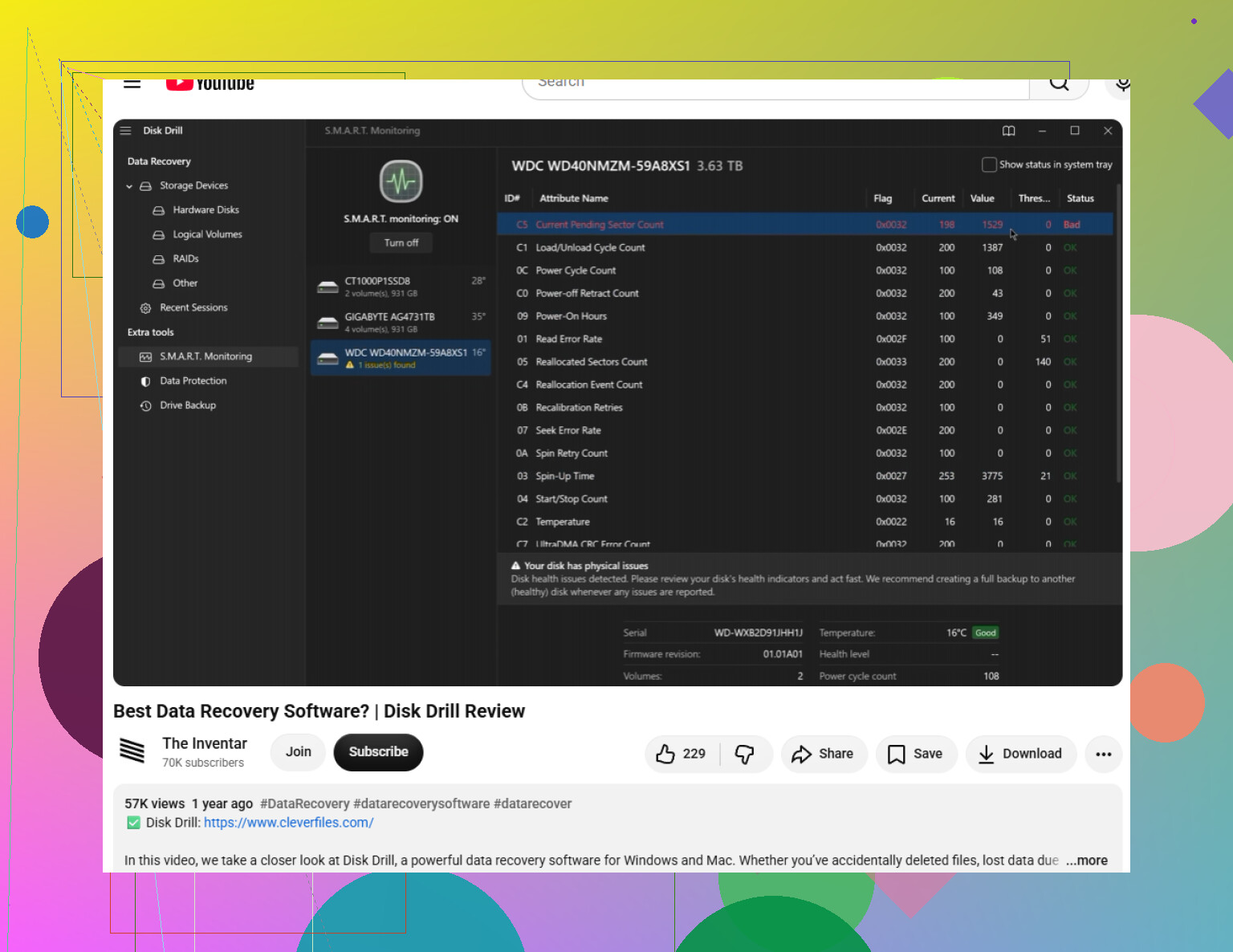
Antes de probar software, haz una revisión física rápida. Conéctala solo el tiempo suficiente para ver cómo se comporta. Si hace clics, rechina, emite pitidos, sigue encendiéndose y apagándose al girar, o suena mal de alguna manera evidente, detente ahí. Escanear una unidad que está fallando puede empeorar las cosas. En ese caso, revisa primero los Servicios de Recuperación de Datos Rescue de Seagate, especialmente si es un modelo Backup Plus. Algunos venían con cobertura Rescue por un período limitado, así que vale la pena comprobar el número de serie antes de pagar un laboratorio.
Si la unidad suena normal pero tu computadora no puede abrirla, muestra el sistema de archivos incorrecto, dice que necesita formatearse o la lista como RAW/ilegible, aún puede valer la pena intentar una recuperación por tu cuenta. Ese tipo de problema suele ser daño en el sistema de archivos, no que los archivos hayan sido borrados realmente.
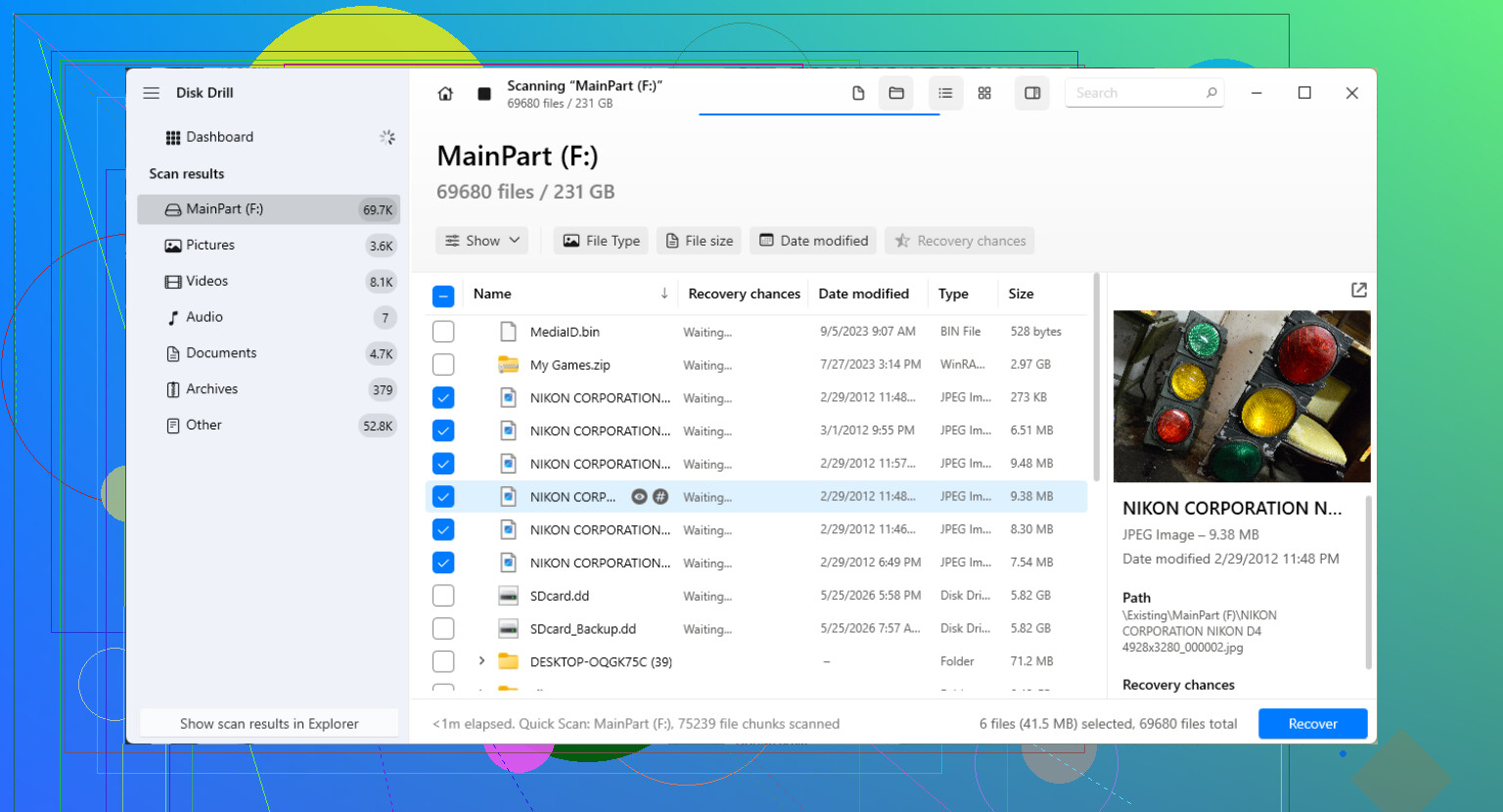
Para la recuperación con software, Disk Drill es una opción a considerar para unidades externas Seagate. Puede escanear particiones perdidas, archivos eliminados, unidades RAW, volúmenes ilegibles y casos en los que la unidad se desconectó sin expulsarse de forma segura.
La forma más segura de abordarlo es:
- Instala la aplicación de recuperación en la unidad interna de tu computadora o en otra unidad aparte. No la instales en la unidad Seagate que estás intentando recuperar.
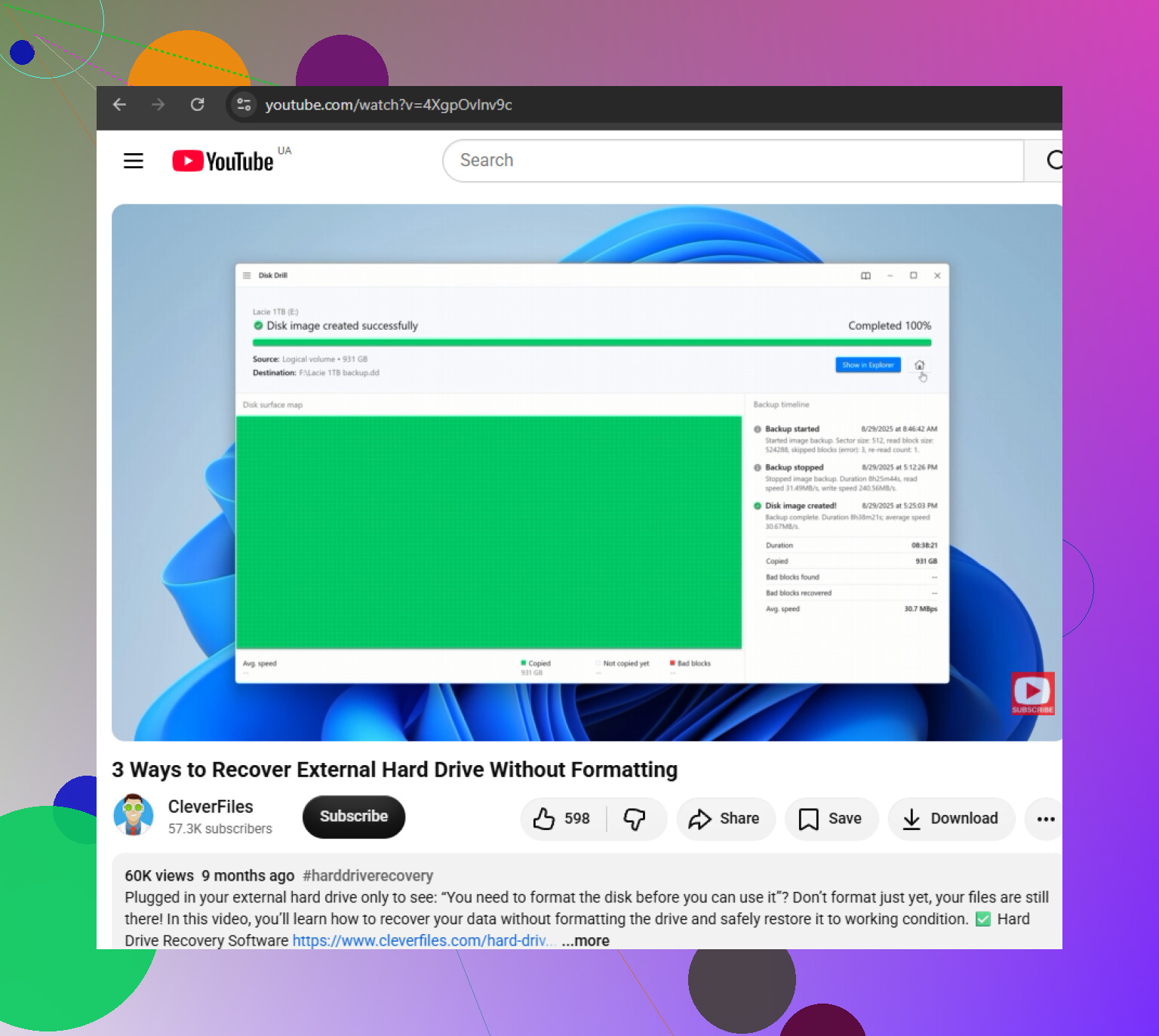
- Si la unidad parece inestable, primero haz una copia byte a byte. Disk Drill puede crear una imagen completa del disco, y luego puedes escanear esa imagen en lugar de someter repetidamente a estrés la unidad original.
- Prueba con otro cable USB, adaptador o puerto si la detección es inconsistente. Con las unidades externas portátiles, un cable defectuoso puede hacer que la situación parezca peor de lo que es.
- Escanea la unidad Seagate o, mejor aún, la imagen del disco si hiciste una.
- Previsualiza los archivos antes de recuperarlos. Si una foto, video, documento o archivo comprimido se previsualiza correctamente, eso suele ser una buena señal.
- Recupera los archivos en otra unidad. Nunca guardes los archivos recuperados de nuevo en la misma unidad Seagate durante la recuperación.
Si la unidad no aparece en tu explorador de archivos habitual, comprueba si el sistema aún la ve a un nivel más bajo. En Windows, mira en Administración de discos. En macOS, revisa Utilidad de Discos. En Linux, usa las herramientas de disco del sistema. Si aparece ahí con la capacidad correcta, es posible que el software de recuperación aún pueda escanearla aunque el sistema operativo no pueda montarla con normalidad.
Una vez que recuperes tus archivos, no des por hecho que la unidad está bien. Ejecuta un diagnóstico completo con Seagate SeaTools u otra herramienta confiable de prueba de unidades. Si falla, reemplázala. Si lo aprueba, puedes reformatearla y reutilizarla, pero aun así mantendría otra copia de seguridad de ahora en adelante.
Además, ten paciencia con el escaneo. Las unidades externas grandes pueden tardar mucho tiempo. Si la unidad se enciende, suena normal y muestra la capacidad correcta, todavía hay una probabilidad razonable de que los datos sean recuperables.
No abras la carcasa de Seagate a menos que sepas exactamente qué modelo de Backup Plus es. Algunas de esas unidades portátiles tienen el USB integrado en la placa de la unidad, así que abrirla puede que no te dé una unidad SATA normal para conectar de todos modos.
Si aparece en Administración de discos con el tamaño correcto, clónala o crea una imagen primero y analiza la copia con algo como Disk Drill o ddrescue. Si aparece como 0 bytes o se conecta y desconecta, deja de tratarlo como si fuera un problema de software.
No ejecutes CHKDSK, Primeros Auxilios, scan and fix ni ningún asistente de reparación de particiones en ese Seagate hasta que los archivos se hayan copiado en otro lugar. Esas herramientas están pensadas para hacer que un volumen vuelva a ser utilizable, no para preservar cada archivo recuperable, y pueden reescribir metadatos que el software de recuperación habría usado.
El comentario de Jeff sobre la carcasa es importante, pero yo pondría el lado del cable USB y la alimentación incluso antes en el proceso. Si es un Backup Plus portátil de 2.5’, prueba con un cable USB corto y que sepas que funciona, conectado directamente al ordenador, no a un hub, base, puerto del monitor ni puerto del panel frontal. Si es un Backup Plus de escritorio con su propio adaptador de corriente, intenta confirmar que el adaptador sea el correcto. Un cable débil o una fuente de alimentación inestable pueden hacer que la unidad parezca muerta, RAW o que se desconecte aleatoriamente cuando el disco en sí todavía es legible.
Si muestra la capacidad correcta aunque sea una sola vez, toma eso como tu oportunidad para crear una imagen, no como tu oportunidad para navegar y copiar carpetas manualmente. Usa lo que te resulte más cómodo, ya sea ddrescue en Linux o una herramienta con interfaz gráfica como Disk Drill que pueda trabajar a partir de una imagen. Lo importante es recuperar en una unidad completamente distinta. Si la unidad sigue desapareciendo durante la imagen, se vuelve muy lenta o empieza a hacer ruidos nuevos, yo me detendría ahí en lugar de intentar un escaneo más, porque normalmente ahí es donde el bricolaje deja de ser barato y empieza a reducir lo que un laboratorio puede recuperar.
La desventaja oculta de algunas unidades Backup Plus es que la carcasa o el software de Seagate pueden formar parte de cómo se accede a los datos, especialmente si alguna vez configuraste una contraseña o usaste las funciones de Seagate Toolkit/Secure. En ese caso, sacar la unidad interna o escanearla como un disco cualquiera puede darte resultados sin sentido, porque es posible que el programa de recuperación solo esté viendo datos cifrados. Así que antes de sacarla de la carcasa, recuerda si tenías alguna solicitud de contraseña, aplicación de copia de seguridad incluida o configuración de seguridad activada.
Estoy de acuerdo con los demás en hacer primero una imagen, pero sería un poco menos partidario de empezar un escaneo profundo en el disco original a menos que los archivos solo justifiquen un intento casual. Un escaneo profundo puede llevar horas, y si la unidad está en mal estado, esas son horas de estrés. Si la unidad aparece con el tamaño correcto, primero crea una imagen en otra unidad. Luego escanea la imagen con Disk Drill, R-Studio, DMDE, PhotoRec o la herramienta con la que te sientas cómodo. Disk Drill es más fácil para usuarios no técnicos, pero lo importante no es la marca del escáner. Lo importante es escanear una copia en lugar de desgastar la única copia.
Otra pequeña cosa que la gente olvida: los archivos recuperados necesitan un lugar donde guardarse. Si esta es una Seagate de 2 TB con 1,5 TB de datos, necesitas otra unidad con suficiente espacio libre antes de empezar. No recuperes solo unas pocas carpetas de vuelta en la Seagate porque se montó por un minuto. Así es como sobrescribes exactamente lo que intentabas salvar. Si la unidad no permanece conectada el tiempo suficiente para crear una imagen, muestra 0 bytes o hace sonidos repetidos de clics o pitidos, yo dejaría de intentar hacerlo por tu cuenta en ese punto y pediría un presupuesto a un laboratorio en lugar de convertir un caso recuperable en uno peor.