Mi disco duro de 4 TB empezó a mostrar sectores defectuosos después de volverse lento y hacer que las transferencias de archivos fallaran. Tiene fotos importantes, archivos de trabajo y copias de seguridad que realmente necesito recuperar antes de que la unidad empeore. Busco la forma más segura de recuperar datos de un disco duro con sectores defectuosos sin causar más daños.
Los errores de comprobación de redundancia cíclica son el tipo de cosa que dejé de pasar por alto después de perder un archivo de fotos hace años. Si tu PC se bloquea cuando abres una carpeta, o muestra errores CRC al copiar, deja de usar la unidad primero. De inmediato. Si es externa, desconéctala. Si es tu unidad interna principal, apaga el equipo.
Lo que vi más de una vez fue que la unidad empeoraba cuanto más tiempo seguía en línea. Windows sigue tocando las zonas dañadas. El firmware de la unidad hace lo mismo. Más reintentos, más esfuerzo, menos suerte después.
Por lo general hay dos categorías para estas cosas.
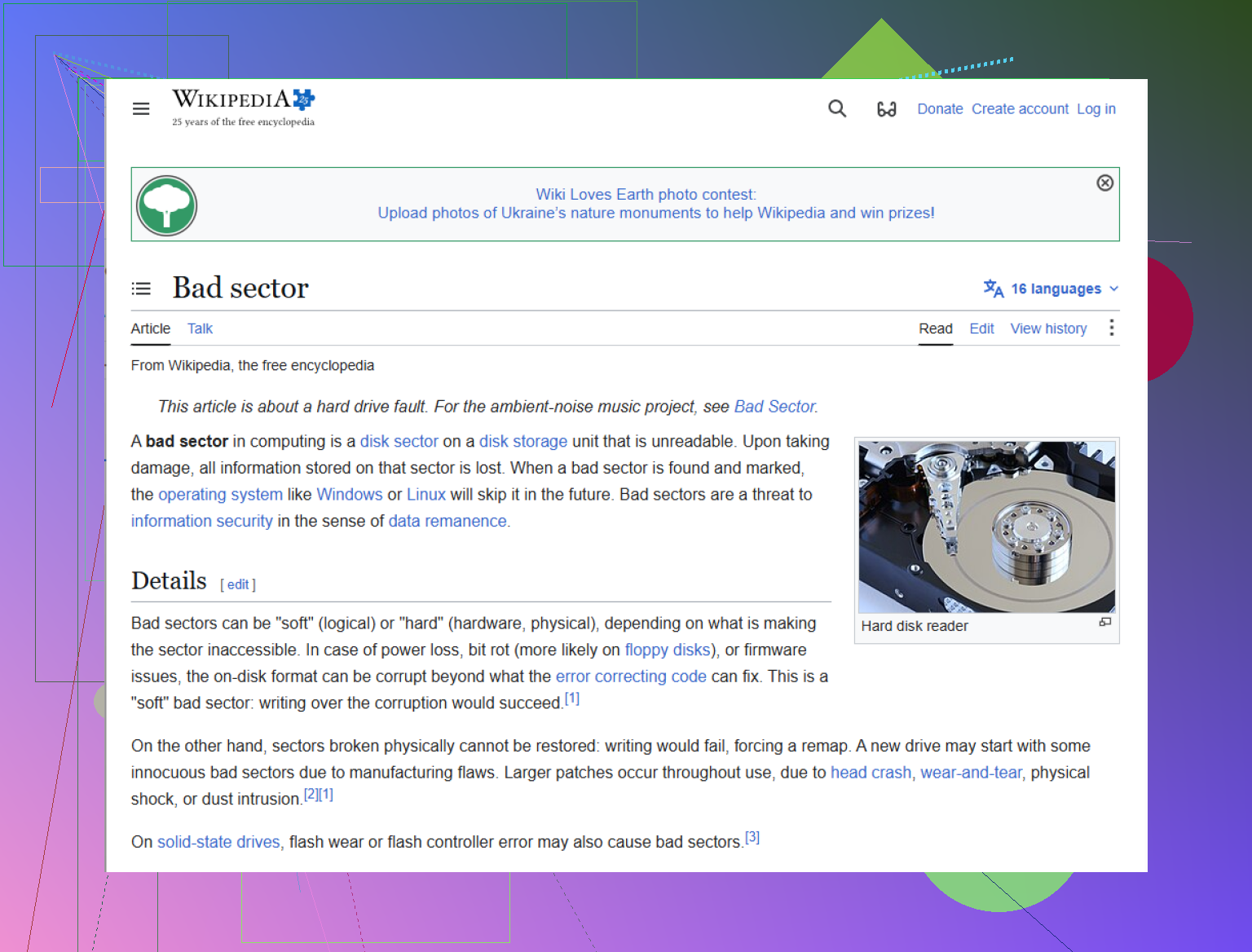
Los sectores defectuosos lógicos son la versión menos fea. Los datos en una zona ya no coinciden con la información de comprobación de errores de la unidad. Lo he visto después de cortes de energía, reinicios forzados y en una vieja PC de escritorio donde alguien seguía arrancando el cable de la pared. Puede que la superficie en sí todavía esté bien.
Los sectores defectuosos físicos son distintos. Eso apunta a daño físico. Una zona del plato desgastada, un cabezal débil, algún fallo interno. Ninguna aplicación arregla el hardware. En el mejor de los casos, el software te ayuda a esquivar la zona dañada y sacar lo que todavía se puede leer.
Una cosa que yo no haría primero es ejecutar CHKDSK si los archivos importan. La gente lo hace por reflejo. Yo también lo hice, una vez. Mala idea. CHKDSK está diseñado para volver a hacer utilizable el sistema de archivos. No está diseñado pensando en preservar cada registro de archivo dañado para trabajos de recuperación. A veces limpia las cosas de una manera que deja menos por recuperar.
La ruta más segura es clonar o crear una imagen de la unidad primero. Byte por byte, si puedes hacerlo. El objetivo es simple. Hacer una pasada cuidadosa a un disco sano, y luego hacer el trabajo de recuperación desde la copia. Después de eso, deja el original en paz.
Para intentarlo por tu cuenta, el software de recuperación tiene más sentido que las herramientas de reparación. Disk Drill es una de las pocas herramientas que la gente sigue mencionando para unidades inestables, y entiendo por qué. Su parte de copia de seguridad está diseñada pensando en unidades que se atragantan con zonas dañadas. Omite los bloques feos, toma primero los datos fáciles y luego vuelve con lecturas más pequeñas. Eso importa. Un copiador básico tiende a quedarse colgado para siempre en una sección dañada y desperdiciar tu oportunidad.
Lo que yo haría, paso a paso:
Conecta una unidad sana con suficiente espacio libre.
Haz una imagen completa o un clon de la unidad que está fallando.
Escanea la imagen, no el disco original.
Guarda los archivos recuperados en otra unidad separada.
Esa última parte hace tropezar a la gente. No escribas los archivos recuperados de vuelta en la unidad dañada. No los vuelques en el mismo destino usado para la imagen si puedes evitarlo. Mantén las cosas separadas. Menos desorden, menos errores.
Hay un punto en el que hacerlo por tu cuenta deja de tener sentido.
Si la unidad hace clics, rechina, pita, no gira o desaparece del sistema por completo, yo me detendría ahí. Lo mismo si la BIOS deja de verla. Esas señales normalmente significan problemas mecánicos, y el software no va a convencer a un cabezal roto de que se comporte. He visto a gente seguir reintentando en esta etapa y convertir una recuperación difícil en una completamente muerta.
Si los archivos son lo bastante importantes como para que perderlos de verdad duela, envíala a un laboratorio. Gillware y Techchef son ejemplos que la gente menciona para este tipo de trabajo. Tienen instalaciones de sala limpia y hardware que los usuarios normales no tienen. El precio es la parte mala. A menudo termina en cualquier lugar entre unos cientos de dólares y unos miles. Aun así, para fotos familiares, registros de negocio o datos de investigación, he visto a gente pagarlo y no arrepentirse.
Solo después de que tus archivos estén recuperados y comprobados deberías siquiera pensar en arreglar o reutilizar la unidad vieja. En esa etapa, un formateo completo o chkdsk /r puede marcar sectores defectuosos para que el sistema operativo los evite. Incluso entonces, yo no confiaría en una unidad así para nada importante. Una vez que empieza a mostrar señales como errores CRC y bloqueos durante las lecturas, la trato como una unidad de repuesto como mucho. Quizá para pruebas desechables. No para cosas que te importan.
La parte que la gente se salta hasta que les pasa factura son las copias de seguridad. La regla 3 2 1 sigue siendo la que yo mantengo. Conserva tres copias de tus datos. Usa dos tipos de almacenamiento diferentes. Guarda una copia fuera del sitio o en almacenamiento en la nube. Suena molesto cuando todo funciona. Se siente barato cuando una unidad empieza a morir a las 11:40 p. m. y estás mirando años de archivos.
Deja de usar la unidad. No sigas reintentando las copias de archivos. Cada lectura fallida añade tiempo, calor y estrés.
Estoy de acuerdo con @mikeappsreviewer en omitir CHKDSK en esta etapa. Sin embargo, difiero un poco en un punto. Si los datos son irremplazables, no dedicaría demasiado tiempo a probar herramientas caseras en el disco original. Me daría una oportunidad cuidadosa, luego pasaría a un laboratorio si los resultados parecen malos.
Lo que haría:
-
Comprueba primero SMART con CrystalDiskInfo o smartctl.
Si ves un aumento en Sectores Reasignados, Sectores Pendientes o Errores No Corregibles, trata la unidad como si estuviera fallando ahora, no más adelante. -
Usa una conexión SATA directa si es posible.
Las placas puente USB en discos externos a menudo fallan con errores de lectura. SATA suele ser más estable. Esto importa en unidades de 4 TB. -
Clona con una herramienta hecha para sectores defectuosos.
Mi primera elección es ddrescue en Linux. Mantiene un archivo de mapa, omite las zonas problemáticas y vuelve después. Ofrece mejor control que las herramientas normales de copia. Primero una pasada sin reintentos, luego una segunda pasada en las áreas débiles. -
Recupera desde el clon, no desde la fuente.
Si quieres una aplicación con interfaz gráfica después de clonar, Disk Drill es una opción sólida para clasificar fotos, documentos y rastros de archivos eliminados desde la imagen. Es más fácil de manejar que las herramientas forenses en bruto para la mayoría de las personas. -
Prioriza las carpetas de alto valor.
Fotos, documentos de trabajo, bases de datos, archivos de correo. Los archivos de video grandes y los contenedores de copias de seguridad suelen fallar peor si una pequeña parte no se puede leer. -
Vigila las señales de advertencia.
Clics, bucles de apagado y encendido, que la BIOS no detecte la unidad, que la tasa de transferencia caiga cerca de 0 MB/s durante largos periodos. En ese punto, detente. Hora de laboratorio.
Para investigar software de recuperación de pago, esta página es útil por los comentarios de usuarios sobre Disk Drill, lee reseñas de usuarios de Disk Drill y experiencias de recuperación.
Una cosa más que la gente pasa por alto. Si esta unidad de 4 TB es SMR, las reconstrucciones y reescrituras se complican rápido en medios debilitados. Lee primero, recupera primero, no arregles nada todavía. No intentes sanar sectores defectuosos antes de que tus archivos estén a salvo. Esa parte mete a la gente en problemas.

Añadiría una cosa a lo que dijeron @mikeappsreviewer y @cacadordeestrelas: no juzgues la unidad solo por si todavía se monta. He tenido unidades que seguían siendo visibles en Windows mientras devolvían silenciosamente datos basura en algunos archivos. A veces eso es peor que un fallo total, porque la gente asume que si puedo navegarla, está bien.
Antes de hacer una clonación completa, intenta identificar tus datos más irremplazables y copia primero eso en lotes pequeños si la unidad todavía es medio legible. No arrastres carpetas gigantes. Carpetas pequeñas, un tipo cada vez. Fotos, documentos, archivos de proyecto. Verifica que algunos de ellos realmente se abran en el destino. Muchos usuarios se saltan ese paso y terminan con basura copiada pero corrupta.
Además, los errores CRC no siempre son solo daño de superficie. A veces es el cable SATA, el cable USB, la carcasa o un problema de alimentación. Así que si esta es una unidad externa de 4 TB, probaría con otro cable, otro puerto y, si es posible, la sacaría de la carcasa y la conectaría por SATA. No para arreglarla, solo para descartar primero las tonterías obvias. Lo he visto más de una vez.
Para la zona dañada en sí, un término más claro que bloque defectuoso es lo que realmente significan los sectores defectuosos en un disco duro. Ese suele ser el problema real detrás de las lecturas lentas y los fallos de copia.
Si la unidad sigue en línea el tiempo suficiente, crea una imagen y luego usa Disk Drill sobre la imagen en lugar de estar hurgando el disco original una y otra vez. No estoy del todo de acuerdo con ir directamente a un intento de disco completo pase lo que pase. Si la unidad es súper inestable, recuperar primero lo más importante puede ser la jugada más inteligente. Después de eso, retira la unidad. Nada de quizá la conserve para copias de seguridad. No. Se acabó.
Yo dividiría esto en dos decisiones, y aquí es donde me aparto ligeramente de @sterrenkijker.
Si la unidad todavía se puede leer lo suficiente como para seguir conectada sin desconectarse cada pocos minutos, primero sacaría los archivos más irremplazables en lugar de insistir en una imagen perfecta de todo el disco antes que cualquier otra cosa. No grandes trabajos de copia. Solo tus carpetas de mayor valor, verificadas después de copiar para que sepas que los archivos realmente se abren. Una victoria parcial supera a una clonación fallida de todo o nada.
Después de eso, crea una imagen de la unidad y haz el trabajo de recuperación más pesado a partir de la copia.
Un par de cosas que no se mencionan lo suficiente:
- Mantén la unidad fría. Un ventilador apuntando hacia ella puede ayudar durante las lecturas.
- Desactiva la suspensión y el ahorro de energía del USB para que el disco no siga reiniciándose a mitad del trabajo.
- Revisa el registro de eventos en busca de tiempos de espera del disco y errores del controlador. A veces el problema empeora por la carcasa o la ruta del cable, no solo por los platos.
- Si es un modelo SMR, la paciencia importa. Pueden parecer extremadamente lentos incluso antes del fallo total.
Sobre el software, Disk Drill está bien después de que tengas una imagen.
Pros:
- Fácil para ordenar fotos, documentos y vistas previas
- Bueno para escanear un archivo de imagen en lugar de forzar el original
- Más amigable que muchas herramientas forenses
Contras:
- No es mi primera opción para la lectura de rescate real desde un disco físicamente inestable
- Los escaneos profundos en 4TB pueden tardar una eternidad
- El coste de la licencia puede doler si la recuperación falla porque el hardware ya está demasiado deteriorado
Así que: @mikeappsreviewer tiene razón sobre evitar CHKDSK al principio, @cacadordeestrelas tiene razón sobre vigilar SMART y las señales de advertencia, y @sterrenkijker tiene razón sobre revisar los cables y los problemas de la carcasa. Mi aporte es pensar primero en el triaje y después en la perfección. En una unidad moribunda de 4TB, ese orden puede salvar lo que importa.