Il mio drive Seagate Backup Plus ha smesso di comparire sul mio computer e devo recuperare file importanti da esso. Sto cercando passaggi o strumenti sicuri per il recupero dati fai da te prima di rischiare di peggiorare il problema dell’hard disk esterno.
Prima di tutto: per ora smetti di fare qualsiasi cosa con l’unità Seagate. Non formattarla, non inizializzarla, non copiarci sopra nulla e non eseguire ancora strumenti di riparazione. Se l’unità improvvisamente sembra vuota, chiede di essere configurata di nuovo o risulta illeggibile, i file potrebbero essere ancora lì. Il computer potrebbe semplicemente non leggere correttamente la partizione o il file system.
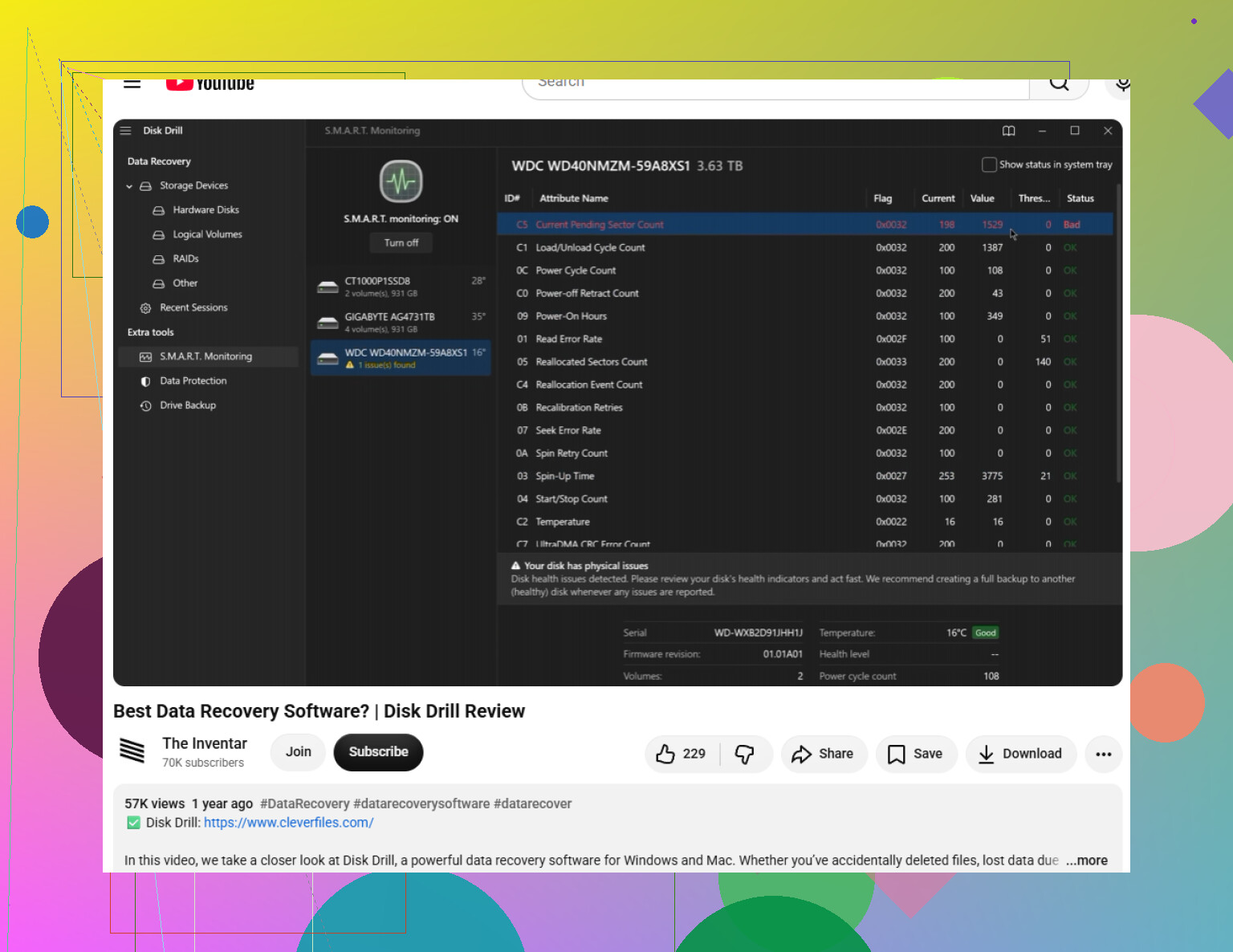
Prima di provare un software, fai un rapido controllo fisico. Collegala solo il tempo necessario per vedere come si comporta. Se fa clic, stridori, bip, continua ad avviarsi e fermarsi, o emette suoni chiaramente anomali, fermati lì. La scansione di un’unità guasta può peggiorare la situazione. In quel caso, controlla prima i servizi Seagate Rescue Data Recovery Services, soprattutto se si tratta di un modello Backup Plus. Alcuni di questi venivano forniti con la copertura Rescue per un periodo limitato, quindi vale la pena verificare il numero di serie prima di pagare un laboratorio.
Se l’unità sembra normale ma il computer non riesce ad aprirla, mostra il file system sbagliato, dice che deve essere formattata o la elenca come RAW/illeggibile, il recupero fai da te potrebbe comunque valere la pena di essere tentato. Questo tipo di problema spesso è un danno al file system piuttosto che una vera cancellazione dei file.
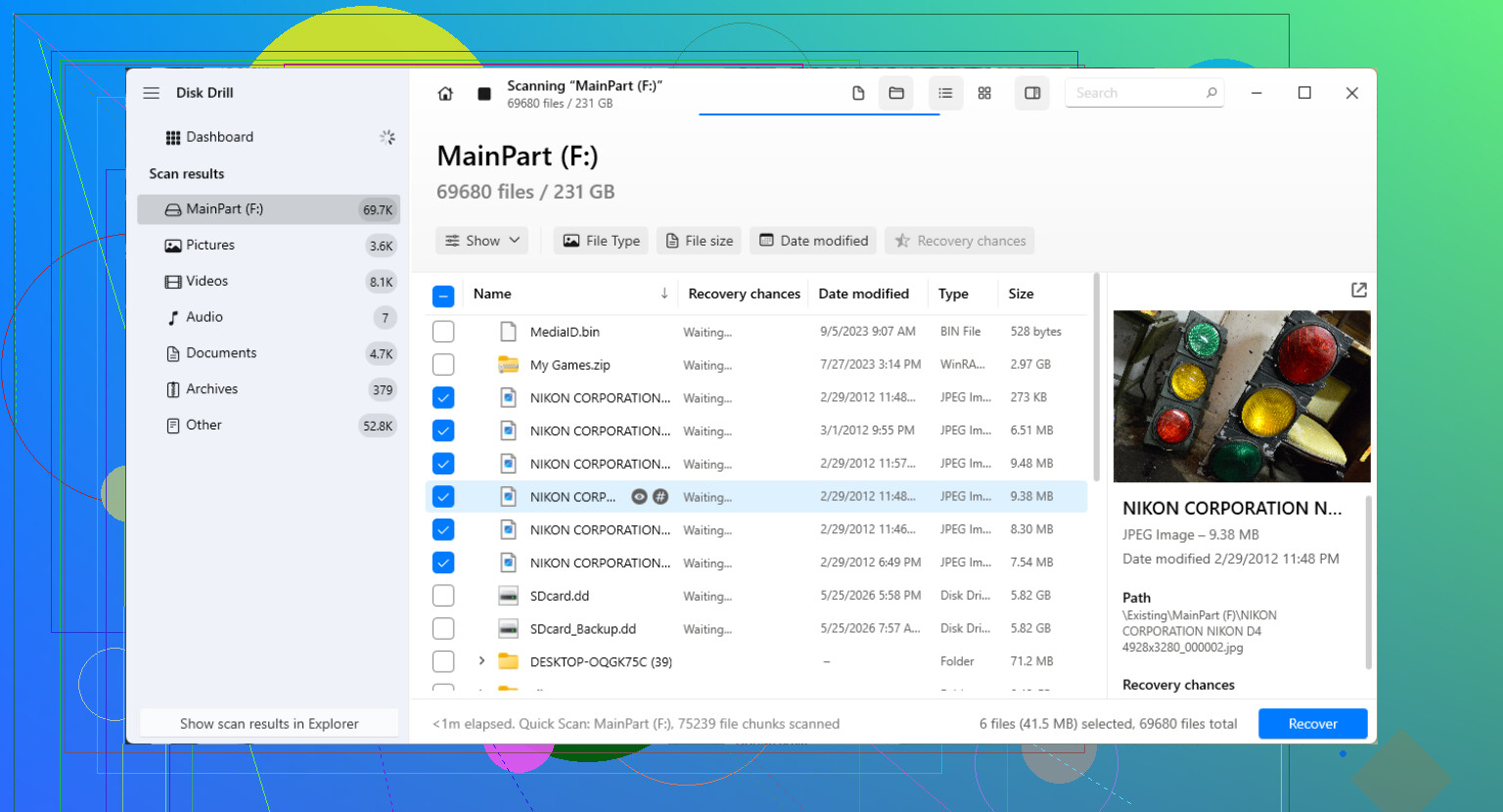
Per il recupero tramite software, Disk Drill è un’opzione da considerare per le unità esterne Seagate. Può eseguire la scansione di partizioni perse, file eliminati, unità RAW, volumi illeggibili e casi in cui l’unità è stata scollegata senza essere espulsa in modo sicuro.
Il modo più sicuro per affrontare la situazione è:
- Installa l’app di recupero sul disco interno del computer o su un’altra unità separata. Non installarla sull’unità Seagate che stai cercando di recuperare.
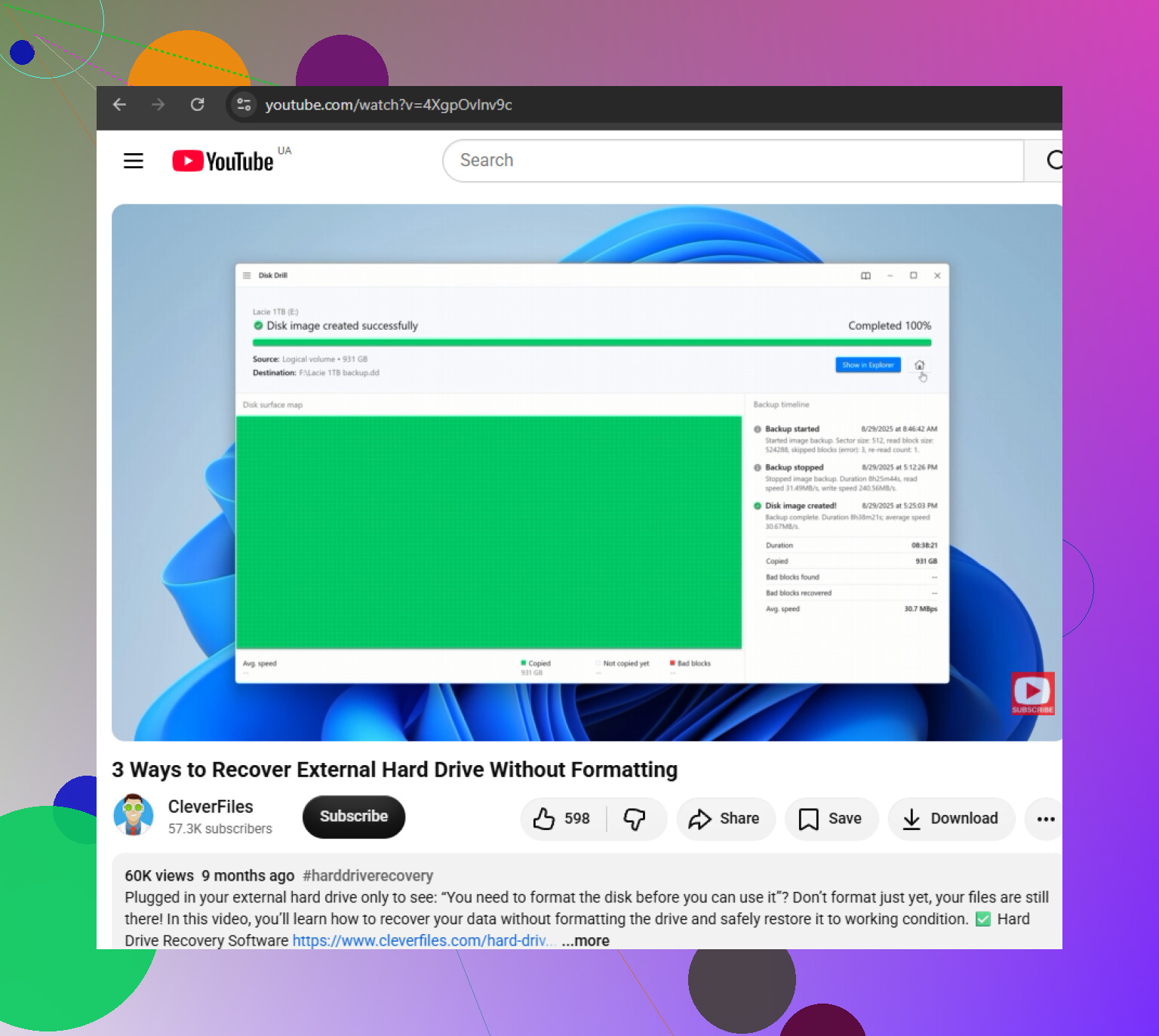
- Se l’unità sembra instabile, crea prima un backup byte per byte. Disk Drill può creare un’immagine completa del disco, così potrai analizzare quell’immagine invece di stressare ripetutamente l’unità originale.
- Prova un altro cavo USB, adattatore o porta se il rilevamento è incostante. Con le unità esterne portatili, un cavo difettoso può far sembrare la situazione peggiore di quanto non sia.
- Esegui la scansione dell’unità Seagate o, meglio ancora, dell’immagine del disco se ne hai creata una.
- Visualizza in anteprima i file prima di recuperarli. Se una foto, un video, un documento o un archivio si apre correttamente in anteprima, di solito è un buon segno.
- Recupera i file su un’altra unità. Non salvare mai i file recuperati sulla stessa unità Seagate durante il recupero.
Se l’unità non compare nel normale file browser, verifica se il sistema la vede comunque a un livello più basso. Su Windows, controlla in Gestione disco. Su macOS, controlla Utility Disco. Su Linux, usa gli strumenti disco del sistema. Se appare lì con la capacità corretta, il software di recupero potrebbe comunque riuscire a eseguire la scansione anche se il sistema operativo non riesce a montarla normalmente.
Una volta recuperati i file, non dare per scontato che l’unità sia a posto. Esegui una diagnostica completa con Seagate SeaTools o un altro strumento affidabile per il test delle unità. Se fallisce, sostituiscila. Se supera il test, puoi riformattarla e riutilizzarla, ma io terrei comunque un altro backup in futuro.
Inoltre, sii paziente con la scansione. Le unità esterne di grandi dimensioni possono richiedere molto tempo. Se l’unità si accende, ha un suono normale e mostra la capacità corretta, c’è ancora una discreta possibilità che i dati siano recuperabili.
Non aprire il contenitore Seagate a meno che tu non sappia esattamente di quale modello Backup Plus si tratta. Alcune di quelle unità portatili hanno l USB integrata sulla scheda dell unità, quindi estrarle dal contenitore potrebbe comunque non darti una normale unità SATA da collegare.
Se viene visualizzata in Gestione disco con la dimensione corretta, prima clonala o creane un immagine e analizza la copia con qualcosa come Disk Drill o ddrescue. Se viene visualizzata come 0 byte o si collega e scollega continuamente, smetti di trattarla come un problema software.
Non eseguire CHKDSK, First Aid, scansione e correzione o alcuna procedura guidata di riparazione delle partizioni su quel Seagate finché i file non sono stati copiati altrove. Questi strumenti servono a rendere di nuovo utilizzabile un volume, non a preservare ogni file recuperabile, e possono riscrivere metadati che il software di recupero avrebbe utilizzato.
L osservazione di Jeff sull enclosure è importante, ma io darei ancora più priorità al lato cavo USB/alimentazione. Se è un Backup Plus portatile da 2.5’, prova un cavo USB corto e sicuramente funzionante collegato direttamente al computer, non a un hub, una dock, una porta del monitor o una porta del pannello frontale. Se è un Backup Plus desktop con il proprio alimentatore, cerca di verificare che l adattatore sia quello corretto. Un cavo debole o un alimentatore instabile può far sembrare l unità morta, RAW o in disconnessione casuale anche quando il disco stesso è ancora leggibile.
Se mostra la capacità corretta anche solo una volta, considera quello come il momento per crearne un immagine, non come l occasione per esplorarlo e copiare cartelle a mano. Usa ciò con cui ti trovi più a tuo agio, che sia ddrescue su Linux o uno strumento grafico come Disk Drill che può lavorare da un immagine. La parte importante è recuperare su un unità completamente diversa. Se l unità continua a scomparire durante la creazione dell immagine, diventa molto lenta o inizia a fare nuovi rumori, io mi fermerei lì invece di provare ancora una scansione, perché di solito è il punto in cui il fai da te smette di essere economico e inizia a ridurre ciò che un laboratorio può recuperare.
Lo svantaggio nascosto di alcuni dischi Backup Plus è che il box esterno o il software Seagate possono far parte del modo in cui si accede ai dati, soprattutto se hai mai impostato una password o usato le funzioni Seagate Toolkit/Secure. In quel caso, estrarre il disco nudo o analizzarlo come un disco qualsiasi può dare risultati senza senso, perché il programma di recupero potrebbe vedere solo dati crittografati. Quindi, prima di “smontarlo”, ripensa se avevi attivato una richiesta di password, un’app di backup inclusa o qualche impostazione di sicurezza.
Sono d’accordo con gli altri sul fare prima un’immagine, ma sarei un po’ meno propenso a iniziare una scansione approfondita sul disco originale, a meno che i file non valgano solo un tentativo casuale. Una scansione approfondita può richiedere ore, e se il disco è al limite, sono ore di stress. Se il disco appare con la dimensione corretta, crea prima un’immagine su un altro disco. Poi analizza l’immagine con Disk Drill, R-Studio, DMDE, PhotoRec o qualunque strumento con cui ti trovi a tuo agio. Disk Drill è più semplice per gli utenti non tecnici, ma la parte importante non è la marca dello scanner. La parte importante è analizzare una copia invece di consumare l’unica copia disponibile.
Un’altra piccola cosa che la gente dimentica: i file recuperati devono avere un posto dove andare. Se questo è un Seagate da 2 TB con 1,5 TB di dati, ti serve un altro disco con abbastanza spazio libero prima di iniziare. Non recuperare “solo qualche cartella” di nuovo sul Seagate perché si è montato per un minuto. È così che sovrascrivi proprio le cose che stavi cercando di salvare. Se il disco non rimane connesso abbastanza a lungo da permettere la creazione di un’immagine, mostra 0 byte o emette ripetuti clic o bip, io mi fermerei lì con il fai da te e chiederei un preventivo a un laboratorio invece di trasformare un caso recuperabile in uno peggiore.