Il mio disco rigido da 4 TB ha iniziato a mostrare settori danneggiati dopo aver rallentato e aver causato il fallimento dei trasferimenti di file. Contiene foto importanti, file di lavoro e backup che devo davvero recuperare prima che l’unità peggiori. Sto cercando il modo più sicuro per recuperare i dati da un disco rigido con settori danneggiati senza causare ulteriori danni.
Gli errori di controllo di ridondanza ciclica sono il tipo di problema che ho smesso di liquidare dopo aver perso un archivio di foto anni fa. Se il tuo PC si blocca quando apri una cartella, o mostra errori CRC durante la copia, smetti prima di tutto di usare l’unità. Subito. Se è esterna, scollegala. Se è la tua unità interna principale, spegni il computer.
Quello che ho visto più di una volta è che l’unità peggiorava quanto più a lungo restava online. Windows continua a insistere sui punti danneggiati. Anche il firmware dell’unità fa lo stesso. Più tentativi, più stress, meno possibilità in seguito.
Di solito ci sono due categorie per questo tipo di problemi.
I settori danneggiati logici sono la versione meno brutta. I dati in un punto non corrispondono più alle informazioni di controllo errori dell’unità. L’ho visto dopo interruzioni di corrente, riavvii forzati e un vecchio desktop da cui qualcuno continuava a staccare il cavo dalla presa a muro. La superficie stessa potrebbe essere ancora integra.
I settori danneggiati fisici sono diversi. Questo indica un danno fisico. Area del piatto usurata, testina debole, qualche guasto interno. Nessuna app ripara l’hardware. Nel caso migliore, il software ti aiuta ad aggirare l’area danneggiata e a recuperare ciò che è ancora leggibile.
Una cosa che non farei come prima mossa è eseguire CHKDSK se i file sono importanti. La gente lo fa automaticamente. L’ho fatto anch’io, una volta. Una cattiva idea. CHKDSK è progettato per rendere di nuovo utilizzabile il file system. Non è progettato per conservare ogni record di file danneggiato ai fini del recupero. A volte sistema le cose in un modo che lascia meno da recuperare.
La strada più sicura è prima clonare o creare un’immagine dell’unità. Byte per byte, se ci riesci. L’obiettivo è semplice. Fare un unico passaggio accurato su un disco sano, poi eseguire il recupero dalla copia. Dopo di ciò, lascia stare l’originale.
Per un tentativo fai da te, il software di recupero ha più senso degli strumenti di riparazione. Disk Drill è uno dei pochi strumenti che la gente continua a citare per le unità instabili, e capisco perché. La sua parte di backup è progettata pensando alle unità che si bloccano sulle aree danneggiate. Salta i blocchi problematici, recupera prima i dati facili, poi torna indietro con letture più piccole. Questo conta. Un semplice programma di copia tende invece a bloccarsi per sempre su una singola sezione danneggiata e a sprecare la tua occasione.
Ecco cosa farei, passo dopo passo:
Collega un’unità sana con abbastanza spazio libero.
Crea un’immagine completa o un clone dell’unità guasta.
Analizza l’immagine, non il disco originale.
Salva i file recuperati su un’altra unità separata.
Quest’ultima parte manda spesso in confusione le persone. Non scrivere i file recuperati di nuovo sull’unità danneggiata. Non copiarli nella stessa destinazione usata per l’immagine se puoi evitarlo. Tieni tutto separato. Meno confusione, meno errori.
C’è un punto in cui il fai da te smette di avere senso.
Se l’unità fa clic, gratta, emette beep, non si avvia a rotazione o scompare completamente dal sistema, io mi fermerei lì. Lo stesso vale se il BIOS smette di rilevarla. Questi segnali di solito indicano un problema meccanico, e nessun software convincerà una testina rotta a comportarsi bene. Ho visto persone continuare a riprovare in questa fase e trasformare un recupero difficile in uno impossibile.
Se i file sono abbastanza importanti da rendere davvero dolorosa la loro perdita, mandala in laboratorio. Gillware e Techchef sono esempi che la gente cita per questo tipo di lavoro. Hanno camere bianche e hardware che gli utenti normali non hanno. Il lato negativo è il prezzo. Spesso va da qualche centinaio di euro a qualche migliaio. Tuttavia, per foto di famiglia, documenti aziendali o dati di ricerca, ho visto persone pagare e non pentirsene.
Solo dopo che i tuoi file sono stati recuperati e verificati dovresti anche solo pensare di riparare o riutilizzare la vecchia unità. A quel punto, una formattazione completa o chkdsk /r può contrassegnare i settori danneggiati in modo che il sistema operativo li eviti. Anche così, non mi fiderei di un’unità del genere per nulla di importante. Quando inizia a mostrare segnali come errori CRC e blocchi durante la lettura, la considero al massimo un’unità di riserva. Forse per test usa e getta. Non per dati a cui tieni.
La parte che le persone saltano finché non ne pagano le conseguenze sono i backup. La regola del 3 2 1 è ancora quella che seguo. Tieni tre copie dei tuoi dati. Usa due tipi di archiviazione diversi. Conserva una copia fuori sede o nel cloud. Sembra fastidioso quando tutto funziona. Sembra economico quando un’unità inizia a morire alle 23:40 e tu stai fissando anni di file.
Smetti di usare l’unità. Non continuare a riprovare le copie dei file. Ogni lettura fallita aggiunge tempo, calore e stress.
Sono d’accordo con @mikeappsreviewer sul saltare CHKDSK in questa fase. Però differisco un po’ su un punto. Se i dati sono insostituibili, non passerei troppo tempo a testare strumenti fai da te sul disco originale. Mi concederei un solo tentativo attento, poi passerei a un laboratorio se i risultati sembrano negativi.
Quello che farei:
-
Controlla prima SMART con CrystalDiskInfo o smartctl.
Se vedi aumentare Reallocated Sectors, Pending Sectors o Uncorrectable Errors, considera l’unità come guasta adesso, non più avanti. -
Usa una connessione SATA diretta se possibile.
Le schede bridge USB sugli esterni spesso vanno in crisi con gli errori di lettura. SATA tende a essere più stabile. Questo conta sulle unità da 4TB. -
Clona con uno strumento fatto per i settori danneggiati.
La mia prima scelta è ddrescue su Linux. Mantiene un mapfile, salta i punti problematici e ci torna dopo. Offre più controllo dei normali strumenti di copia. Prima un passaggio senza tentativi ripetuti, poi un secondo passaggio sulle aree deboli. -
Recupera dal clone, non dalla sorgente.
Se vuoi un’app con interfaccia grafica dopo la clonazione, Disk Drill è una scelta solida per ordinare foto, documenti e tracce di file eliminati dall’immagine. Per la maggior parte delle persone è più facile da usare rispetto agli strumenti forensi grezzi. -
Dai priorità alle cartelle di maggior valore.
Foto, documenti di lavoro, database, archivi email. I file video grandi e i contenitori di backup spesso falliscono peggio se una piccola parte non è leggibile. -
Tieni d’occhio i segnali di avvertimento.
Clic ripetuti, cicli di spin-down, BIOS che non vede l’unità, velocità di trasferimento che scende vicino a 0 MB/s per lunghi periodi. A quel punto, fermati. È il momento del laboratorio.
Per la ricerca su software di recupero dati a pagamento, questa pagina è utile per i feedback degli utenti su Disk Drill, leggi le recensioni degli utenti di Disk Drill e le esperienze di recupero.
Un’altra cosa che molti trascurano. Se questa unità da 4TB è SMR, ricostruzioni e riscritture diventano rapidamente problematiche su supporti deboli. Prima leggi, prima recupera, non correggere ancora nulla. Non cercare di riparare i settori danneggiati prima che i tuoi file siano al sicuro. È questa la parte che mette nei guai le persone.
Aggiungerei una cosa a quanto hanno detto @mikeappsreviewer e @cacadordeestrelas: non giudicare l unità solo dal fatto che venga ancora montata. Mi è capitato di vedere unità che restavano visibili in Windows mentre restituivano silenziosamente dati spazzatura su alcuni file. A volte è peggio di un guasto totale, perché la gente pensa se riesco a navigarla, allora va bene.
Prima di fare una clonazione completa, cerca di identificare i dati per te più insostituibili e copia prima quelli in piccoli lotti se l unità è ancora semi leggibile. Non trascinamenti di cartelle enormi. Piccole cartelle, un tipo alla volta. Foto, documenti, file di progetto. Verifica che alcuni di essi si aprano davvero nella destinazione. Molti utenti saltano questo passaggio e si ritrovano con spazzatura copiata ma corrotta.
Inoltre, gli errori CRC non sono sempre solo danni alla superficie. A volte si tratta del cavo SATA, del cavo USB, del box esterno o di un problema di alimentazione. Quindi, se si tratta di un unità esterna da 4TB, proverei un cavo diverso, una porta diversa e, se possibile, la rimuoverei dal box e la collegherei tramite SATA. Non per sistemarla, solo per escludere prima le cose banali. L ho visto succedere più di una volta.
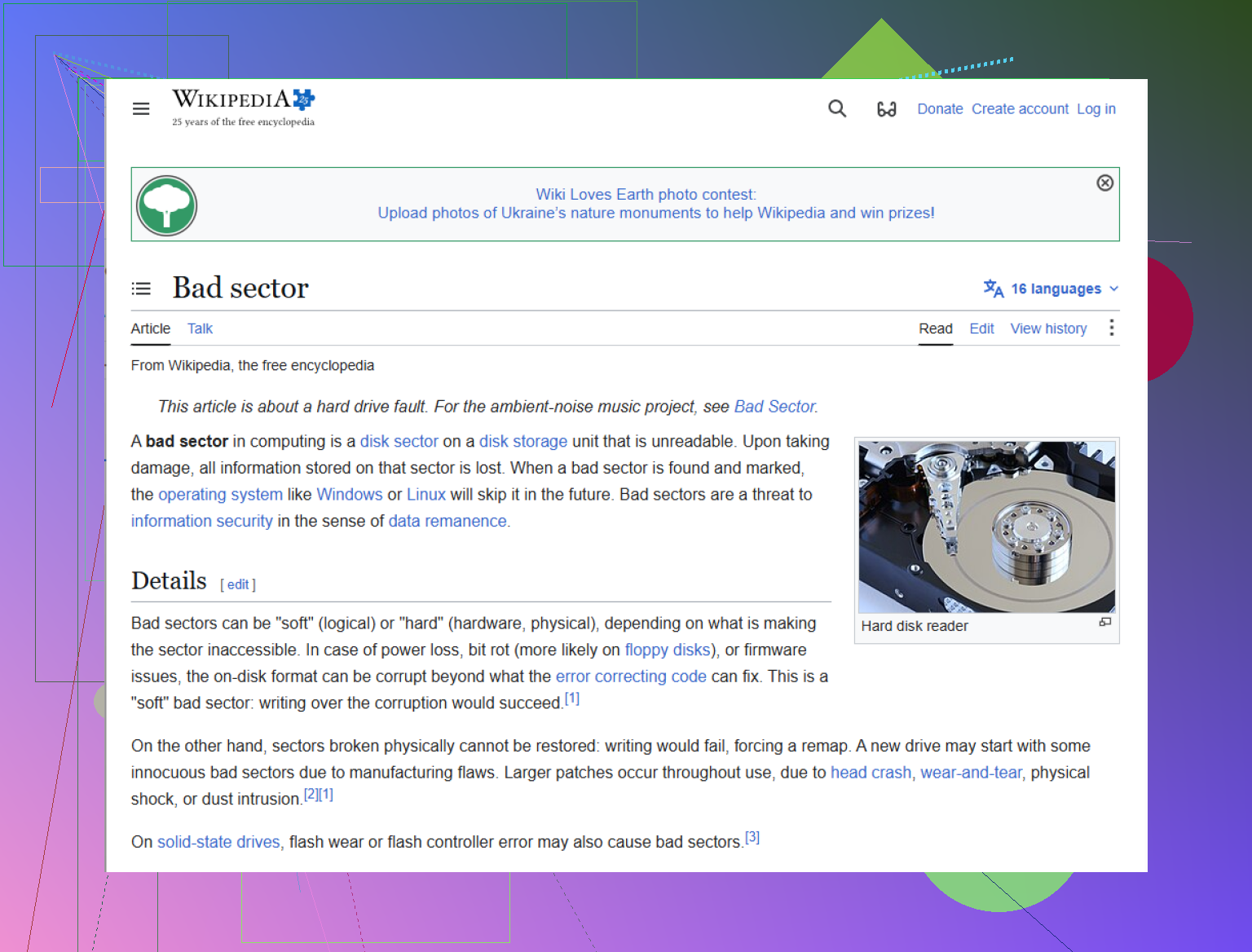
Per quanto riguarda l area guasta in sé, un termine più chiaro di blocco danneggiato è cosa significano davvero i settori danneggiati su un hard disk. Di solito è questo il vero problema dietro le letture lente e i fallimenti di copia.
Se l unità rimane online abbastanza a lungo, crea un immagine, poi usa Disk Drill sull immagine invece di continuare a tormentare il disco originale. Non sono del tutto d accordo con l idea di passare subito a un tentativo sull intero disco a prescindere. Se l unità è estremamente instabile, recuperare prima le cose più importanti può essere la scelta più intelligente. Dopo di che, manda in pensione l unità. Niente magari la terrò per i backup. No. Finita.
Dividerei la questione in due decisioni, ed è qui che mi discosto leggermente da @sterrenkijker.
Se l’unità è ancora abbastanza leggibile da rimanere connessa senza disconnettersi ogni pochi minuti, recupererei prima i file più insostituibili invece di insistere su un’immagine perfetta dell’intero disco prima di qualsiasi altra cosa. Niente enormi operazioni di copia. Solo le cartelle per te di maggior valore, verificate dopo la copia così sai che i file si aprono davvero. Una vittoria parziale è meglio di una clonazione tutto o niente fallita.
Dopo, crea un’immagine del disco e fai il lavoro di recupero più pesante sulla copia.
Un paio di cose di cui non si parla abbastanza:
- Tieni il disco al fresco. Un ventilatore puntato verso di esso può aiutare durante le letture.
- Disattiva la sospensione e il risparmio energetico USB così il disco non continua a reimpostarsi a metà operazione.
- Controlla il registro eventi per timeout del disco ed errori del controller. A volte il problema è peggiorato dal box esterno o dal percorso del cavo, non solo dai piatti.
- Se questo è un modello SMR, la pazienza conta. Possono sembrare lentissimi anche prima del guasto totale.
Per quanto riguarda il software, Disk Drill va bene dopo che hai un’immagine.
Pro:
- Facile per ordinare foto, documenti e anteprime
- Buono per analizzare un file immagine invece di stressare l’originale
- Più semplice da usare di molti strumenti forensi
Contro:
- Non è la mia prima scelta per la lettura di recupero vera e propria da un disco fisicamente instabile
- Le scansioni profonde su 4TB possono richiedere un’eternità
- Il costo della licenza può pesare se il recupero fallisce perché l’hardware è troppo compromesso
Quindi: @mikeappsreviewer ha ragione sull’evitare CHKDSK all’inizio, @cacadordeestrelas ha ragione sul monitorare SMART e i segnali di avvertimento, e @sterrenkijker ha ragione sul controllare cavi e problemi del box esterno. Il mio contributo è pensare prima al triage, poi alla perfezione. Su un disco da 4TB in fin di vita, quest’ordine può salvare le cose che contano.