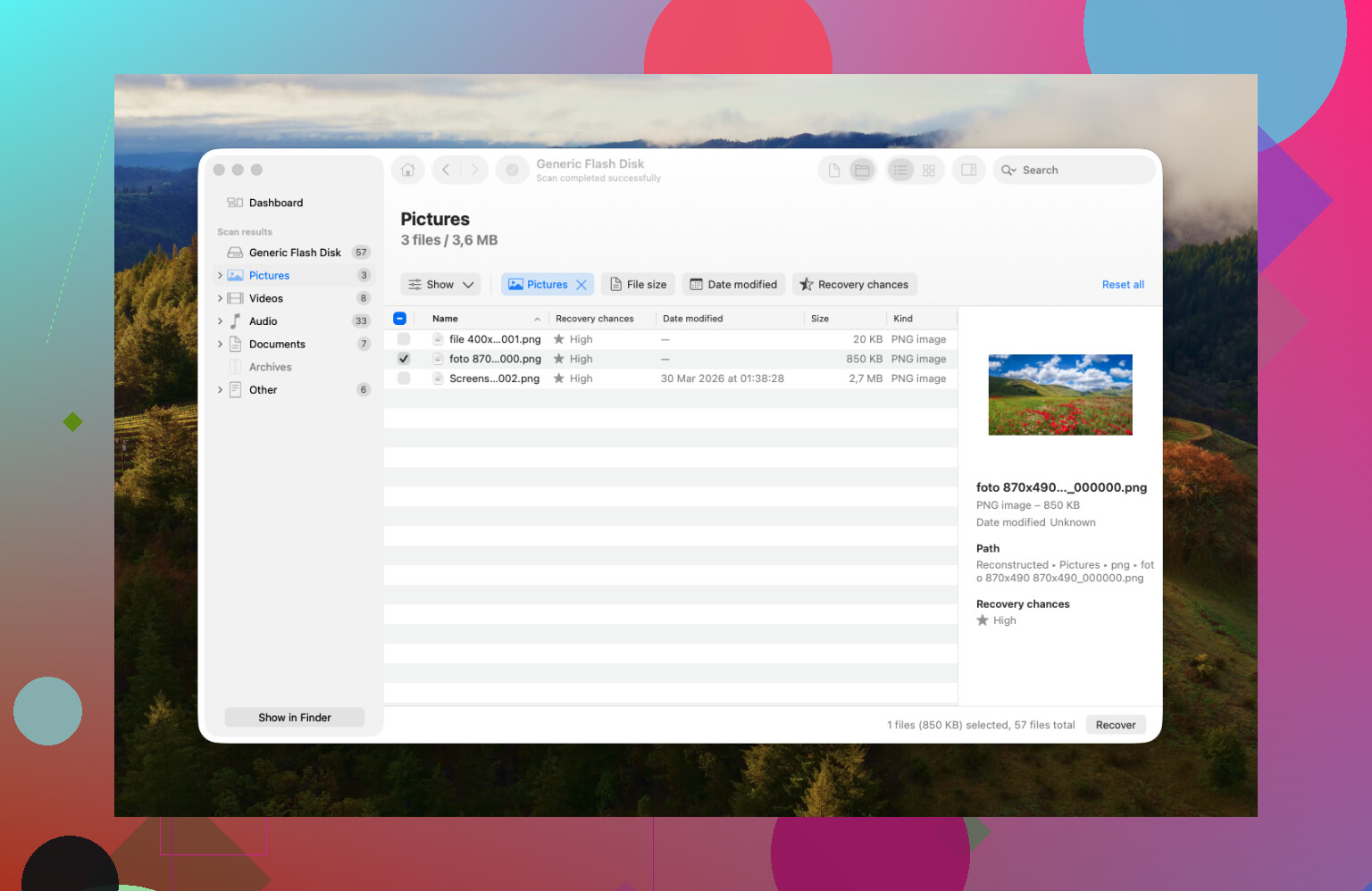
J’ai accidentellement supprimé des photos importantes et des fichiers vidéo de ma carte SD en utilisant mon Mac, et j’ai besoin d’aide pour trouver la meilleure façon de les récupérer avant qu’ils ne soient écrasés. Je recherche des méthodes sûres de récupération de carte SD pour Mac, y compris des recommandations de logiciels ou des options intégrées qui pourraient aider à restaurer les fichiers supprimés.
Cela m’est déjà arrivé, et oui, ça fait vite mal. Vous terminez une prise de vue, branchez la carte SD à votre Mac, et Finder affiche une carte vide. Ou vous vouliez supprimer une seule mauvaise image et vous avez tout effacé. Même galère dans les deux cas.
La première chose à faire, c’est de ne plus toucher à la carte. Retirez-la de l’appareil photo. Débranchez-la du Mac. Quand des fichiers sont supprimés, macOS marque généralement l’espace comme libre et laisse les données en place jusqu’à ce que quelque chose de nouveau soit écrit par-dessus. Si vous continuez à photographier, importer, copier ou essayer des solutions au hasard, vous augmentez les risques d’écraser ce que vous voulez récupérer. Après un écrasement, c’est fini.
Avant d’installer quoi que ce soit, vérifiez les choses simples.
Regardez l’interrupteur de verrouillage sur le côté de la carte SD. S’il a glissé sur Lock, le Mac peut se comporter bizarrement, ne pas réussir à écrire ou agir comme si la carte était défectueuse. Essayez ensuite un autre lecteur de carte, un autre câble si vous en utilisez un, ou un autre port USB. J’ai déjà perdu une heure à accuser une carte alors que le vrai problème venait d’un lecteur bas de gamme.
Vérifiez aussi le dossier de corbeille caché propre à la carte. Sur macOS, les fichiers supprimés depuis un support amovible finissent souvent dans un dossier caché sur la carte elle-même appelé .Trashes, et non dans la corbeille principale de votre Mac.
Ouvrez la carte dans Finder, puis appuyez sur Command + Shift + . pour afficher les fichiers cachés. Voyez si un dossier .Trashes grisé apparaît. Si oui, ouvrez-le et regardez dedans. J’ai déjà récupéré comme ça tout un lot d’images client, sans aucun scan, ce qui paraissait presque absurde après toute la panique.
Si la carte n’apparaît pas dans Finder, ouvrez Utilitaire de disque depuis Spotlight. Vérifiez la barre latérale. Si la carte apparaît mais semble grisée, essayez Monter. Si elle s’affiche mais paraît instable, Premiers secours est disponible, mais je serais prudent. Les outils de réparation déplacent parfois suffisamment les choses pour compliquer une récupération ultérieure. Celle-là, je l’ai apprise de la manière pénible.
Quand les outils intégrés du Mac ne vous mènent nulle part, un logiciel de récupération est généralement l’étape suivante. J’en ai essayé un bon paquet avec le temps, et pour les utilisateurs Mac, j’oriente souvent les gens vers Disk Drill.
La raison principale, c’est qu’il s’intègre bien à macOS et ne donne pas une impression de maladresse. La fonction que j’utiliserais d’abord sur une carte capricieuse est Byte-to-Byte backup. Elle clone toute la carte SD dans un fichier image, puis vous analysez l’image au lieu de solliciter la carte d’origine pendant une heure. Si la carte commence à lâcher, c’est très important. Certaines cartes tiennent juste assez longtemps jusqu’au moment où vous lancez une longue analyse, puis elles cessent de répondre.
Si vous faites de la photo ou de la vidéo, il y a une autre raison pour laquelle beaucoup de gens penchent de ce côté. Les applications de récupération classiques restaurent souvent les fichiers vidéo en morceaux, surtout depuis les caméras d’action et les drones. Vous récupérez un fichier, mais il ne se lit pas, ou il s’ouvre sur un écran noir. Disk Drill dispose d’un mode Advanced Camera Recovery pour les séquences fragmentées, y compris celles provenant de GoPro et DJI. Il s’en sort généralement mieux avec ces structures de fichiers compliquées. Vous pouvez d’abord lancer une analyse et voir ce qui ressort avant de payer, ce qui aide si vous essayez de ne pas dépenser inutilement pour une carte hors service.
Si le budget est serré et que faire les choses à la dure ne vous dérange pas, PhotoRec vaut toujours le coup d’œil. C’est gratuit et open source. En contrepartie, c’est assez rude. Pas d’interface Mac soignée, surtout piloté par terminal, et les fichiers récupérés reviennent généralement avec des noms génériques comme File001.jpg, File002.jpg, etc. Si la carte contenait quelques milliers de photos, les trier ensuite devient pénible. Malgré tout, pour un outil gratuit, il obtient assez souvent des résultats.
Quelques points auxquels je m’en tiendrais à partir d’ici :
- Ne récupérez pas les fichiers sur la même carte SD. Enregistrez-les sur votre Mac ou sur un disque externe. Réécrire les fichiers récupérés sur la carte source est la meilleure façon de ruiner la seconde moitié d’une récupération.
- Éjectez la carte correctement. Je sais, personne n’aime attendre. Mais retirer une carte alors que macOS indexe encore ou lit des vignettes est l’un des moyens les plus simples de la corrompre.
- Formatez la carte dans l’appareil photo une fois la récupération terminée. Une fois vos fichiers en sécurité, utilisez l’option de formatage de l’appareil au lieu d’Utilitaire de disque. D’après mon expérience, les appareils photo se comportent mieux quand ils créent eux-mêmes leur propre structure de fichiers.
Donc, version courte. Arrêtez d’utiliser la carte, vérifiez .Trashes, regardez dans Utilitaire de disque, puis passez à un logiciel de récupération si nécessaire. Si vous évitez d’y écrire quoi que ce soit de nouveau, vos chances restent correctes.
Si les fichiers ont été supprimés alors que la carte était montée sur votre Mac, je vérifierais encore un endroit avant de lancer une analyse complète. Ouvrez Terminal et exécutez mdls sur un chemin de fichier connu si vous avez encore un ancien alias ou une référence d’aperçu. Les métadonnées Spotlight conservent parfois assez d’informations pour confirmer ce qui se trouvait sur la carte et quels types de fichiers cibler en premier. Cela ne récupère pas les données, mais cela fait gagner du temps.
Je ne suis pas tout à fait d’accord avec @mikeappsreviewer au sujet de Premiers secours. Je l’ignorerais au début si le principal problème est la suppression. Les outils de réparation servent aux problèmes de système de fichiers, pas à la récupération de fichiers supprimés. Si la carte est lisible, analysez d’abord. Réparez ensuite.
Mon ordre serait :
- Mettez la carte SD en mode lecture seule avec le loquet de verrouillage.
- Créez une image complète de la carte.
- Analysez l’image, pas la carte.
- Récupérez les fichiers sur le disque interne de votre Mac ou sur un autre disque externe.
- Triez d’abord les résultats par structure de dossiers d’origine, puis par analyse brute de signature.
Sur Mac, Disk Drill est un choix solide pour cela, car il gère l’imagerie de carte SD et la récupération dans une seule application. Si vos fichiers supprimés comprennent des clips MP4 ou MOV, essayez d’abord les résultats de l’analyse du système de fichiers avant la récupération brute. Les noms des vidéos et les chemins des dossiers comptent, et la récupération brute produit souvent des clips cassés ou sans nom. Je suis passé par là, c’est vraiment pénible.
Si votre carte SD provenait d’un appareil photo, vérifiez les modèles de dossiers DCIM et MISC dans les résultats récupérés. Les appareils photo y stockent souvent des fichiers sidecar, des miniatures et des index de clips. Cela vous aide à identifier plus rapidement les ensembles complets.
Pour un guide clair, ce titre de page le dit mieux pour la recherche et la lisibilité, Récupération de carte SD sur Mac, comment récupérer des photos et vidéos supprimées sous macOS. Aussi, cette vidéo est correcte si vous voulez voir les étapes : voir comment récupérer des fichiers supprimés d’une carte SD sur Mac
Une dernière chose. Si la carte est en exFAT et que votre Mac a affiché des erreurs d’écriture avant la suppression, arrêtez d’y toucher et créez d’abord une image. exFAT devient vite problématique lorsqu’il commence à défaillir.

J’ajouterais une chose que ni @mikeappsreviewer ni @byteguru n’ont vraiment assez soulignée : vérifiez si votre app Appareil photo ou l’app Photos a déjà importé des aperçus/copies avant de paniquer. Beaucoup de gens pensent que la carte SD est l’unique copie, puis découvrent que les images se trouvent dans Photos, le cache de Lightroom ou un ancien dossier d’importation sur le Mac. Faites d’abord une recherche par extension de fichier et par date. C’est une étape ennuyeuse, mais elle fait gagner du temps.
Je ne suis pas non plus tout à fait d’accord avec l’obsession des dossiers cachés. Bien sûr, .Trashes vaut un coup d’œil rapide, mais si la carte a été supprimée depuis une app appareil photo, ou si le système de fichiers a eu un problème, ce dossier peut ne rien vous apprendre du tout. Je n’y passerais pas trop de temps.
Voici ce que je ferais :
- Arrêtez d’utiliser la carte SD.
- Utilisez un autre périphérique de stockage pour tous les fichiers récupérés.
- Vérifiez sur votre Mac les copies importées, les caches et les bibliothèques temporaires.
- Si la carte est physiquement intacte, créez-en d’abord une image.
- Analysez l’image avec Disk Drill ou une autre app de récupération.
Disk Drill a du sens sur Mac parce qu’il est simple à utiliser, et il gère plutôt bien les photos/vidéos supprimées sur les cartes SD. Si vos vidéos sont plus importantes que les photos, prévisualisez tout ce qui est récupérable avant de tout restaurer. La récupération vidéo peut sembler réussie et être quand même à moitié corrompue. C’est agaçant, mais vrai.
Aussi, si la carte commence à se déconnecter de façon aléatoire, arrêtez les manipulations maison et envisagez un labo professionnel. C’est la limite où les logiciels cessent souvent d’être utiles.
Si vous voulez une discussion lisible sur le même genre de problème, ceci est utile : Récupération de carte SD sur Mac pour des photos et vidéos supprimées