J’ai supprimé accidentellement des fichiers importants il y a quelques heures et maintenant je ne les trouve pas dans la Corbeille. J’ai besoin d’aide pour déterminer la meilleure façon de récupérer des fichiers Windows récemment supprimés avant qu’ils ne soient écrasés ou définitivement perdus.
Si vous avez déjà vidé la Corbeille, ne supposez pas que le fichier a disparu pour de bon. Windows se contente souvent de supprimer le pointeur vers le fichier et de marquer cet espace comme de nouveau disponible. Le fichier peut encore être récupérable, mais seulement jusqu’à ce que de nouvelles données soient écrites par-dessus.
D’abord, vérifiez encore une fois la Corbeille. Cherchez le fichier lui-même, mais recherchez aussi le dossier dans lequel il se trouvait. Si tout le dossier a été supprimé, le fichier peut être plus facile à repérer de cette façon. Si vous le trouvez, faites un clic droit dessus et choisissez Restaurer.
S’il n’y est vraiment pas, arrêtez d’utiliser ce lecteur autant que possible. N’y installez pas d’outils de récupération, n’y téléchargez rien, n’y copiez pas de fichiers et évitez d’y créer de nouveaux documents. Une utilisation quotidienne peut écraser les données supprimées, ce qui rend la récupération plus difficile, voire impossible.
Ensuite, vérifiez si Windows possède une ancienne sauvegarde du dossier. Accédez au dossier où le fichier se trouvait, faites un clic droit dessus et choisissez Restaurer les versions précédentes. S’il existe une version datant d’avant la suppression, ouvrez-la et recopiez le fichier.
Vous pouvez aussi accéder à l’Historique des fichiers ici :
Panneau de configuration > Système et sécurité > Historique des fichiers > Restaurer des fichiers personnels
Utilisez les flèches pour parcourir les anciennes dates de sauvegarde, puis restaurez le fichier dont vous avez besoin s’il apparaît.
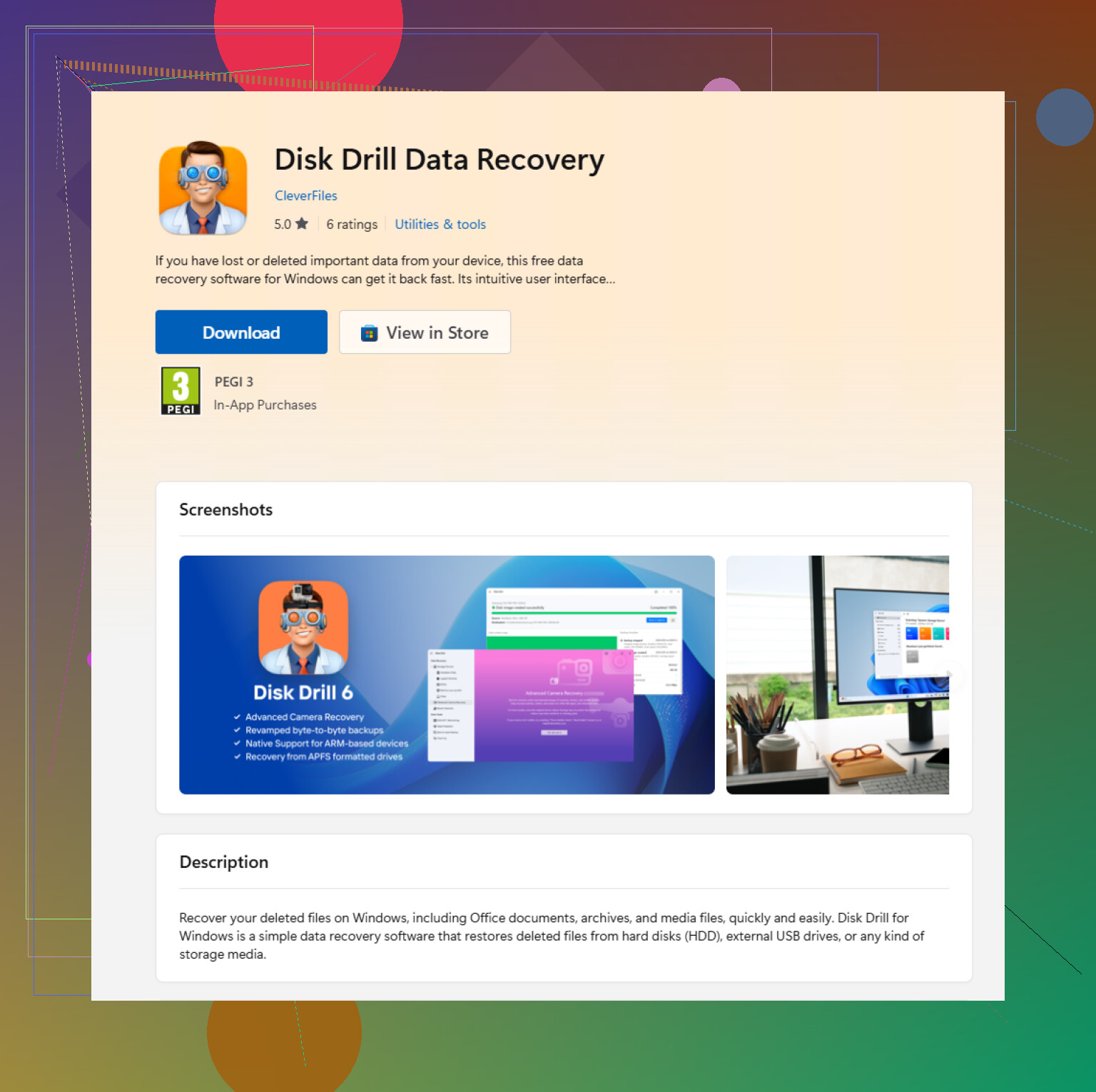
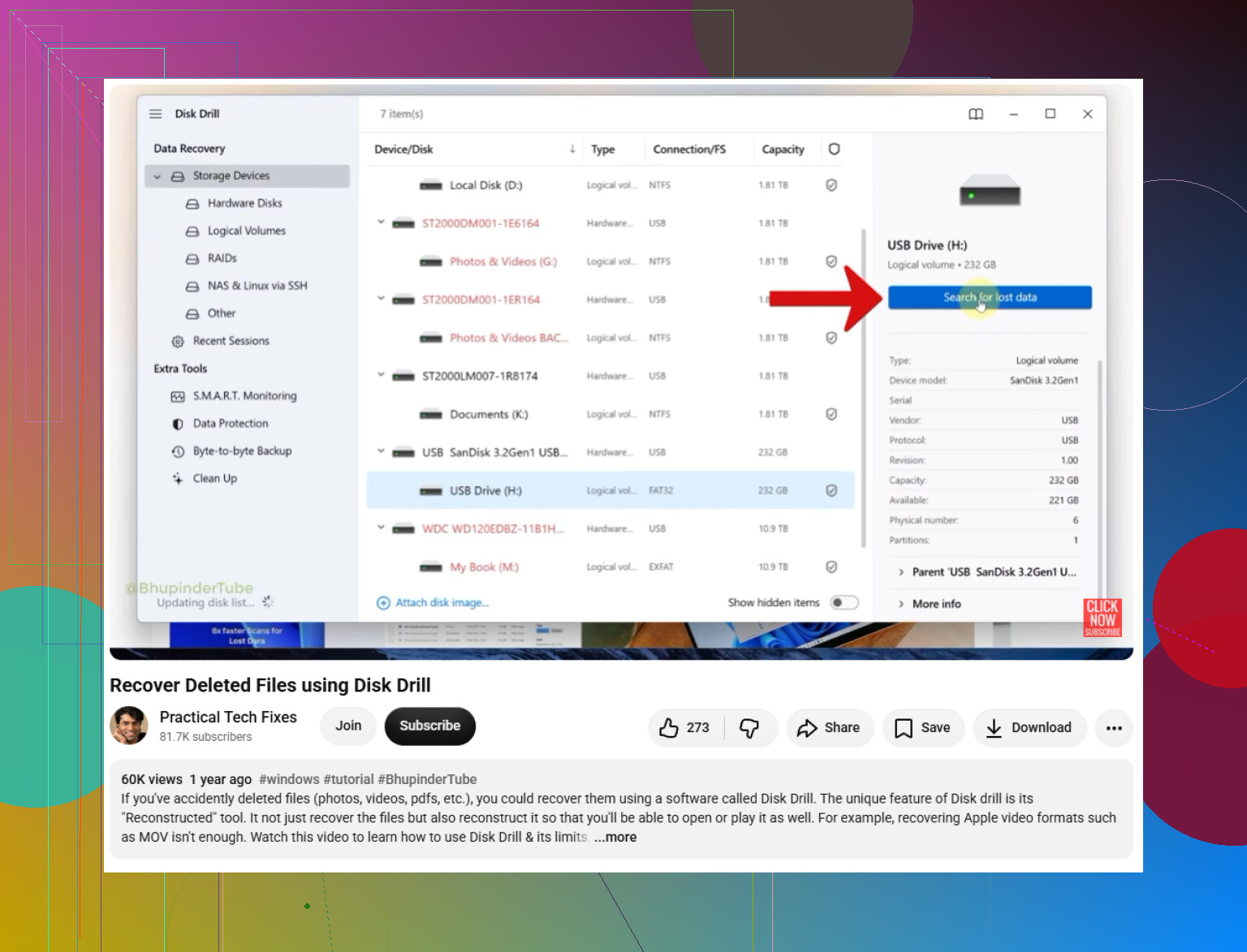
S’il n’y a pas de sauvegarde, utilisez un logiciel de récupération pour analyser le lecteur. Un outil comme Disk Drill peut rechercher des fichiers supprimés que Windows n’affiche plus.
La méthode la plus sûre est la suivante :
- Installez l’application de récupération sur un autre lecteur, pas sur celui depuis lequel le fichier a été supprimé.
- Sélectionnez le lecteur où le fichier était initialement stocké.
- Lancez l’analyse Rechercher des données perdues.
- Prévisualisez les fichiers trouvés.
- Récupérez les fichiers nécessaires vers un autre lecteur.
Une analyse approfondie peut parfois retrouver des données même si le nom d’origine ou le chemin du dossier a disparu. La prévisualisation est utile, car elle montre si le fichier semble encore lisible, mais vérifiez aussi la copie récupérée ensuite.
Disk Drill peut inclure une quantité limitée de récupération gratuite sur Windows, mais cette limite peut changer. Consultez l’application ou le site officiel pour connaître l’allocation actuelle.
Une chose à garder à l’esprit : la récupération depuis un SSD est bien moins prévisible. De nombreux SSD utilisent TRIM, et une fois que TRIM a effacé les blocs supprimés, le logiciel de récupération peut ne plus avoir quoi que ce soit à restaurer.
En général, plus vous cessez rapidement d’utiliser le lecteur et tentez la récupération, meilleures sont vos chances.
N’installez rien sur ce même disque Windows pour le moment. @mikeappsreviewer a raison au sujet de l’écrasement, mais le point délicat est que les applications du Microsoft Store s’installent généralement sur votre disque système, donc utiliser l’application Disk Drill du Microsoft Store depuis le même PC peut être une mauvaise idée si les fichiers supprimés se trouvaient sur C:. Si les fichiers sont importants, éteignez la machine et analysez soit le disque depuis un autre ordinateur, soit démarrez depuis une clé USB de récupération distincte, puis enregistrez tout ce qui est trouvé sur un disque externe. Si les fichiers se trouvaient sur un autre disque, comme D: ou une clé USB, installer l’outil de récupération sur C: présente beaucoup moins de risques.
N’exécutez pas de nettoyeur, de défragmenteur, chkdsk ou d’outils de réparation du disque sur ce disque pendant que vous essayez de récupérer les fichiers. Cela peut créer des écritures supplémentaires ou réorganiser des éléments, et c’est exactement l’inverse de ce qu’il faut faire maintenant.
Un aspect oublié ici est la synchronisation cloud. Si les fichiers se trouvaient dans Bureau, Documents, Images ou tout dossier sauvegardé par OneDrive, Dropbox, Google Drive, etc., vérifiez la version web de ce service avant de vous lancer dans des analyses de récupération. Leur corbeille en ligne ou l’historique des versions peut vous éviter bien des ennuis, et cela ne touche pas au disque local. Même idée si les fichiers se trouvaient dans un dossier professionnel ou scolaire synchronisé via SharePoint ou OneDrive for Business.
Si vous choisissez quand même la voie d’un logiciel de récupération, je suis d’accord avec l’avertissement ci-dessus de ne pas l’installer sur le même disque. Mais avant de lancer des analyses pendant des heures, déterminez de quel type de disque vous avez supprimé les fichiers. Sur un HDD, une suppression datant de quelques heures peut être très récupérable si le PC est resté globalement inactif. Sur un SSD moderne, surtout le disque C: de Windows, TRIM a peut-être déjà rendu les données supprimées irrécupérables même si la suppression est récente. Dans ce cas, les sauvegardes, la corbeille cloud, les pièces jointes d’e-mails, les exportations récentes ou les copies sur un autre appareil peuvent être un meilleur usage de votre temps que des analyses répétées.
L’inconvénient sournois, c’est que « pas dans la Corbeille » peut vouloir dire que Windows ne les y a jamais mis au départ. Si les fichiers ont été supprimés depuis un partage réseau, une clé USB, un dossier de travail synchronisé, avec Shift+Delete, depuis l’Invite de commandes/PowerShell, ou parce qu’ils étaient plus volumineux que la limite de la corbeille, le chemin de restauration normal peut ne plus exister même si la suppression est récente.
Avant de lancer une longue analyse de récupération, vérifiez si les fichiers ont simplement été déplacés ou renommés. La recherche Windows peut être lente et médiocre, mais chercher sur le lecteur d’origine une partie du nom de fichier ou de l’extension vaut quand même une minute. S’il s’agissait de fichiers Office, consultez la liste Récent de l’application et la zone AutoRecover/Fichiers non enregistrés. Même chose pour les applications qui conservent leurs propres dossiers de projets récents ou de sauvegarde. C’est peu risqué par rapport au fait d’installer des choses ou d’analyser le disque à répétition.
Je suis d’accord avec les autres sur le fait de ne pas écrire sur le même lecteur. Si vous utilisez Disk Drill ou un autre outil de récupération, considérez la première analyse comme votre meilleure chance, surtout sur un SSD. Récupérez vers un autre disque physique, pas seulement vers un autre dossier. Et ne soyez pas surpris si les fichiers récupérés ont des noms bizarres ou des dossiers endommagés. Pour les fichiers supprimés, récupérer le contenu compte plus que préserver l’ancienne arborescence des répertoires.