Mon disque a soudainement cessé de se monter, et les outils de disque indiquent que la table de partition GPT est endommagée. J’essaie de récupérer des fichiers importants sans aggraver la perte de données. Quelle est la méthode la plus sûre pour réparer ou récupérer des données à partir d’une partition GPT endommagée ?
Si un disque apparaît soudainement comme « RAW », « Non alloué » ou « Partition de protection GPT », ne partez pas du principe que les fichiers ont déjà disparu. Cela signifie généralement que Windows ne peut pas lire correctement les informations de partition. Sur les disques GPT, il peut encore y avoir une copie de sauvegarde de la table de partition à la fin du disque, donc une zone endommagée n’efface pas automatiquement tout.
La règle principale : n’écrivez encore rien sur ce disque. Ne l’initialisez pas. Ne le formatez pas. Ne créez pas de nouveau volume. N’exécutez pas des commandes Diskpart au hasard parce qu’un message sur un forum disait que cela avait fonctionné. Chaque écriture peut rendre la récupération plus difficile.
Commencez par créer un clone complet secteur par secteur ou une image du disque si vous le pouvez. Cela vous donne un support plus sûr sur lequel travailler au lieu de manipuler directement le disque d’origine. Des outils comme dd et ddrescue sont couramment utilisés pour cela, et ddrescue est le meilleur choix si le disque peut avoir des secteurs défectueux, car il gère les erreurs de lecture plus prudemment.
Une fois que vous avez une image, analysez-la au lieu du disque réel. Si un outil de récupération provoque un problème, ou si la première tentative ne fonctionne pas, votre disque d’origine reste toujours dans le même état.
Pour la plupart des utilisateurs, il vaut mieux récupérer d’abord les fichiers et se préoccuper ensuite de réparer la GPT. Disk Drill est une option raisonnable pour cela, car il peut rechercher des partitions perdues, des systèmes de fichiers endommagés et des signatures de fichiers sans vous obliger à modifier manuellement la table de partition. L’analyse elle-même ne modifie pas le disque, vous pouvez donc voir ce qu’elle trouve avant de faire quoi que ce soit d’autre.
Si l’analyse affiche vos fichiers et que les aperçus semblent corrects, récupérez-les sur un autre disque disposant de suffisamment d’espace libre. N’enregistrez rien sur le disque endommagé. Cela pourrait écraser des données que vous devez encore récupérer.
Une fois les fichiers importants copiés en sécurité ailleurs, vous pouvez alors envisager de réparer la table de partition. TestDisk est souvent utilisé pour cela, car il peut rechercher des partitions perdues et écrire une table de partition reconstruite lorsqu’il trouve la bonne structure. Soyez simplement prudent à ce stade. N’écrivez pas de modifications à moins que la partition détectée corresponde clairement à ce qui était présent auparavant.
gdisk peut aussi aider en cas de dommages spécifiques à GPT. Comme GPT conserve normalement un en-tête secondaire près de la fin du disque, gdisk peut être capable de reconstruire l’en-tête GPT principal à partir de cette sauvegarde.
Un avertissement supplémentaire pour « Partition de protection GPT » : ne considérez pas Diskpart clean comme une solution sans danger. Cela supprime les informations de partition et peut aggraver le travail de récupération.
Cette étiquette peut apparaître pour plusieurs raisons, notamment un ancien système d’exploitation, un problème de compatibilité ou un dock/boîtier USB qui ne signale pas correctement le disque. Avant de faire quoi que ce soit de destructeur, analysez-le avec un logiciel de récupération et vérifiez si les fichiers sont toujours lisibles. Très souvent, les données sont encore présentes même si Windows ne peut pas monter le volume normalement.
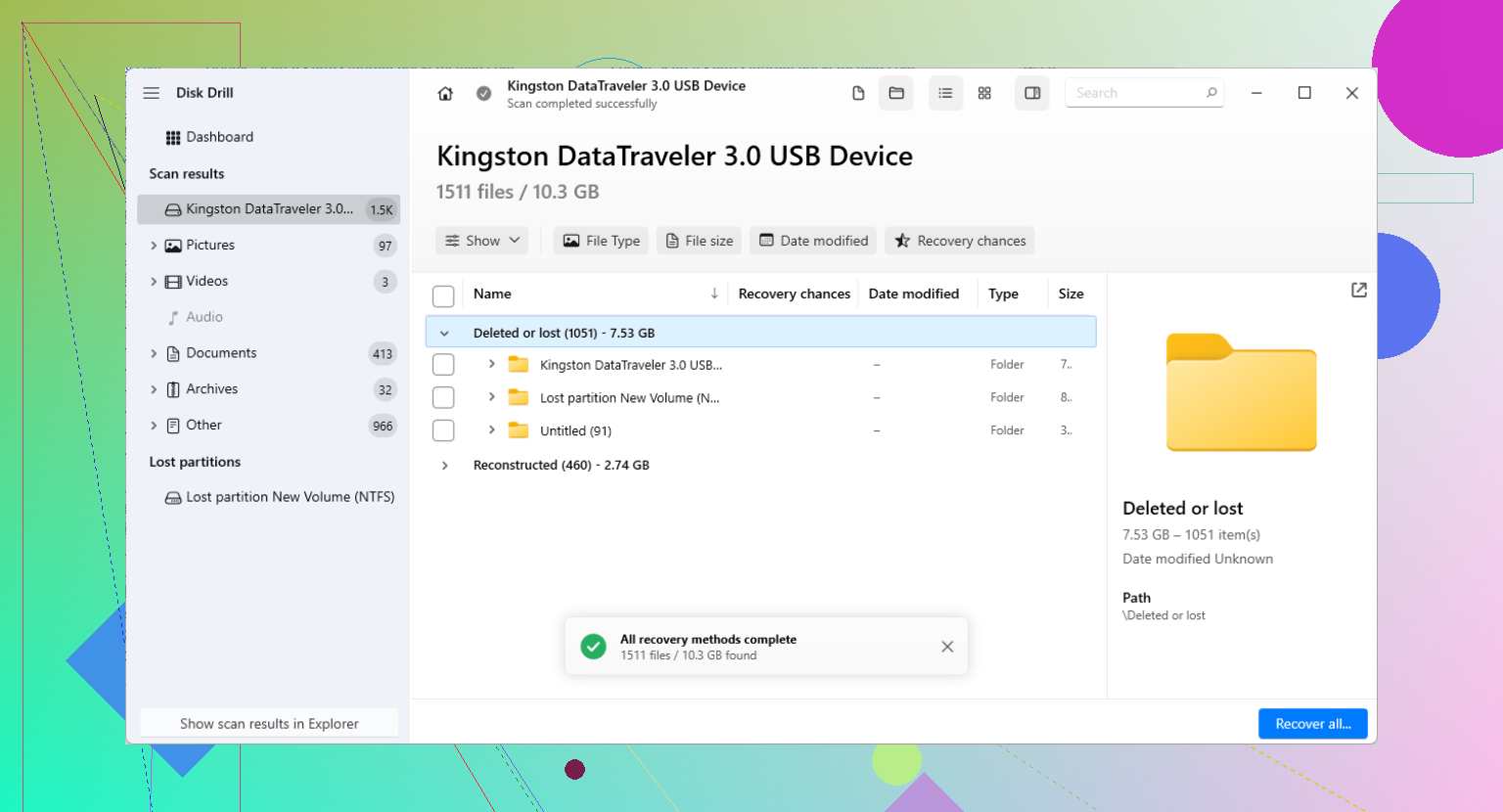
Ne reconstruisez pas la GPT tant que vous n’êtes pas sûr que le disque est signalé avec la même taille de secteur que celle qu’il avait lorsque les partitions ont été créées. Un adaptateur USB, une station d’accueil ou un boîtier étrange peut faire paraître une GPT saine comme endommagée, car il présente le disque différemment, surtout avec les disques de grande capacité. S’il s’agit d’un disque externe, essayez le boîtier d’origine ou une connexion SATA directe avant d’écrire une quelconque correction. Je suis d’accord pour récupérer d’abord vers un autre disque, mais je considérerais les réparations avec TestDisk/gdisk comme la dernière étape, pas la première. Une analyse avec un outil comme Disk Drill ou un autre logiciel de récupération convient comme vérification en lecture seule, mais si le disque émet des clics, se déconnecte ou devient plus lent pendant les analyses, arrêtez et créez une image avec un outil orienté sauvetage avant d’aller plus loin.
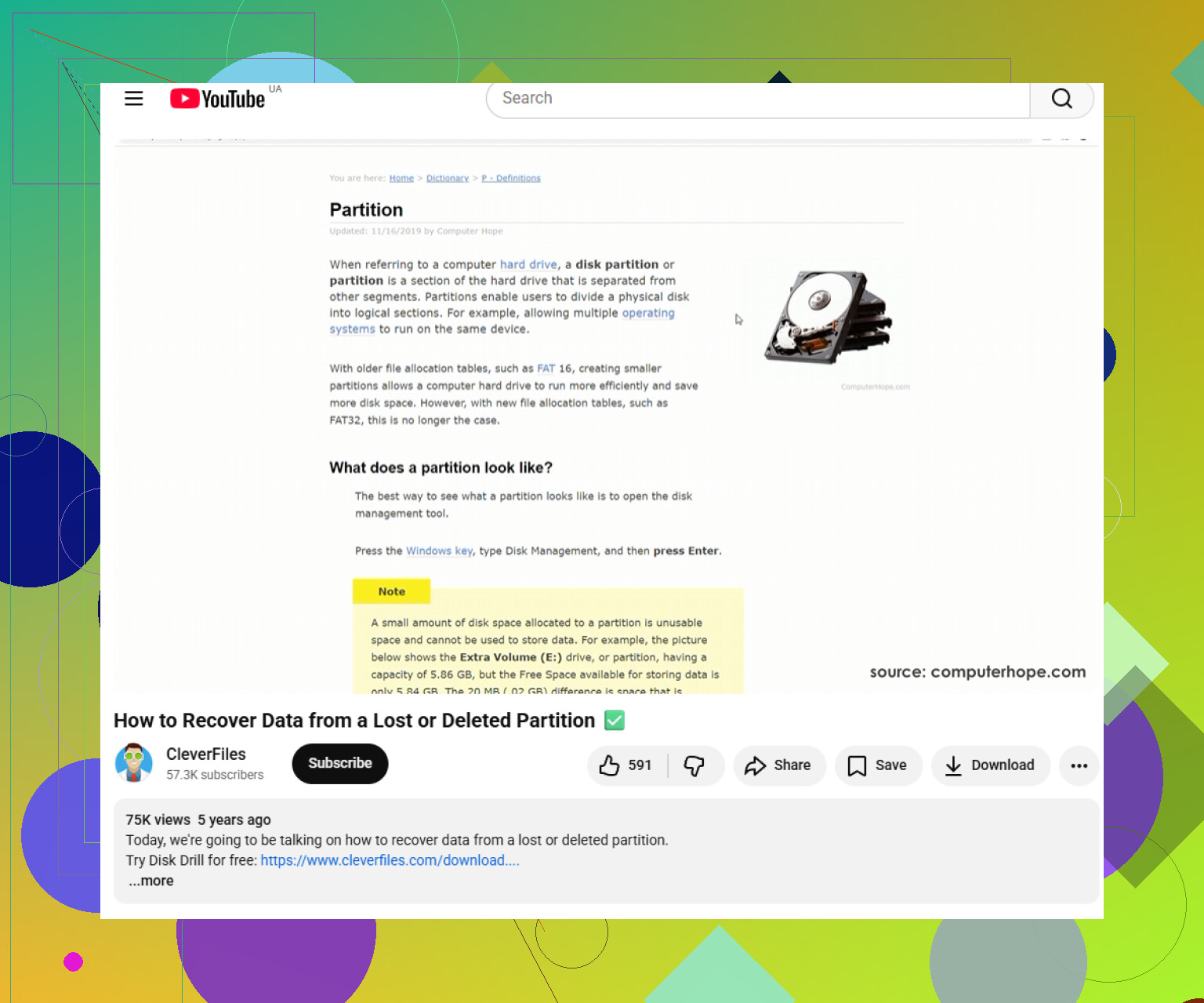
N’exécutez pas chkdsk, Réparation Premiers secours ou fsck dessus simplement parce que le volume ne se monte pas. Ces outils servent à réparer un système de fichiers qu’ils peuvent comprendre, et sur un disque avec un GPT endommagé ou un disque défaillant, ils peuvent transformer un désordre récupérable en un désordre différent. Je suivrais le conseil ci-dessus de cloner d’abord, mais avant même de lancer une analyse longue, vérifiez si le disque est stable : état SMART, bruits bizarres, déconnexions ou répétition des mêmes erreurs de lecture. S’il est physiquement sain, travaillez à partir d’une image et récupérez les fichiers vers un autre disque. S’il est instable, arrêtez d’essayer les logiciels de récupération normaux et créez une image avec ddrescue ou confiez-le à un service spécialisé si les fichiers valent le coût. Réparer le GPT ne vaut la peine qu’après que les fichiers sont en lieu sûr.
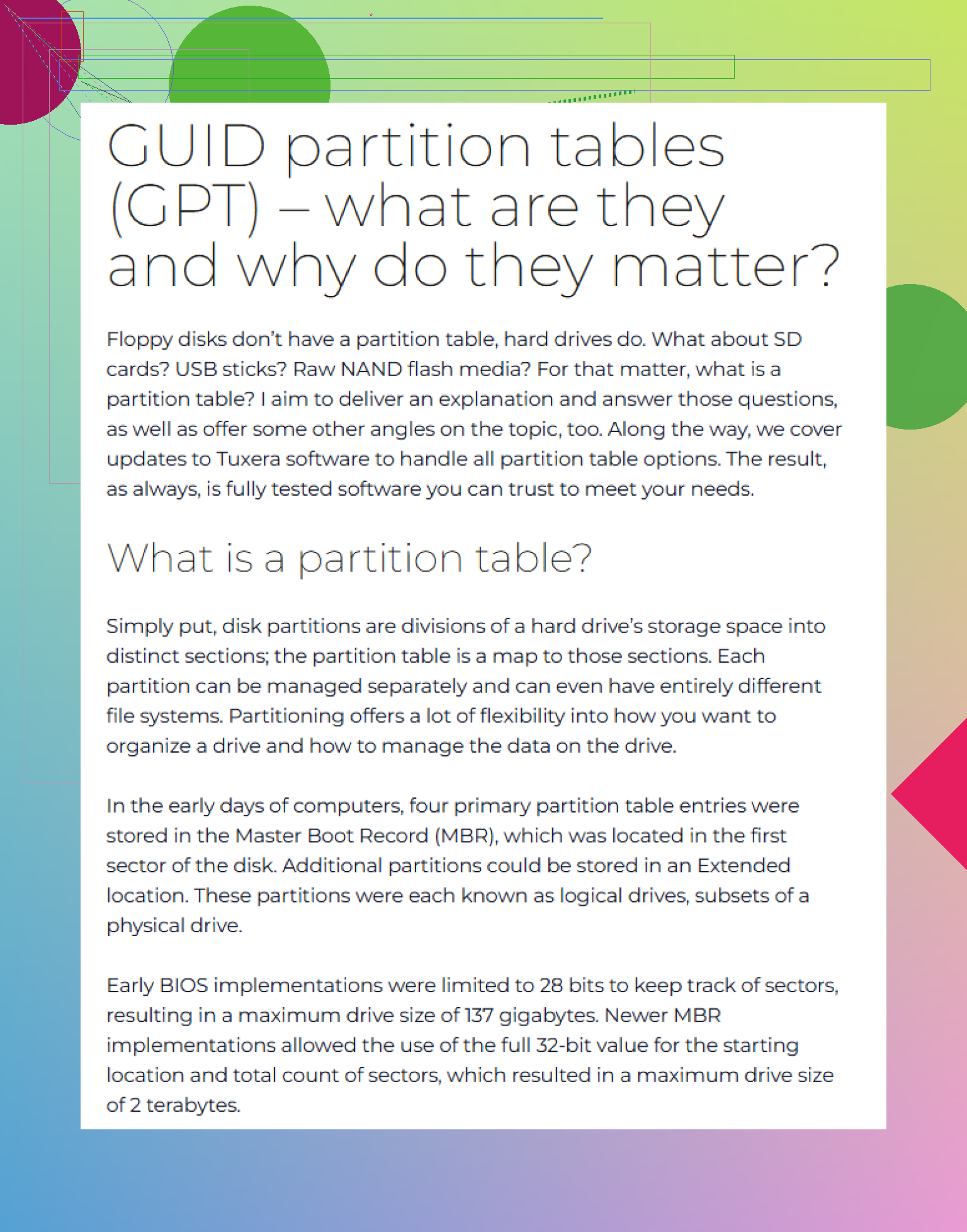
Si les fichiers valent plus que le coût de la récupération, arrêtez-vous avant d’effectuer des analyses longues et demandez un devis à un laboratoire. Disk Drill/TestDisk/gdisk conviennent pour un disque stable ou une image, mais ce n’est pas la bonne « première étape » si le disque est physiquement défaillant, car chaque tentative de lecture peut faire perdre encore plus de temps au disque.