Mon disque dur de 4 To a commencé à afficher des secteurs défectueux après avoir ralenti et provoqué l’échec des transferts de fichiers. Il contient des photos importantes, des fichiers de travail et des sauvegardes que j’ai vraiment besoin de récupérer avant que l’état du disque ne s’aggrave. Je cherche la méthode la plus sûre pour récupérer les données d’un disque dur avec des secteurs défectueux sans causer davantage de dommages.
Les erreurs de contrôle de redondance cyclique font partie de ces choses que j’ai arrêté de balayer d’un revers de main après avoir perdu une archive photo il y a des années. Si votre PC se bloque quand vous ouvrez un dossier, ou affiche des erreurs CRC pendant une copie, arrêtez d’utiliser le disque d’abord. Tout de suite. S’il est externe, débranchez-le. Si c’est votre disque interne principal, éteignez la machine.
Ce que j’ai vu plus d’une fois, c’est le disque se dégrader davantage plus il restait en ligne. Windows continue de solliciter les zones défectueuses. Le firmware du disque fait la même chose. Plus de tentatives, plus de contrainte, moins de chances ensuite.
Il y a généralement deux catégories pour ce genre de problème.
Les secteurs défectueux logiques sont la version la moins grave. Les données à un emplacement ne correspondent plus aux informations de vérification d’erreur du disque. Je l’ai vu après des coupures de courant, des redémarrages forcés, et sur un vieux PC de bureau où quelqu’un n’arrêtait pas d’arracher le câble de la prise murale. La surface elle-même peut encore être intacte.
Les secteurs défectueux physiques, c’est autre chose. Cela indique des dommages matériels. Zone de plateau usée, tête affaiblie, défaillance interne. Aucune application ne répare le matériel. Dans le meilleur des cas, un logiciel vous aide à contourner la zone endommagée et à extraire ce qui peut encore être lu.
Une chose que je ne ferais pas en premier, c’est lancer CHKDSK si les fichiers ont de l’importance. Les gens le font par réflexe. Moi aussi, une fois. Mauvaise idée. CHKDSK est conçu pour rendre à nouveau le système de fichiers utilisable. Il n’est pas conçu pour préserver chaque enregistrement de fichier corrompu en vue d’une récupération. Parfois, il nettoie les choses d’une manière qui laisse moins à récupérer.
La voie la plus sûre, c’est d’abord de cloner ou d’imager le disque. Octet par octet, si vous pouvez le faire. L’objectif est simple. Faire un passage soigneux vers un disque sain, puis effectuer la récupération à partir de la copie. Après ça, laissez l’original tranquille.
Pour une tentative en autonomie, un logiciel de récupération a plus de sens que des outils de réparation. Disk Drill fait partie des rares outils que les gens continuent de citer pour les disques instables, et je comprends pourquoi. Son volet de sauvegarde est conçu autour des disques qui peinent sur les zones défectueuses. Il saute les blocs problématiques, récupère d’abord les données faciles, puis revient avec des lectures plus petites. C’est important. Un simple utilitaire de copie a tendance à rester bloqué indéfiniment sur une mauvaise section et à gaspiller votre seule chance.
Voici ce que je ferais, étape par étape :
Connectez un disque sain avec suffisamment d’espace libre.
Créez une image complète ou un clone du disque défaillant.
Analysez l’image, pas le disque d’origine.
Enregistrez les fichiers récupérés sur un autre disque distinct.
C’est cette dernière partie qui piège les gens. N’écrivez pas les fichiers récupérés sur le disque défectueux. Ne les copiez pas vers la même destination utilisée pour l’image si vous pouvez l’éviter. Gardez les choses séparées. Moins de désordre, moins d’erreurs.
Il y a une limite à partir de laquelle le bricolage n’a plus de sens.
Si le disque clique, grince, bippe, ne se lance pas, ou disparaît complètement du système, je m’arrêterais là. Même chose si le BIOS cesse de le détecter. Ces signes indiquent généralement un problème mécanique, et aucun logiciel ne convaincra une tête endommagée de se comporter correctement. J’ai vu des gens continuer à réessayer à ce stade et transformer une récupération difficile en récupération impossible.
Si les fichiers sont assez importants pour que leur perte fasse vraiment mal, envoyez le disque à un laboratoire. Gillware et Techchef sont des exemples que les gens citent pour ce type de travail. Ils disposent de salles blanches et de matériel que les utilisateurs ordinaires n’ont pas. Le prix est le mauvais côté. Il se situe souvent entre quelques centaines et quelques milliers de dollars. Malgré cela, pour des photos de famille, des dossiers professionnels ou des données de recherche, j’ai vu des gens payer et ne pas le regretter.
Ce n’est qu’après avoir récupéré et vérifié vos fichiers que vous devriez même envisager de réparer ou de réutiliser l’ancien disque. À ce stade, un formatage complet ou chkdsk /r peut marquer les secteurs défectueux pour que le système d’exploitation les évite. Même dans ce cas, je ne ferais pas confiance à un disque comme celui-ci pour quoi que ce soit d’important. Dès qu’il commence à montrer des signes comme des erreurs CRC et des blocages en lecture, je le considère tout au plus comme un disque de secours. Peut-être pour des tests sans importance. Pas pour des choses auxquelles vous tenez.
La partie que les gens ignorent jusqu’à ce qu’elle leur retombe dessus, ce sont les sauvegardes. La règle du 3 2 1 reste celle à laquelle je me tiens. Gardez trois copies de vos données. Utilisez deux types de stockage différents. Gardez une copie hors site ou dans un stockage cloud. Cela semble pénible quand tout fonctionne. Cela paraît peu coûteux quand un disque commence à mourir à 23 h 40 et que vous êtes là à regarder des années de fichiers.

Arrêtez d’utiliser le disque. Ne continuez pas à réessayer les copies de fichiers. Chaque lecture échouée ajoute du temps, de la chaleur et du stress.
Je suis d’accord avec @mikeappsreviewer pour éviter CHKDSK à ce stade. Je diffère un peu sur un point cependant. Si les données sont irremplaçables, je ne passerais pas trop de temps à tester des outils DIY sur le disque d’origine. Je me donnerais une tentative prudente, puis je passerais à un laboratoire si les résultats semblent mauvais.
Voici ce que je ferais :
-
Vérifiez d’abord le SMART avec CrystalDiskInfo ou smartctl.
Si vous voyez une augmentation des secteurs réalloués, des secteurs en attente ou des erreurs incorrigibles, considérez que le disque est en train de tomber en panne maintenant, pas plus tard. -
Utilisez une connexion SATA directe si possible.
Les cartes pont USB sur les disques externes gèrent souvent mal les erreurs de lecture. Le SATA a tendance à être plus stable. C’est important sur les disques de 4 To. -
Clonez avec un outil conçu pour les secteurs défectueux.
Mon premier choix est ddrescue sous Linux. Il conserve un fichier de suivi, saute les zones problématiques et y revient plus tard. Meilleur contrôle que les outils de copie normaux. Faites d’abord un passage sans nouvelle tentative, puis un second passage sur les zones fragiles. -
Récupérez depuis le clone, pas depuis la source.
Si vous voulez une application avec interface graphique après le clonage, Disk Drill est une option solide pour trier les photos, les documents et les traces de fichiers supprimés à partir de l’image. C’est plus facile à utiliser que les outils d’investigation brute pour la plupart des gens. -
Donnez la priorité aux dossiers à forte valeur.
Photos, documents de travail, bases de données, archives mail. Les gros fichiers vidéo et les conteneurs de sauvegarde échouent souvent plus durement si une petite partie est illisible. -
Surveillez les signes d’avertissement.
Cliquetis, boucles d’arrêt et redémarrage de rotation, BIOS qui ne voit pas le disque, taux de transfert qui chute près de 0 Mo/s pendant de longues périodes. À ce moment-là, arrêtez. Il est temps de passer par un laboratoire.
Pour des recherches sur les logiciels de récupération payants, cette page est utile pour les retours d’utilisateurs sur Disk Drill, lisez les avis des utilisateurs de Disk Drill et leurs expériences de récupération.
Encore une chose que beaucoup de gens oublient. Si ce disque de 4 To est en SMR, les reconstructions et réécritures deviennent vite problématiques sur un support affaibli. Lisez d’abord, récupérez d’abord, ne corrigez encore rien. N’essayez pas de réparer les secteurs défectueux avant que vos fichiers soient en sécurité. C’est ce qui met les gens dans les ennuis.

J’ajouterais une chose à ce qu’ont dit @mikeappsreviewer et @cacadordeestrelas : ne jugez pas le disque uniquement au fait qu’il soit encore monté. J’ai déjà vu des disques rester visibles dans Windows tout en renvoyant discrètement des données corrompues sur certains fichiers. C’est parfois pire qu’une panne totale, parce que les gens supposent que si je peux le parcourir, c’est qu’il va bien.
Avant de faire un clonage complet, essayez d’identifier vos données les plus irremplaçables et copiez-les d’abord par petits lots si le disque est encore à moitié lisible. Pas de glisser-déposer de dossiers énormes. De petits dossiers, un type à la fois. Photos, documents, fichiers de projet. Vérifiez que quelques-uns d’entre eux s’ouvrent réellement sur la destination. Beaucoup d’utilisateurs sautent cette étape et se retrouvent avec des copies corrompues inutilisables.
De plus, les erreurs CRC ne signifient pas toujours seulement des dommages de surface. Parfois, c’est le câble SATA, le câble USB, le boîtier ou un problème d’alimentation. Donc s’il s’agit d’un disque externe de 4 To, je testerais un autre câble, un autre port et, si possible, je le retirerais du boîtier pour le connecter en SATA. Pas pour le réparer, juste pour écarter d’abord les causes bêtes. Je l’ai vu plus d’une fois.
Pour la zone défaillante elle-même, un terme plus clair que bad block est ce que signifient réellement les secteurs défectueux sur un disque dur. C’est généralement le vrai problème derrière les lectures lentes et les échecs de copie.
Si le disque reste en ligne assez longtemps, faites une image, puis utilisez Disk Drill sur l’image au lieu de solliciter sans cesse le disque d’origine. Je ne suis pas tout à fait d’accord avec l’idée de passer directement à une tentative sur tout le disque quoi qu’il arrive. Si le disque est très instable, récupérer d’abord les données les plus importantes peut être la solution la plus intelligente. Après ça, mettez ce disque à la retraite. Pas de peut-être que je le garderai pour des sauvegardes. Non. C’est terminé.
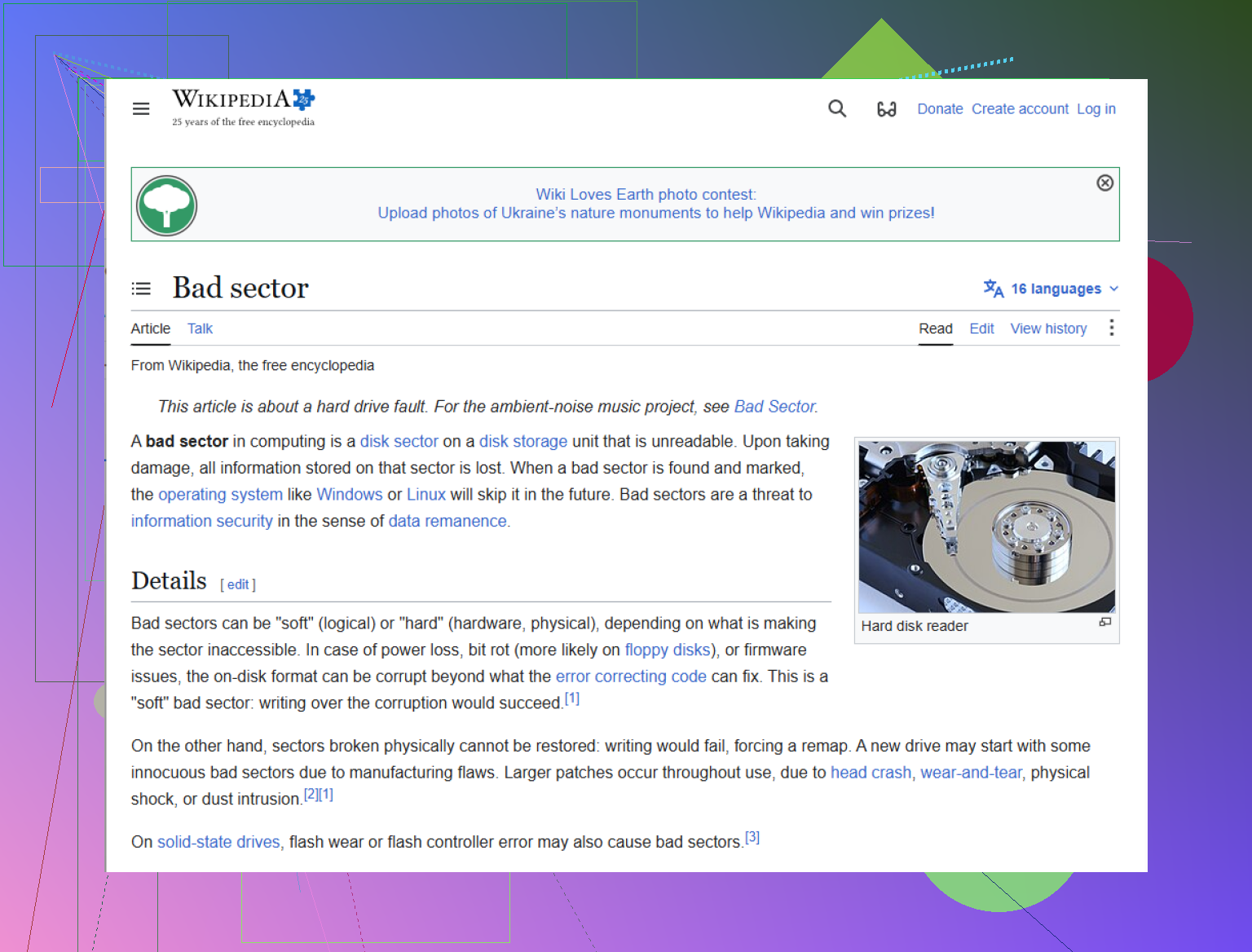
Je diviserais cela en deux décisions, et c’est là que je m’écarte légèrement de @sterrenkijker.
Si le disque est encore assez lisible pour rester connecté sans se déconnecter toutes les quelques minutes, je récupérerais d’abord les fichiers les plus irremplaçables au lieu d’exiger une image disque complète parfaite avant toute autre chose. Pas de copies géantes. Juste vos dossiers les plus précieux, vérifiés après la copie pour savoir que les fichiers s’ouvrent réellement. Une victoire partielle vaut mieux qu’un clonage raté du tout ou rien.
Après cela, créez une image du disque et effectuez le travail de récupération plus lourd à partir de la copie.
Quelques points qui ne sont pas assez mentionnés :
- Gardez le disque au frais. Un ventilateur dirigé vers lui peut aider pendant les lectures.
- Désactivez la veille et l’économie d’énergie USB pour que le disque ne continue pas à se réinitialiser en plein travail.
- Vérifiez le journal des événements pour les délais d’attente du disque et les erreurs du contrôleur. Parfois, le problème est aggravé par le boîtier ou le chemin du câble, pas seulement par les plateaux.
- S’il s’agit d’un modèle SMR, la patience compte. Ils peuvent sembler extrêmement lents même avant une panne totale.
Côté logiciel, Disk Drill convient bien une fois que vous avez une image.
Avantages :
- Facile pour trier les photos, les documents et les aperçus
- Bien pour analyser un fichier image au lieu de solliciter davantage l’original
- Plus convivial que de nombreux outils de forensic
Inconvénients :
- Ce n’est pas mon premier choix pour la lecture de sauvetage réelle sur un disque physiquement instable
- Les analyses approfondies sur 4 To peuvent prendre une éternité
- Le coût de la licence peut faire mal si la récupération échoue parce que le matériel est trop endommagé
Donc : @mikeappsreviewer a raison d’éviter CHKDSK au début, @cacadordeestrelas a raison de surveiller SMART et les signes d’alerte, et @sterrenkijker a raison de vérifier les câbles et les problèmes de boîtier. Mon ajout est de penser d’abord au triage, à la perfection ensuite. Sur un disque 4 To en train de mourir, cet ordre peut sauver ce qui compte.