Mon disque Seagate Backup Plus a cessé d’apparaître sur mon ordinateur, et j’ai besoin de récupérer des fichiers importants qui s’y trouvent. Je cherche des étapes ou des outils sûrs de récupération de données à faire soi-même avant de risquer d’aggraver le problème du disque dur externe.
Première chose : arrêtez de faire quoi que ce soit avec le disque Seagate pour l’instant. Ne le formatez pas, ne l’initialisez pas, n’y copiez rien et n’exécutez pas encore d’outils de réparation. Si le disque semble soudain vide, demande à être reconfiguré ou apparaît comme illisible, les fichiers peuvent toujours être là. Il se peut simplement que l’ordinateur ne lise pas correctement la partition ou le système de fichiers.
Avant d’essayer un logiciel, faites une vérification physique rapide. Branchez-le juste assez longtemps pour voir comment il se comporte. S’il clique, grince, émet des bips, continue de démarrer et de s’arrêter, ou semble anormal de manière évidente, arrêtez-vous là. Analyser un disque défaillant peut aggraver la situation. Dans ce cas, consultez d’abord les services Rescue Data Recovery Services de Seagate, surtout s’il s’agit d’un modèle Backup Plus. Certains étaient fournis avec une couverture Rescue pendant une période limitée, donc cela vaut la peine de vérifier le numéro de série avant de payer un laboratoire.
Si le disque semble normal mais que votre ordinateur ne peut pas l’ouvrir, affiche un mauvais système de fichiers, dit qu’il doit être formaté ou le répertorie comme RAW/illisible, une récupération DIY peut encore valoir la peine d’être tentée. Ce type de problème est souvent lié à des dommages du système de fichiers plutôt qu’à un véritable effacement des fichiers.
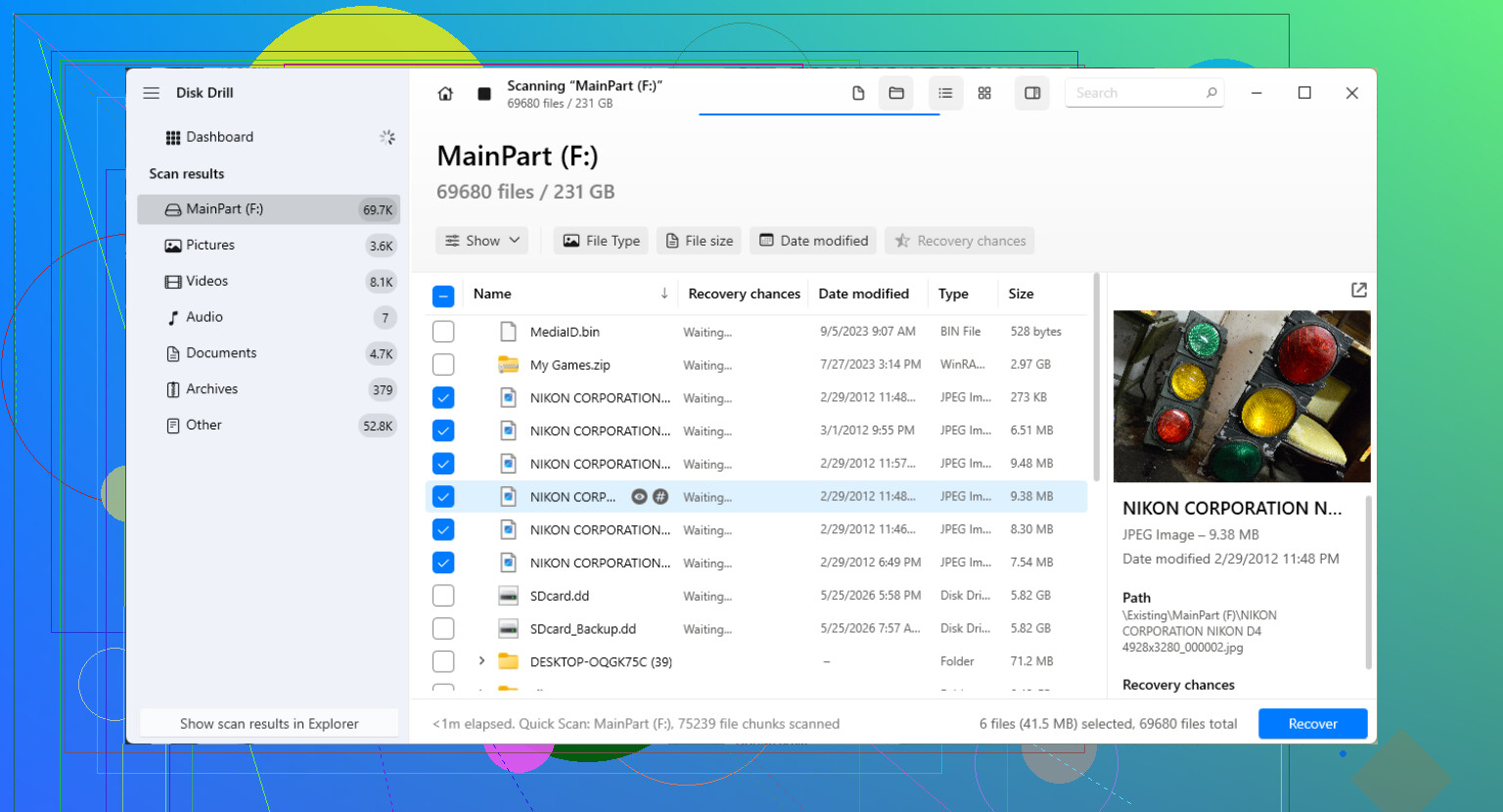
Pour la récupération logicielle, Disk Drill est une option à envisager pour les disques externes Seagate. Il peut analyser les partitions perdues, les fichiers supprimés, les disques RAW, les volumes illisibles et les cas où le disque a été débranché sans être éjecté en toute sécurité.
La manière la plus sûre de procéder est :
- Installez l’application de récupération sur le disque interne de votre ordinateur ou sur un autre disque distinct. Ne l’installez pas sur le disque Seagate que vous essayez de récupérer.
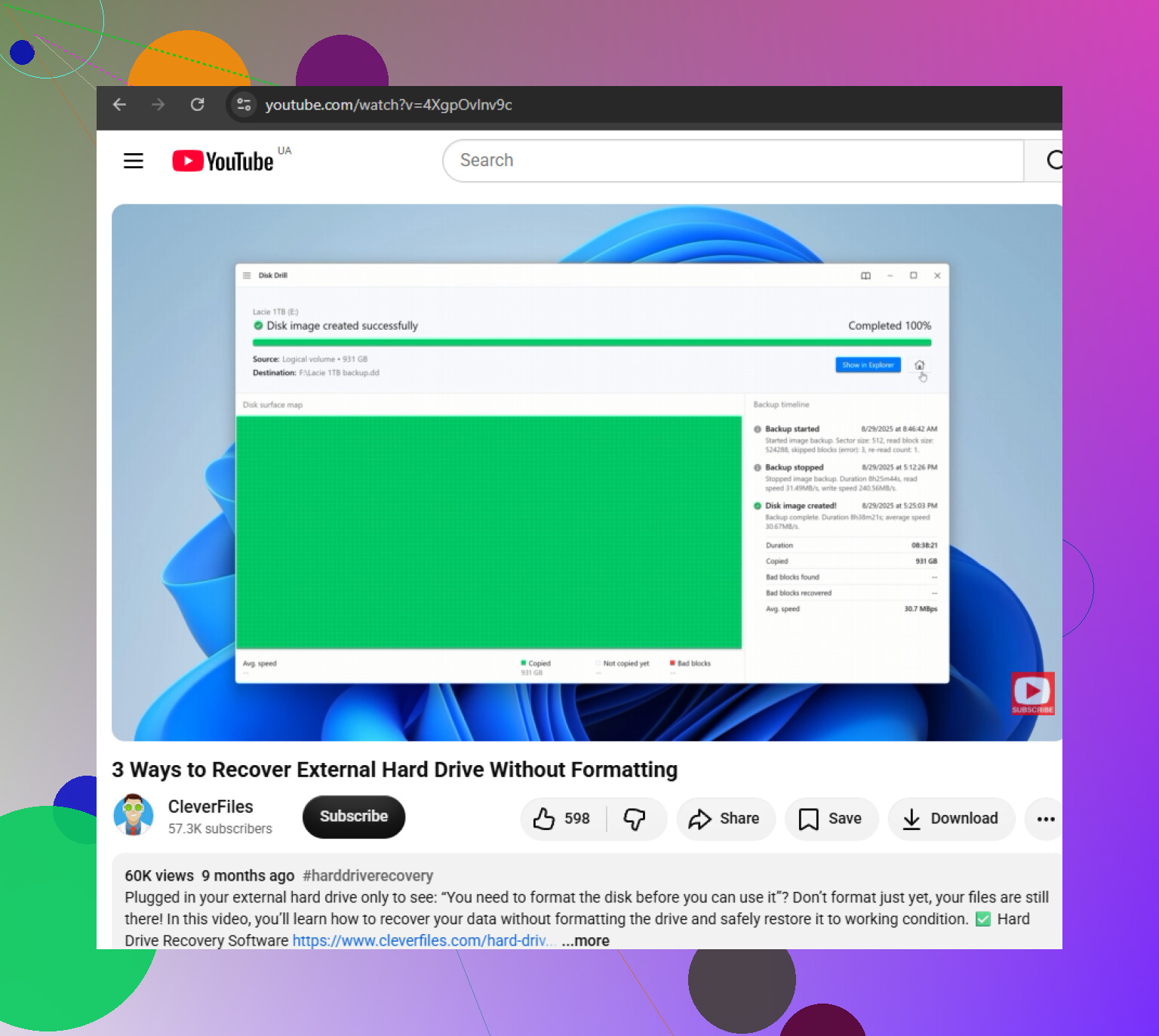
- Si le disque semble instable, faites d’abord une sauvegarde octet par octet. Disk Drill peut créer une image complète du disque, puis vous pouvez analyser cette image au lieu de solliciter à répétition le disque d’origine.
- Essayez un autre câble USB, adaptateur ou port si la détection est incohérente. Avec les disques externes portables, un mauvais câble peut faire paraître la situation pire qu’elle ne l’est.
- Analysez le disque Seagate ou, mieux encore, l’image disque si vous en avez créé une.
- Prévisualisez les fichiers avant de les récupérer. Si une photo, une vidéo, un document ou une archive s’affiche correctement en aperçu, c’est généralement bon signe.
- Récupérez les fichiers vers un autre disque. N’enregistrez jamais les fichiers récupérés sur le même disque Seagate pendant la récupération.
Si le disque n’apparaît pas dans votre explorateur de fichiers habituel, vérifiez si le système le voit encore à un niveau plus bas. Sous Windows, regardez dans Gestion des disques. Sous macOS, vérifiez Utilitaire de disque. Sous Linux, utilisez les outils disque du système. S’il apparaît là avec la capacité correcte, un logiciel de récupération peut encore être capable de l’analyser même si le système d’exploitation ne peut pas le monter normalement.
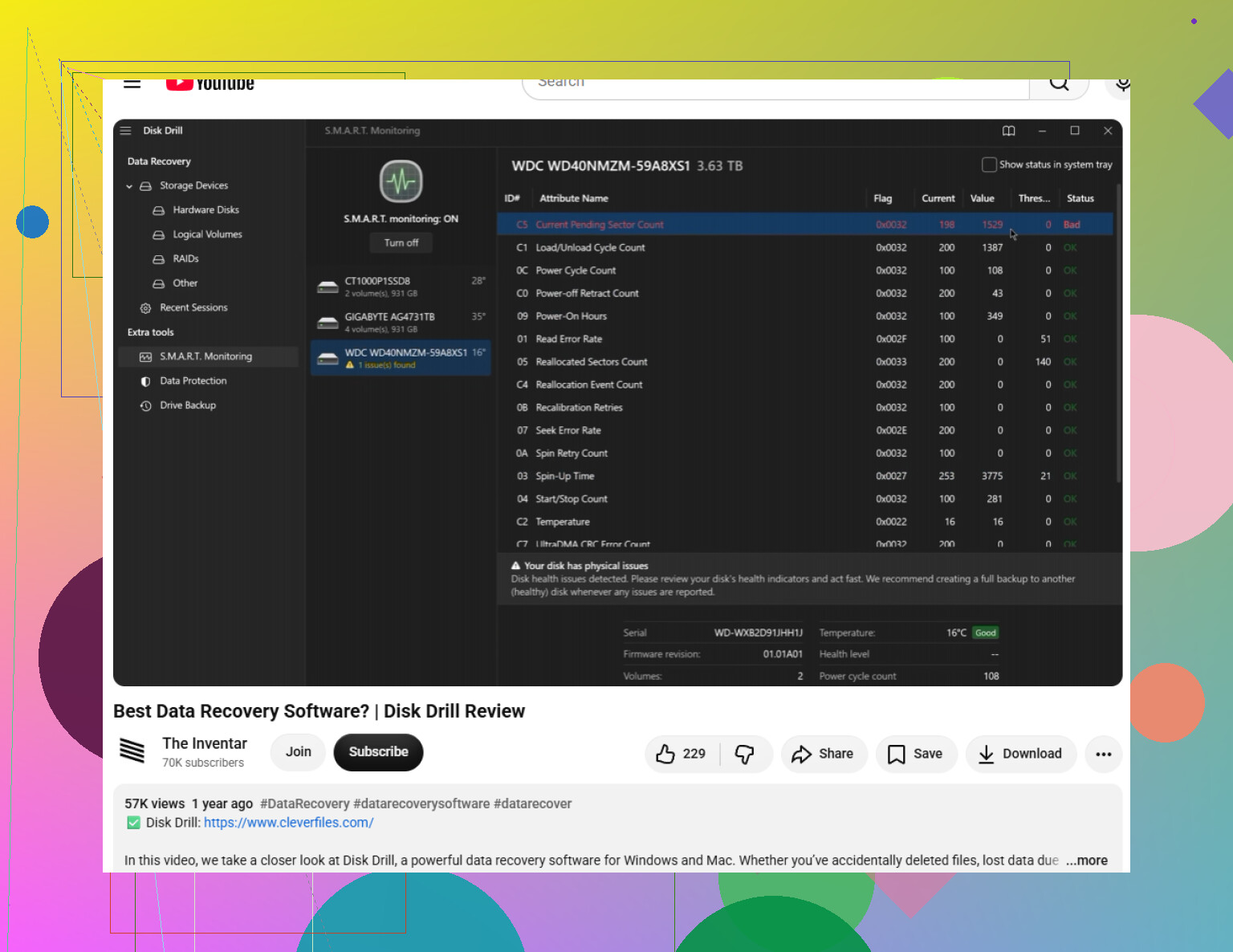
Une fois vos fichiers récupérés, ne partez pas du principe que le disque fonctionne bien. Exécutez un diagnostic complet avec Seagate SeaTools ou un autre outil fiable de test de disque. S’il échoue, remplacez-le. S’il réussit, vous pouvez le reformater et le réutiliser, mais je vous conseillerais quand même de conserver une autre sauvegarde à l’avenir.
Soyez également patient pendant l’analyse. Les gros disques externes peuvent prendre beaucoup de temps. Si le disque s’allume, semble normal et affiche la bonne capacité, il y a encore de bonnes chances que les données soient récupérables.
N’ouvrez pas le boîtier Seagate à moins de savoir exactement de quel modèle Backup Plus il s’agit. Certains de ces disques portables ont l’USB intégré à la carte du disque, donc le retirer du boîtier ne vous donnera peut-être pas un disque SATA standard à brancher de toute façon.
S’il apparaît dans la Gestion des disques avec la bonne capacité, clonez-le ou créez-en une image d’abord, puis analysez le clone avec un outil comme Disk Drill ou ddrescue. S’il apparaît comme ayant 0 octet ou se connecte et se déconnecte, cessez de le traiter comme un problème logiciel.
N’exécutez pas CHKDSK, First Aid, scan and fix, ni aucun assistant de réparation de partition sur ce Seagate tant que les fichiers n’ont pas été copiés ailleurs. Ces outils sont conçus pour rendre un volume de nouveau utilisable, pas pour préserver chaque fichier récupérable, et ils peuvent réécrire des métadonnées que le logiciel de récupération aurait utilisées.
Le point de Jeff concernant le boîtier est important, mais je placerais le côté câble USB/alimentation encore plus tôt dans le processus. S’il s’agit d’un Backup Plus portable 2.5’, essayez un câble USB court et fiable branché directement sur l’ordinateur, pas sur un hub, une station d’accueil, un port de moniteur ou un port en façade. S’il s’agit d’un Backup Plus de bureau avec son propre bloc d’alimentation, essayez de confirmer que l’adaptateur est le bon. Un câble faible ou une alimentation instable peut faire paraître le disque mort, RAW ou se déconnectant de façon aléatoire alors que le disque lui-même est encore lisible.
S’il affiche la bonne capacité ne serait-ce qu’une seule fois, considérez cela comme votre occasion d’en faire une image, pas comme votre chance de parcourir le contenu et de copier des dossiers à la main. Utilisez ce avec quoi vous êtes à l’aise, que ce soit ddrescue sur Linux ou un outil graphique comme Disk Drill pouvant fonctionner à partir d’une image. L’important est de récupérer vers un disque complètement différent. Si le disque continue de disparaître pendant l’image, devient très lent ou commence à faire de nouveaux bruits, je m’arrêterais là plutôt que d’essayer encore une analyse, car c’est généralement là que le bricolage cesse d’être économique et commence à réduire ce qu’un laboratoire peut récupérer.
L’inconvénient caché de certains disques Backup Plus est que le boîtier ou le logiciel Seagate peut faire partie de la façon dont les données sont accessibles, surtout si vous avez déjà défini un mot de passe ou utilisé les fonctions Seagate Toolkit/Secure. Dans ce cas, retirer le disque nu du boîtier ou l’analyser comme un disque quelconque peut donner des résultats incohérents, car le programme de récupération peut ne voir que des données chiffrées. Donc avant de le retirer du boîtier, repensez à la présence éventuelle d’une demande de mot de passe, d’une application de sauvegarde fournie ou d’un paramètre de sécurité activé.
Je suis d’accord avec les autres sur le fait de créer d’abord une image, mais je serais un peu moins pressé de lancer une analyse approfondie sur le disque d’origine, sauf si les fichiers ne valent qu’une tentative sans grande importance. Une analyse approfondie peut prendre des heures, et si le disque est en mauvais état, cela représente des heures de stress. Si le disque apparaît avec la bonne capacité, créez d’abord une image sur un autre disque. Ensuite, analysez l’image avec Disk Drill, R-Studio, DMDE, PhotoRec, ou l’outil avec lequel vous êtes à l’aise. Disk Drill est plus simple pour les utilisateurs non techniques, mais l’important n’est pas la marque du logiciel d’analyse. L’important est d’analyser une copie au lieu d’user la seule copie existante.
Autre petit point que les gens oublient : les fichiers récupérés doivent aller quelque part. Si c’est un Seagate de 2 To avec 1,5 To de données, il vous faut un autre disque avec assez d’espace libre avant de commencer. Ne récupérez pas juste quelques dossiers sur le Seagate parce qu’il s’est monté pendant une minute. C’est ainsi que vous écrasez exactement ce que vous essayiez de sauver. Si le disque ne reste pas connecté assez longtemps pour être imagé, affiche 0 octet, ou émet des clics/bips répétés, j’arrêterais le bricolage à ce stade et demanderais un devis à un laboratoire plutôt que de transformer un cas récupérable en un cas pire.