Ho eliminato per sbaglio alcuni file importanti qualche ora fa e ora non riesco a trovarli nel Cestino. Ho bisogno di aiuto per capire il modo migliore per recuperare i file di Windows eliminati di recente prima che vengano sovrascritti o persi definitivamente.
Se hai già svuotato il Cestino, non dare per scontato che il file sia sparito per sempre. Windows spesso rimuove solo il puntatore al file e contrassegna quello spazio come nuovamente disponibile. Il file potrebbe essere ancora recuperabile, ma solo finché nuovi dati non vengono scritti sopra.
Per prima cosa, controlla ancora una volta il Cestino. Cerca il file stesso, ma cerca anche la cartella in cui si trovava. Se è stata eliminata l'intera cartella, il file potrebbe essere più facile da individuare in questo modo. Se lo trovi, fai clic con il tasto destro su di esso e scegli Ripristina.
Se sicuramente non c'è, smetti di usare quell'unità il più possibile. Non installare strumenti di recupero su di essa, non scaricare file su di essa, non copiare file su di essa ed evita di creare nuovi documenti lì. L'uso quotidiano può sovrascrivere i dati eliminati, rendendo il recupero più difficile o impossibile.
Poi, controlla se Windows ha un backup meno recente della cartella. Vai alla cartella in cui si trovava il file, fai clic con il tasto destro su di essa e scegli Ripristina versioni precedenti. Se c'è una versione precedente all'eliminazione, aprila e copia di nuovo il file.
Puoi anche accedere a Cronologia file da qui:
Pannello di controllo > Sistema e sicurezza > Cronologia file > Ripristina file personali
Usa le frecce per spostarti tra le date dei backup più vecchi, quindi ripristina il file che ti serve se compare.
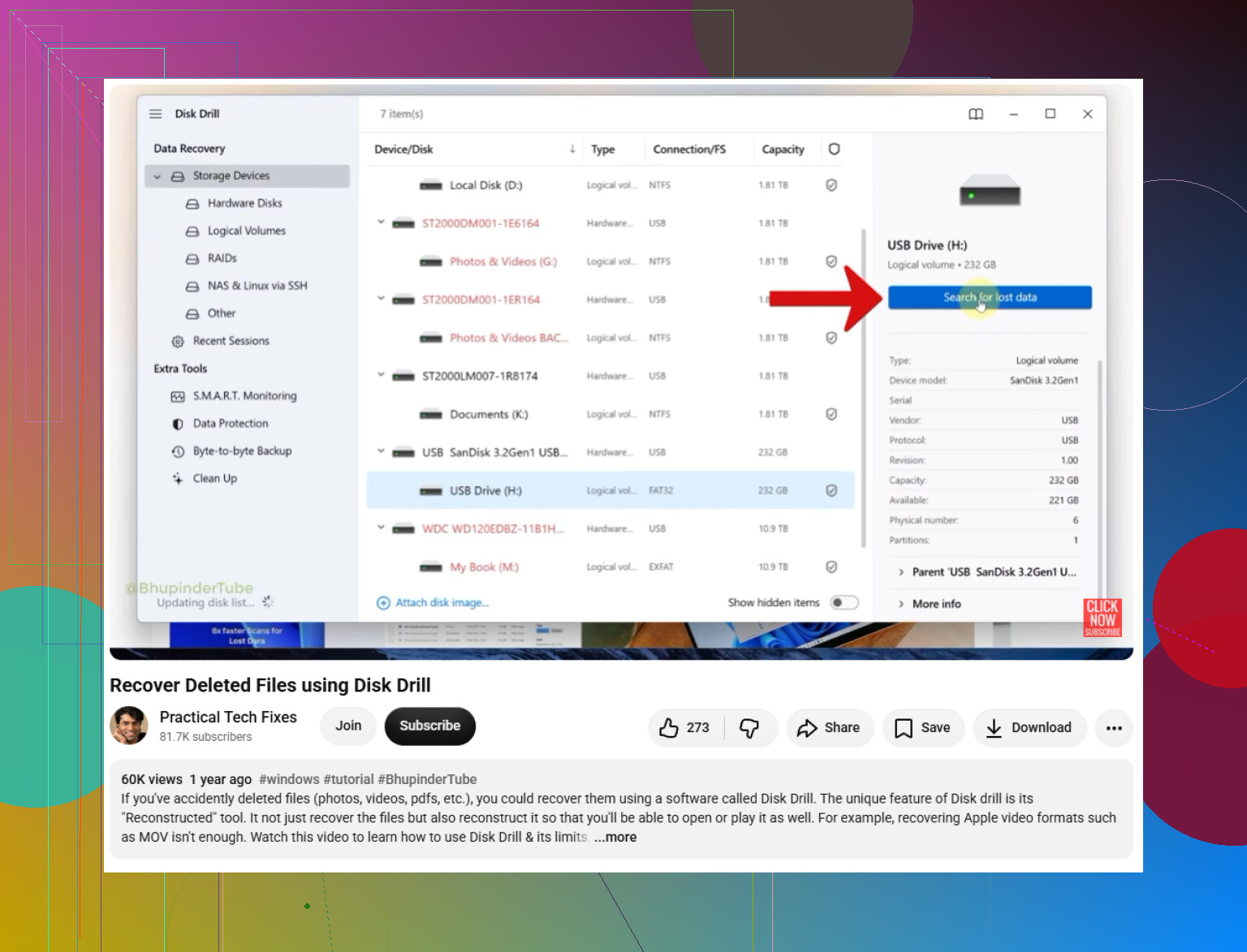
Se non c'è alcun backup, usa un software di recupero per analizzare l'unità. Uno strumento come Disk Drill può cercare i file eliminati che Windows non mostra più.
Il modo più sicuro per farlo è:
- Installa l'app di recupero su un'altra unità, non su quella da cui è stato eliminato il file.
- Seleziona l'unità in cui il file era originariamente archiviato.
- Esegui la scansione Cerca dati persi.
- Visualizza in anteprima i file trovati.
- Recupera i file necessari su un'altra unità.
Una scansione approfondita a volte può trovare i dati anche se il nome originale o il percorso della cartella non ci sono più. L'anteprima è utile perché mostra se il file sembra ancora leggibile, ma controlla anche la copia recuperata in seguito.
Disk Drill può includere una quantità limitata di recupero gratuito su Windows, ma questo limite può cambiare. Controlla l'app o il sito ufficiale per conoscere il limite attuale.
Una cosa da tenere presente: il recupero da un SSD è molto meno prevedibile. Molti SSD usano TRIM e, una volta che TRIM cancella i blocchi eliminati, il software di recupero potrebbe non avere più nulla da ripristinare.
Prima smetti di usare l'unità e provi il recupero, migliori di solito sono le tue probabilità.
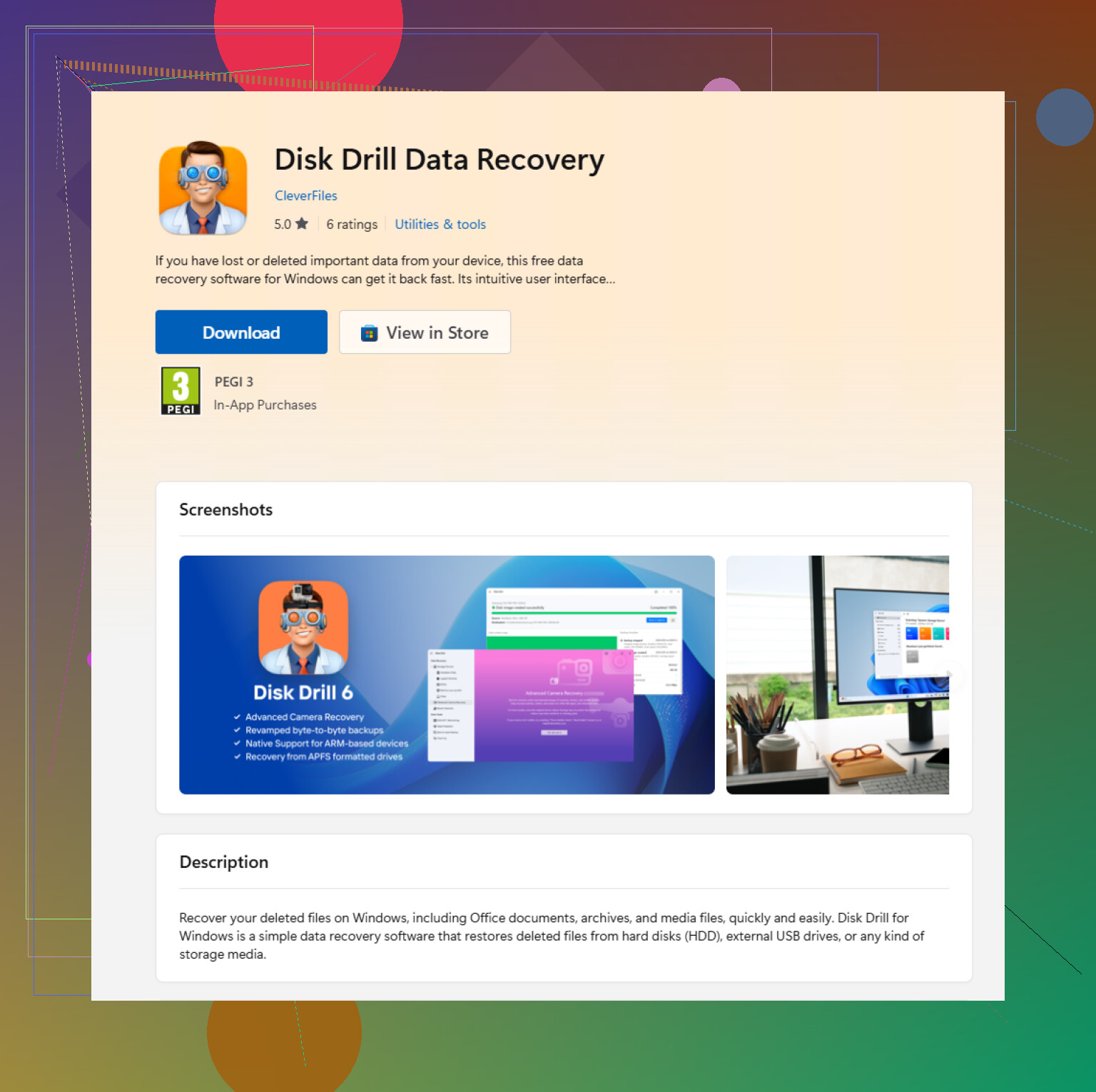
Non installare nulla su quella stessa unità Windows in questo momento. @mikeappsreviewer ha ragione riguardo alla sovrascrittura, ma il punto scomodo è che le app di Microsoft Store di solito finiscono sull’unità di sistema, quindi usare la app Disk Drill di Microsoft Store dallo stesso PC potrebbe essere una cattiva idea se i file eliminati erano su C:. Se i file sono importanti, spegni il computer e scansiona l’unità da un altro computer oppure avvia da una USB di ripristino separata, quindi salva tutto ciò che viene trovato su un’unità esterna. Se i file erano su un’altra unità, come D: o una chiavetta USB, installare lo strumento di recupero su C: è molto meno rischioso.
Non eseguire strumenti di pulizia, defrag, chkdsk o riparazione del disco su quell’unità mentre stai cercando di recuperare i file. Possono creare scritture aggiuntive o riorganizzare i dati, ed è l’opposto di ciò che vuoi in questo momento.
Un aspetto che manca qui è la sincronizzazione cloud. Se i file si trovavano in Desktop, Documenti, Immagini o in qualsiasi cartella sottoposta a backup da OneDrive, Dropbox, Google Drive, ecc., controlla la versione web di quel servizio prima di metterti a fare scansioni di recupero. Il cestino online o la cronologia versioni possono evitarti molti problemi e non toccano l’unità locale. Lo stesso vale se i file erano in una cartella di lavoro o scolastica sincronizzata tramite SharePoint o OneDrive for Business.
Se scegli di usare un software di recupero, sono d’accordo con l’avviso sopra di non installarlo sulla stessa unità. Ma prima di eseguire scansioni per ore, cerca di capire da che tipo di unità hai cancellato i dati. Su un HDD, l’eliminazione avvenuta poche ore prima può essere ancora molto recuperabile se il PC è rimasto per lo più inattivo. Su un SSD moderno, soprattutto l’unità C: di Windows, il TRIM potrebbe aver già reso i dati eliminati irrecuperabili anche se l’eliminazione è recente. In quel caso, backup, cestino cloud, allegati email, esportazioni recenti o copie su un altro dispositivo potrebbero essere un uso migliore del tempo rispetto a scansioni ripetute.
Il lato negativo subdolo è che “non nel Cestino” può significare che Windows non ce li ha mai messi fin dall’inizio. Se i file sono stati eliminati da una condivisione di rete, una chiavetta USB, una cartella di lavoro sincronizzata, con Shift+Delete, dal Prompt dei comandi/PowerShell, o perché erano più grandi del limite del Cestino, il normale percorso di ripristino potrebbe non essere più disponibile anche se l’eliminazione è recente.
Prima di eseguire una lunga scansione di recupero, controlla se i file sono stati semplicemente spostati o rinominati. La ricerca di Windows può essere lenta e scarsa, ma cercare nell’unità originale una parte del nome file o dell’estensione vale comunque un minuto. Se erano file di Office, controlla l’elenco Recenti dell’app e l’area AutoRecover/File non salvati. Lo stesso vale per le app che mantengono proprie cartelle di progetti recenti o di backup. Questo comporta pochi rischi rispetto all’installazione di programmi o alla scansione ripetuta del disco.
Sono d’accordo con gli altri sul non scrivere sulla stessa unità. Se usi Disk Drill o un altro strumento di recupero, considera la prima scansione come la tua occasione migliore, soprattutto su un SSD. Recupera su un’unità fisica diversa, non solo in una cartella diversa. E non sorprenderti se i file recuperati hanno nomi strani o cartelle danneggiate. Per i file eliminati, recuperare il contenuto è più importante che preservare la vecchia struttura delle directory.