La mia unità ha improvvisamente smesso di montarsi e gli strumenti del disco mostrano che la tabella delle partizioni GPT è danneggiata. Sto cercando di recuperare file importanti senza peggiorare la perdita di dati. Qual è il modo più sicuro per riparare o recuperare i dati da una partizione GPT danneggiata?
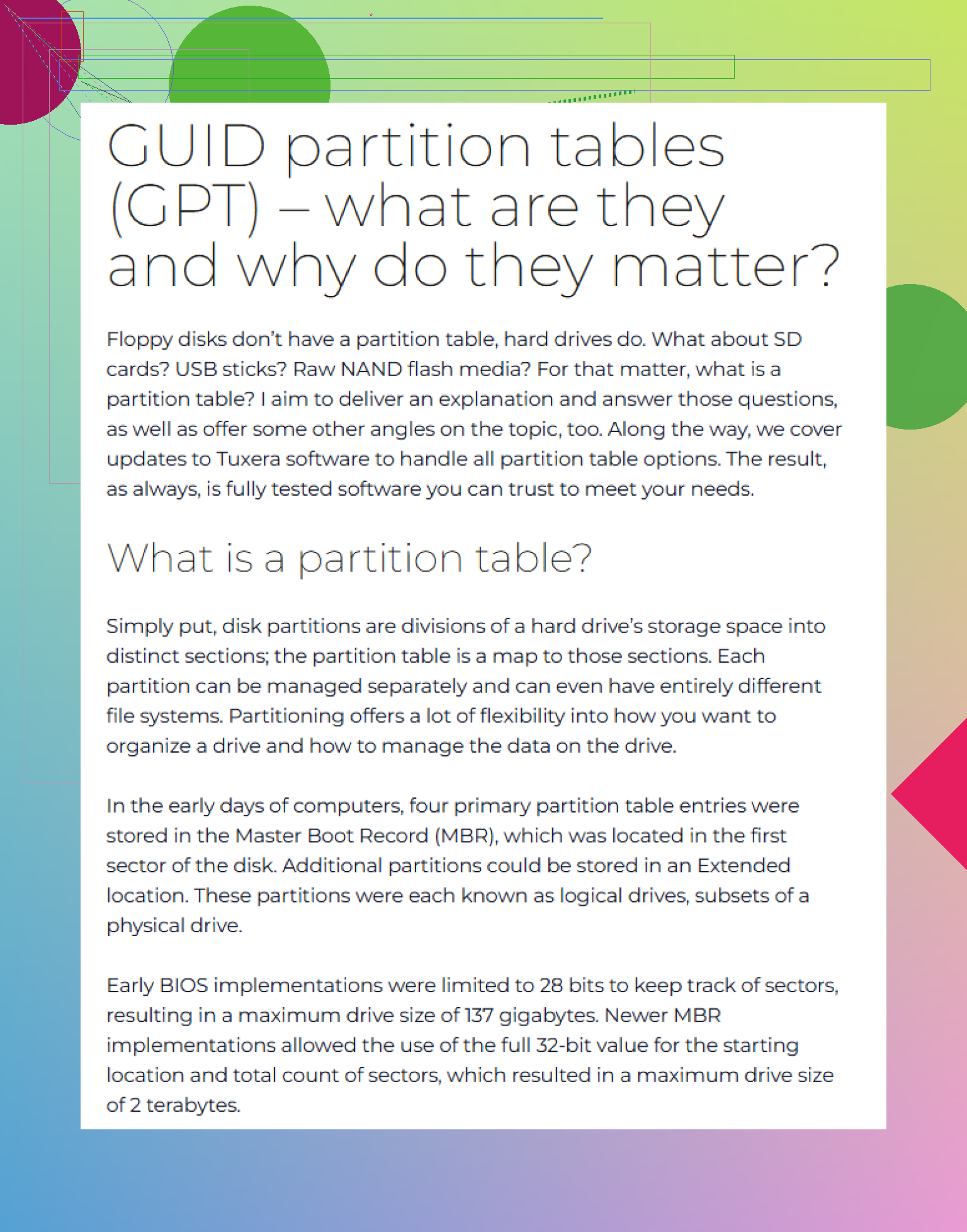
Se un'unità appare improvvisamente come “RAW”, “Non allocata” o “Partizione protettiva GPT”, non dare per scontato che i file siano già persi. Di solito significa che Windows non riesce a leggere correttamente le informazioni della partizione. Sulle unità GPT, potrebbe esserci ancora una copia di backup della tabella delle partizioni alla fine del disco, quindi un'area danneggiata non cancella automaticamente tutto.
La regola principale: non scrivere ancora nulla su quell'unità. Non inizializzarla. Non formattarla. Non creare un nuovo volume. Non eseguire comandi Diskpart casuali perché un post su un forum diceva che funzionavano. Ogni scrittura può rendere il recupero più difficile.
Inizia creando, se possibile, un clone completo settore per settore o un'immagine del disco. Questo ti offre qualcosa di più sicuro su cui lavorare invece di intervenire direttamente sull'unità originale. Strumenti come dd e ddrescue sono comunemente usati per questo, e ddrescue è la scelta migliore se l'unità potrebbe avere settori danneggiati, poiché gestisce gli errori di lettura con maggiore attenzione.
Una volta che hai un'immagine, esegui la scansione di quella invece che dell'unità reale. Se uno strumento di recupero combina qualche guaio, o il primo tentativo non funziona, il disco originale sarà ancora nello stesso stato.
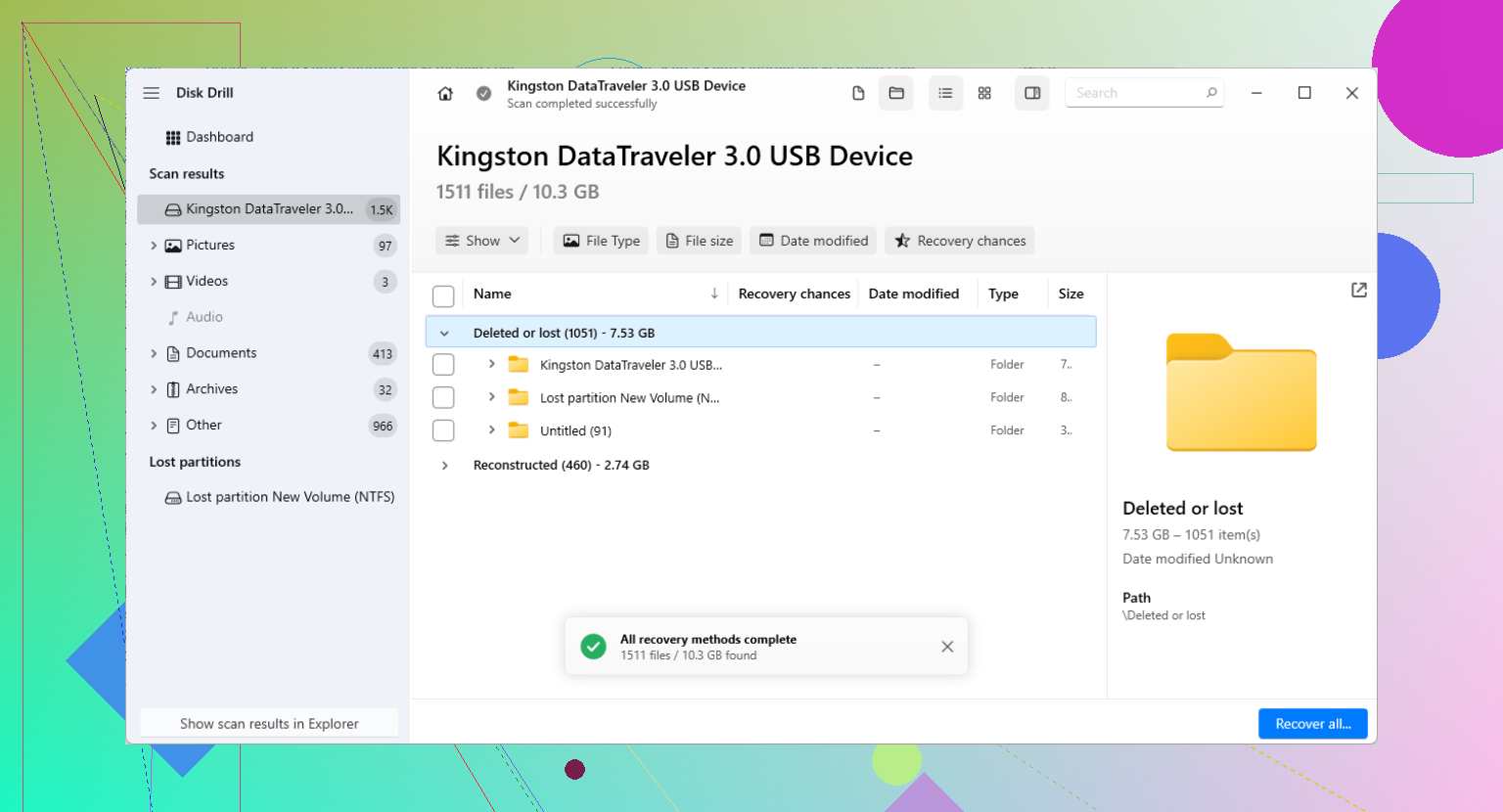
Per la maggior parte degli utenti, è meglio recuperare prima i file e preoccuparsi di riparare il GPT in seguito. Disk Drill è un'opzione ragionevole per questo perché può cercare partizioni perse, file system danneggiati e firme dei file senza costringerti a modificare manualmente la tabella delle partizioni. La scansione in sé non modifica il disco, quindi puoi vedere cosa trova prima di fare qualsiasi altra cosa.
Se la scansione mostra i tuoi file e le anteprime sembrano corrette, recuperali su un'unità diversa con abbastanza spazio libero. Non salvare nulla di nuovo sul disco danneggiato. Potresti sovrascrivere dati che devi ancora recuperare.
Dopo che i file importanti sono stati copiati altrove in sicurezza, allora puoi pensare a riparare la tabella delle partizioni. TestDisk viene spesso usato per questo perché può cercare partizioni perse e scrivere una tabella delle partizioni ricostruita quando trova la struttura corretta. Fai solo attenzione in quella fase. Non scrivere modifiche a meno che la partizione rilevata non corrisponda chiaramente a quella presente in precedenza.
gdisk può anche aiutare con i danni specifici del GPT. Poiché il GPT normalmente conserva un'intestazione secondaria vicino alla fine dell'unità, gdisk potrebbe essere in grado di ricostruire l'intestazione GPT principale da quel backup.
Un'ulteriore avvertenza per “Partizione protettiva GPT”: non considerare Diskpart clean come una soluzione innocua. Rimuove le informazioni sulla partizione e può peggiorare il lavoro di recupero.
Questa etichetta può comparire per diversi motivi, tra cui un sistema operativo meno recente, un problema di compatibilità o un dock/enclosure USB che non sta segnalando correttamente l'unità. Prima di fare qualsiasi cosa di distruttiva, esegui una scansione con un software di recupero e controlla se i file sono ancora leggibili. Molto spesso i dati sono ancora lì anche se Windows non monta normalmente il volume.
Non ricostruire la GPT finché non sei sicuro che il disco venga segnalato con la stessa dimensione dei settori che aveva quando sono state create le partizioni. Un adattatore USB, dock o box esterno insolito può far sembrare danneggiata una GPT integra perché presenta l’unità in modo diverso, soprattutto con dischi più grandi. Se si tratta di un’unità esterna, prova il box originale o una connessione SATA diretta prima di scrivere qualsiasi correzione. Sono d’accordo sul recupero prima su un altro disco, ma considererei le riparazioni con TestDisk/gdisk come ultimo passaggio, non come primo. La scansione con qualcosa come Disk Drill o un altro strumento di recupero va bene come controllo in sola lettura, ma se l’unità fa clic, si disconnette o rallenta durante le scansioni, fermati e creane un’immagine con uno strumento orientato al salvataggio prima di fare altro.
Non eseguire chkdsk, First Aid repair o fsck solo perché il volume non si monta. Questi strumenti servono a riparare un filesystem che sono in grado di comprendere e, su un disco con un GPT danneggiato o un’unità in avaria, possono trasformare un problema recuperabile in un problema diverso. Seguirei il consiglio di clonare prima indicato sopra, ma prima ancora di eseguire una scansione lunga, controlla se l’unità è stabile: stato SMART, rumori strani, disconnessioni o gli stessi errori di lettura che si ripetono. Se è fisicamente sana, lavora da un’immagine e recupera i file su un altro disco. Se è instabile, smetti di provare software di recupero normali e crea un’immagine con ddrescue oppure affidala a un servizio esterno se i file valgono il costo. Riparare il GPT ha senso solo dopo che i file sono stati messi al sicuro da qualche parte.
Se i file valgono più del costo di recupero, fermati prima di eseguire scansioni lunghe e chiedi un preventivo a un laboratorio. Disk Drill/TestDisk/gdisk vanno bene per un disco stabile o per un’immagine, ma sono il primo passo sbagliato se l’unità si sta guastando fisicamente perché ogni tentativo di lettura può consumare altro tempo utile dell’unità.