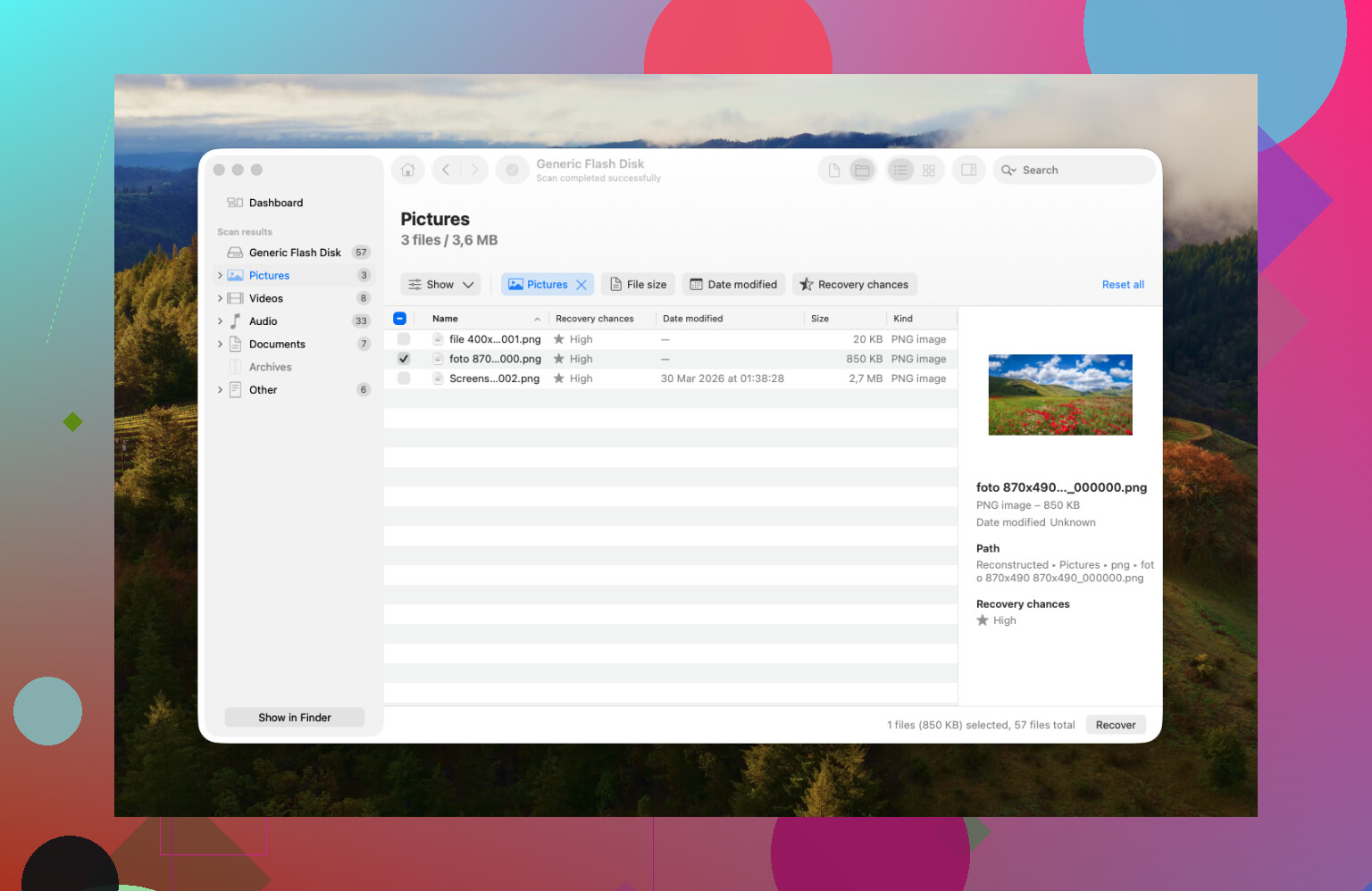
Ho eliminato accidentalmente foto importanti e file video dalla mia scheda SD mentre usavo il mio Mac, e ho bisogno di aiuto per capire il modo migliore per recuperarli prima che vengano sovrascritti. Sto cercando metodi sicuri di recupero della scheda SD per Mac, inclusi consigli su software o opzioni integrate che potrebbero aiutare a ripristinare i file eliminati.
Mi è capitato, e sì, ci si sente subito male. Finisci uno scatto, inserisci la scheda SD nel tuo Mac e Finder mostra una scheda vuota. Oppure volevi rimuovere un solo fotogramma sbagliato e hai cancellato tutto. Stesso disastro in entrambi i casi.
La prima cosa: smetti di toccare la scheda. Tirala fuori dalla fotocamera. Scollegala dal Mac. Quando i file vengono eliminati, macOS di solito segna lo spazio come libero e lascia i dati lì finché qualcosa di nuovo non ci finisce sopra. Se continui a scattare, importare, copiare o provare soluzioni casuali, aumenti le probabilità di sovrascrivere ciò che vuoi recuperare. Dopo la sovrascrittura, è finita.
Prima di installare qualsiasi cosa, controlla le cose semplici.
Guarda l’interruttore di blocco sul lato della scheda SD. Se è scivolato su Lock, il Mac potrebbe comportarsi in modo strano, non riuscire a scrivere o agire come se la scheda fosse rotta. Poi prova un altro lettore di schede, un altro cavo se ne usi uno, o una porta USB diversa. Ho perso un’ora a dare la colpa a una scheda quando il vero problema era un lettore scadente.
Controlla anche la cartella cestino nascosta della scheda stessa. Su macOS, i file eliminati dai supporti rimovibili spesso finiscono in una cartella nascosta sulla scheda chiamata .Trashes, non nel Cestino principale del Mac.
Apri la scheda in Finder, poi premi Command + Shift + . per mostrare i file nascosti. Vedi se appare una cartella .Trashes sbiadita. Se appare, aprila e guarda dentro. Una volta ho recuperato in questo modo un intero set di immagini di un cliente, senza bisogno di scansione, e dopo tutto il panico è sembrato quasi ridicolo.
Se la scheda non compare in Finder, apri Utility Disco da Spotlight. Controlla la barra laterale. Se la scheda appare ma sembra grigia, prova Monta. Se compare ma sembra instabile, c’è S.O.S., ma starei attento. Gli strumenti di riparazione a volte spostano abbastanza le cose da rendere più difficile il recupero successivo. Questa l’ho imparata nel modo più irritante.
Quando gli strumenti integrati del Mac non portano a nulla, il passo successivo di solito è il software di recupero. Ne ho provati parecchi nel tempo, e per gli utenti Mac tendo a consigliare Disk Drill.
Il motivo principale è che si integra bene con macOS e non risulta scomodo. La funzione che userei per prima su una scheda instabile è il backup byte per byte. Clona l’intera scheda SD in un file immagine, poi esegui la scansione dell’immagine invece di stressare la scheda originale per un’ora. Se la scheda sta iniziando a guastarsi, questo conta molto. Alcune schede resistono fino a quando non fai una scansione lunga, poi smettono.
Se scatti foto o video, c’è un altro motivo per cui molti preferiscono questa soluzione. Le normali app di recupero spesso riportano indietro i file video a pezzi, soprattutto da action cam e droni. Recuperi un file, ma non si riproduce, oppure si apre con una schermata nera. Disk Drill ha una modalità Recupero avanzato da fotocamera per filmati frammentati, inclusi contenuti da GoPro e DJI. Tende a comportarsi meglio con quelle strutture di file disordinate. Puoi fare prima una scansione e vedere cosa salta fuori prima di pagare, il che aiuta se stai cercando di non buttare soldi su una scheda ormai morta.
Se il budget è limitato e non ti dispiace fare le cose nel modo difficile, PhotoRec vale ancora la pena di essere provato. È gratuito e open source. Il compromesso però è pesante. Nessuna interfaccia Mac rifinita, per lo più guidato dal terminale, e i file recuperati di solito tornano con nomi generici come File001.jpg, File002.jpg e così via. Se la scheda conteneva qualche migliaio di foto, riordinarle dopo è un incubo. Però, per essere gratis, dà risultati abbastanza spesso.
Da qui in poi, ci sono alcune cose a cui mi atterrei:
- Non recuperare i file sulla stessa scheda SD. Salvali sul Mac o su un’unità esterna. Scrivere i file recuperati di nuovo sulla scheda di origine è il modo in cui la gente rovina la seconda metà di un recupero.
- Espelli la scheda correttamente. Lo so, a nessuno piace aspettare. Ma tirare fuori una scheda mentre macOS sta ancora indicizzando o leggendo le miniature è uno dei modi più semplici per corromperla.
- Formatta la scheda nella fotocamera dopo aver terminato il recupero. Una volta che i file sono al sicuro, usa l’opzione di formattazione della fotocamera invece di Utility Disco. Nella mia esperienza, le fotocamere si comportano meglio quando creano da sole la propria struttura dei file.
Quindi, versione breve. Smetti di usare la scheda, controlla .Trashes, guarda in Utility Disco, poi passa al software di recupero se necessario. Se eviti di scriverci sopra qualcosa di nuovo, le tue probabilità restano ancora buone.
Se i file sono stati eliminati mentre la scheda era montata sul tuo Mac, controllerei ancora un posto prima di fare una scansione completa. Apri Terminale ed esegui mdls su un percorso file noto se hai ancora un vecchio alias o un riferimento di anteprima. I metadati di Spotlight a volte conservano abbastanza informazioni da confermare cosa c era sulla scheda e quali tipi di file conviene cercare per primi. Non recupera i dati, ma fa risparmiare tempo.
Non sono del tutto d accordo con @mikeappsreviewer su First Aid. All inizio lo salterei se il problema principale è l eliminazione. Gli strumenti di riparazione servono per i problemi del file system, non per il recupero dei file eliminati. Se la scheda è leggibile, fai prima la scansione. Ripara dopo.
Il mio ordine sarebbe:
- Metti la scheda SD in modalità sola lettura con l interruttore di blocco.
- Crea un immagine completa della scheda.
- Scansiona l immagine, non la scheda.
- Recupera i file sull unità interna del Mac o su un altra unità esterna.
- Ordina prima i risultati in base alla struttura originale delle cartelle, poi in base alla scansione raw per firma.
Su Mac, Disk Drill è una scelta solida per questo perché gestisce l imaging e il recupero della scheda SD in un unica app. Se i file eliminati includono clip MP4 o MOV, prova prima i risultati della scansione del file system rispetto al recupero raw. I nomi dei video e i percorsi delle cartelle contano, e il recupero raw spesso restituisce clip danneggiate o senza nome. Ci sono passato, è tremendo.
Se la tua scheda SD proviene da una fotocamera, controlla gli schemi delle cartelle DCIM e MISC nei risultati recuperati. Le fotocamere spesso memorizzano lì file sidecar, miniature e indici delle clip. Questi ti aiutano a identificare più velocemente i set completi.
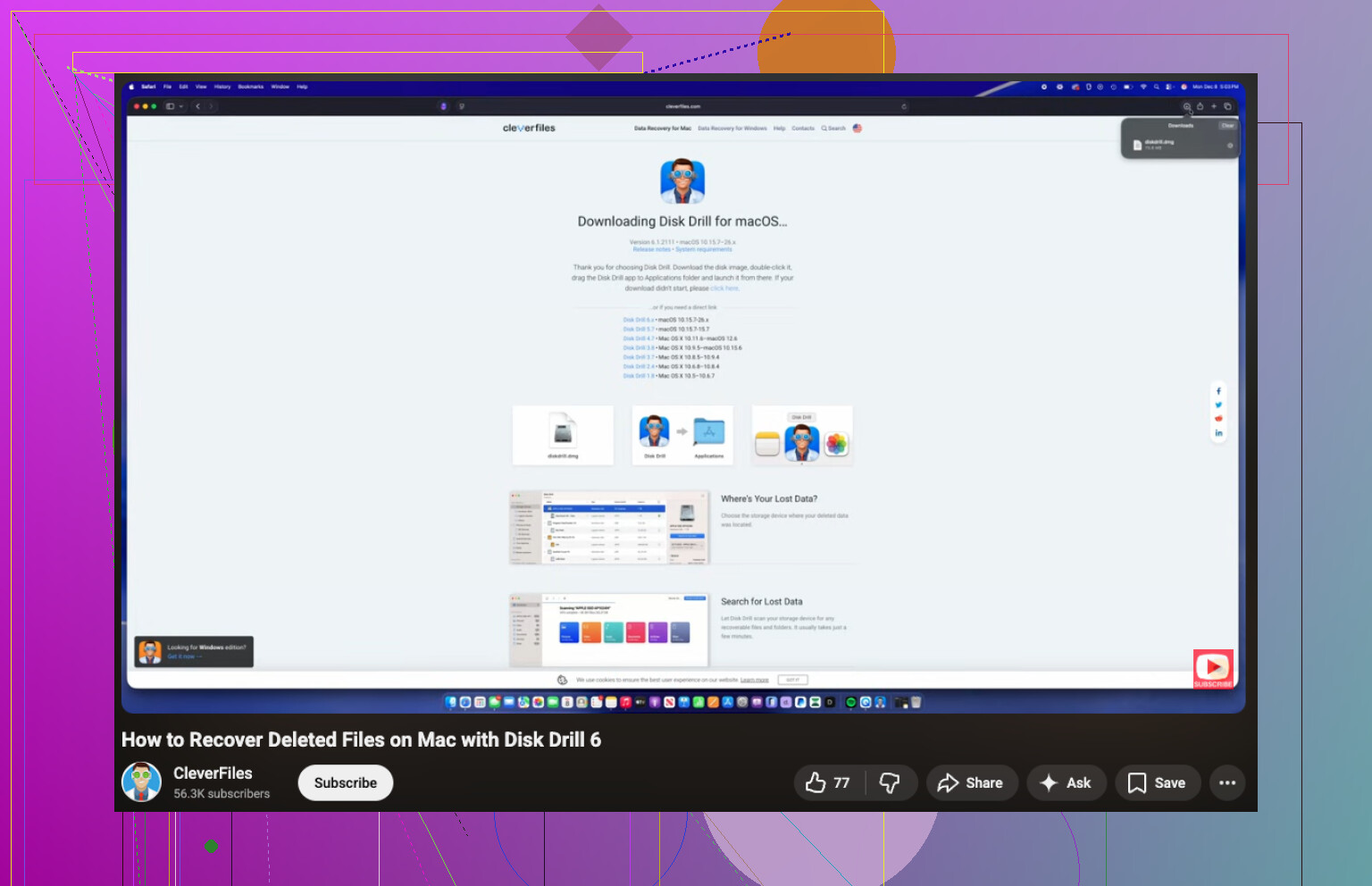
Per una guida chiara, questo titolo di pagina lo dice meglio per ricerca e leggibilità, Recupero scheda SD su Mac, Come recuperare foto e video eliminati da macOS. Inoltre, questo video è valido se vuoi vedere i passaggi: guarda come recuperare file eliminati da una scheda SD su Mac
Un ultima cosa. Se la scheda è exFAT e il tuo Mac ha mostrato errori di scrittura prima dell eliminazione, smetti di usarla e crea prima un immagine. exFAT può peggiorare molto rapidamente quando inizia a guastarsi.
Aggiungerei una cosa che né @mikeappsreviewer né @byteguru hanno davvero sottolineato abbastanza: controlla se la tua app Fotocamera o l’app Foto ha già importato anteprime/copien prima di andare nel panico. Molte persone pensano che la scheda SD sia l’unica copia, poi trovano le immagini in Foto, nella cache di Lightroom o in una vecchia cartella di importazione sul Mac. Cerca prima per estensione del file e data. È un passaggio noioso, ma fa risparmiare tempo.
Inoltre non sono del tutto d’accordo con l’ossessione per le cartelle nascoste. Certo, vale la pena dare una rapida occhiata a .Trashes, ma se la scheda è stata cancellata dall’interno di un’app della fotocamera, o se il file system ha avuto problemi, quella cartella potrebbe non dirti assolutamente nulla. Non ci passerei troppo tempo.
Quello che farei:
- Smetti di usare la scheda SD.
- Usa un dispositivo di archiviazione diverso per tutti i file recuperati.
- Controlla sul tuo Mac eventuali copie importate, cache e librerie temporanee.
- Se la scheda è fisicamente integra, creane prima un’immagine.
- Scansiona l’immagine con Disk Drill o un’altra app di recupero.
Disk Drill ha senso su Mac perché non è scomodo da usare e gestisce piuttosto bene foto/video eliminati dalle schede SD. Se i tuoi clip contano più delle foto, visualizza in anteprima tutto ciò che è recuperabile prima di ripristinare tutto. Il recupero video può sembrare riuscito e risultare comunque a metà rotto. Fastidioso, ma vero.
Inoltre, se la scheda inizia a disconnettersi in modo casuale, smetti con il fai da te e valuta un laboratorio professionale. Quella è la soglia oltre la quale il software spesso smette di aiutare.
Se vuoi una discussione leggibile sullo stesso tipo di problema, questa è utile: Recupero scheda SD su Mac per foto e video eliminati