Jeg kom ved et uheld til at slette vigtige filer fra mit USB-drev og indså, at de aldrig kom i Papirkurven. Jeg bruger dette flashdrev til arbejdsdokumenter og familiebilleder, så jeg har virkelig brug for en sikker måde at gendanne slettede filer fra et USB-drev uden at gøre situationen værre. Hvad virker faktisk?
USB-sticks opfører sig ikke som dit primære drev. Når du sletter en fil der, springer Windows ofte den sædvanlige Papirkurv-proces over og behandler det som en direkte sletning. Mange lærer det på den irriterende måde.
Alligevel betyder slettet ikke altid væk. Jeg har set masser af tilfælde, hvor dataene blev liggende på flashdrevet, men filsystemet holdt op med at vise dem og markerede pladsen som ledig. Det er først, når du fortsætter med at bruge drevet, at det går galt. Nye filer begynder at lande oven på de gamle, og dine chancer falder hurtigt. På et lille USB-drev har du ikke meget plads til fejl. Én fejl, og ja, så bliver det grimt.
Hvis dit drev stadig vises normalt, ville jeg vælge datagendannelsessoftware. Det ville jeg ikke gøre, hvis sticket har hardwareproblemer, som disse:
- USB'en registreres slet ikke;
- det rapporterer 0 byte eller en eller anden absurd kapacitet;
- forbindelsen afbrydes, når du flytter det;
- stikket ser bøjet, løst eller revnet ud;
- drevet bliver varmere, end det burde;
- filerne er vigtige nok til, at et gendannelseslaboratorium føles mere sikkert.
Hvis ingen af de ting passer, og flashdrevet mountes normalt, er softwaregendannelse som regel det reneste næste skridt.
Før du scanner, ville jeg tage de hurtige tjek, som folk springer over. Kig rundt på din computer efter kopier, du har glemt. Tjek cloud-synkroniseringsmapper, gamle mailvedhæftninger, backupmapper, tilfældige skrivebordsmapper, det hele. Slå derefter skjulte filer til, og undersøg USB'en igen. Jeg har oplevet filer se slettede ud, når de kun var skjult af en ændret attribut eller en eller anden tarvelig malware-adfærd.
Kig også efter mapper som $RECYCLE.BIN, RECYCLER, RECYCLED eller .Trashes, hvis drevet på et tidspunkt har været brugt på en Mac. Jeg ville ikke regne med, at det redder dagen, men det tager næsten ingen tid, så jeg tjekker det stadig.
Når det ikke virker, så scan drevet. De fleste gendannelsesapps gør det samme arbejde på lidt forskellige måder. Menuerne ændrer sig, sorteringen af resultater ændrer sig, nogle forhåndsvisninger er bedre end andre, men arbejdsgangen ligger tæt på dette:
- Installer gendannelsesprogrammet på din computer, ikke på USB-drevet.
- Tilslut USB-sticket.
- Vælg USB'en i gendannelsesappen.
- Start en scanning efter slettede eller mistede filer.
- Lad scanningen blive færdig. Afbryd den ikke halvvejs.
- Brug søgeværktøjer, filtre eller filtypegrupper til at indsnævre rodet.
- Forhåndsvis filer, hvor appen understøtter det.
- Gem gendannede filer på din pc, et eksternt drev, SSD eller et andet USB-drev, aldrig tilbage på det samme USB-stick.
Den sidste del betyder mere, end folk tror. Hvis du gendanner filer tilbage på det samme flashdrev, risikerer du at overskrive andre slettede data, som du endnu ikke har gendannet. Jeg gjorde det én gang for mange år siden, én eneste gang, og det gjorde jeg ikke igen.
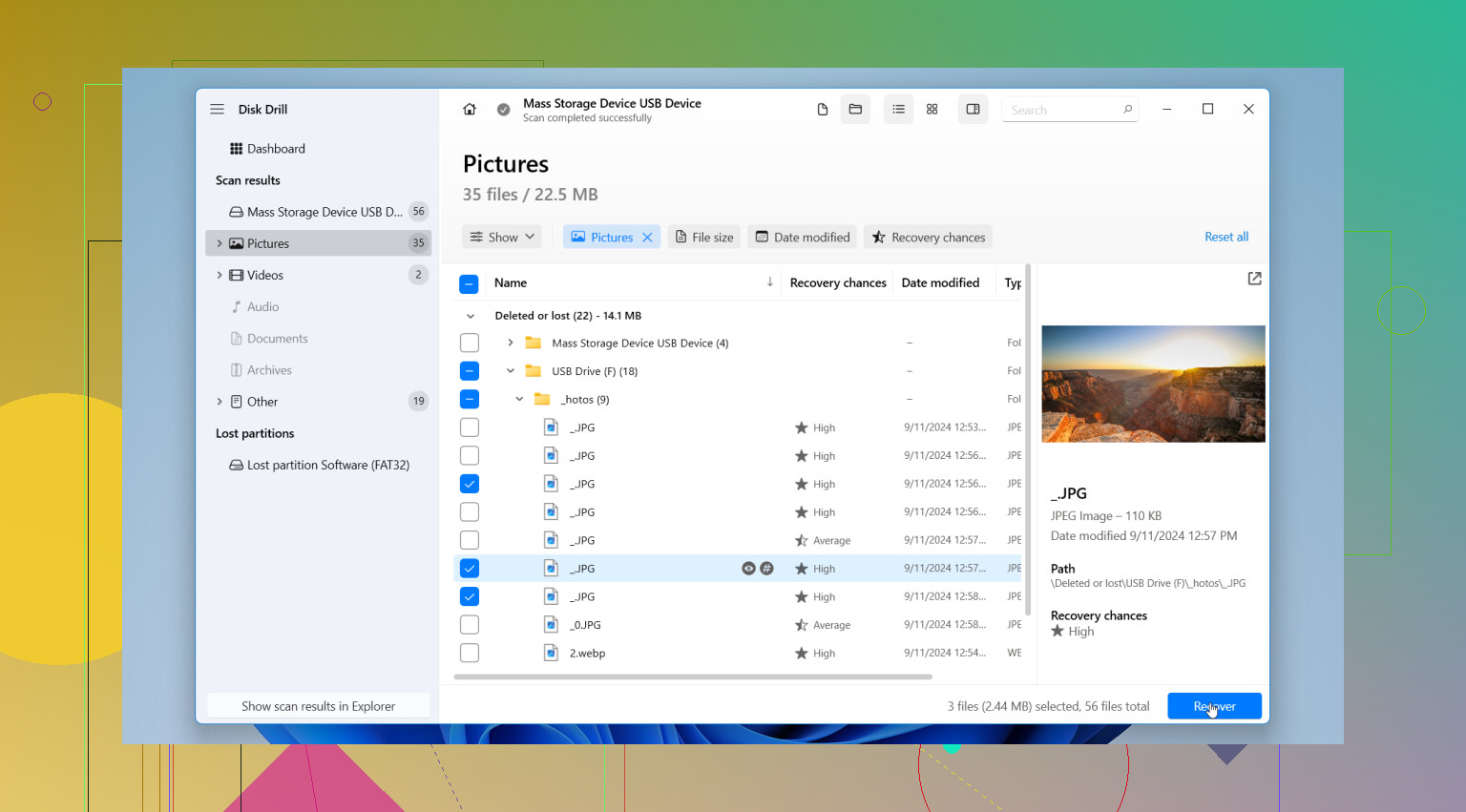
Når det gælder software, er mit første valg her Disk Drill. Jeg har prøvet en bunke gendannelsesværktøjer, og til en normal USB-sletningssag plejer denne at være den mindst irriterende. Den fungerer med almindelige flashdrev-filsystemer som FAT32, exFAT og NTFS. Layoutet er let at læse. Forhåndsvisningsværktøjet hjælper meget.
Hvis en fil vises korrekt i forhåndsvisning, plejer jeg at tage det som et godt tegn på, at den gendannede kopi vil kunne bruges. Ikke en garanti, men et stærkt hint.
Det hjælper også, når filsystemet er delvist ødelagt eller mangler nogle mappeoplysninger, fordi det også laver signaturbaseret scanning. Så selv hvis den gamle mappestruktur er ødelagt, og filnavnene er væk, kan du stadig muligvis få selve filindholdet tilbage. Ulempen er, at du kan få genopbyggede filer med generiske navne i stedet for de oprindelige. Bedre end ingenting, stadig irriterende.
Den anden mulighed, der er værd at nævne, er PhotoRec. Det er gratis, og ja, det finder meget. Jeg har brugt det på grimme drev, hvor pænere apps havde problemer. Men oplevelsen er barsk. Brugerfladen føles gammel, og outputtet ender ofte som en bunke gendannede filer uden brugbare navne og uden mappestruktur. Det giver resultater, og så efterlader det dig med at sortere gennem en digital rodekasse i timevis. Hvis du har tålmodighed, fint. Jeg nød det ikke særlig meget, helt ærligt.
Jeg ville holde mig fra CHKDSK før gendannelse. Folk slynger det råd ud alt for hurtigt. CHKDSK er til reparation, ikke til at gendanne slettede filer. Det ændrer filsystemstrukturer, hvilket er det modsatte af, hvad jeg vil have, før jeg prøver at hente slettede filer ud af et drev. Min regel har i et stykke tid været enkel, gendan først, reparer senere.
Så den korte version er denne. Stop med at bruge USB'en. Tjek for skjulte filer, gamle kopier og papirkurv-lignende mapper. Hvis drevet ser stabilt ud, så scan det med Disk Drill og gendan alt, du finder, til en anden enhed. Hvis sticket begynder at falde ud, rapporterer mærkelig kapacitet eller ser fysisk beskadiget ud, ville jeg droppe gør det selv og sende det til en gendannelsesservice.
Stop først med at skrive til USB’en. Hver ny lagring reducerer chancerne for gendannelse.
Jeg er for det meste enig med @mikeappsreviewer i at springe reparationsværktøjer over tidligt. Jeg er dog lidt uenig om én ting, jeg kan godt lide at lave et fuldt image af USB’en før scanning, hvis filerne betyder noget. Arbejd fra imaget, ikke fra stikket. Værktøjer som USB Image Tool eller lignende er gode til dette. Hvis scanningen går galt, har du stadig den oprindelige tilstand. Det tager ekstra tid, men for familiebilleder ville jeg gøre det.
Min rækkefølge ville være:
- Frakobl USB’en.
- Tilslut den igen i skrivebeskyttet tilstand, hvis din opsætning understøtter det, eller lad i det mindste være med at åbne og redigere filer på den.
- Lav et sektor-image af drevet.
- Scan imaget eller USB’en med Disk Drill.
- Gendan filer til din PC, ikke tilbage til flashdrevet.
Disk Drill er et solidt valg til slettede filer fra USB-drev, fordi det håndterer FAT32, exFAT og NTFS godt, og forhåndsvisningen hjælper dig med hurtigt at sortere dokumenter og billeder. Hvis filnavne mangler, så sortér efter filtype og dato. For kontorfiler, søg efter filendelser som DOCX, XLSX, PDF. For billeder, filtrér JPG, PNG, HEIC. Det sparer tid.
Én ting mere folk overser, tjek Tidligere versioner i enhver mappe, hvor du før har kopieret filerne. Søg også efter Office-midlertidige filer og mapper til automatisk lagring på din computer. Jeg har set brugere gendanne det tabte dokument fra Word-cache i stedet for fra USB’en. Lidt dumt, men det virker.
Hvis du vil have en hurtig visuel gennemgang, er denne videoguide til gendannelse af slettede filer fra USB-flashdrev kort og nem at følge.
Hvis USB’en afbrydes, viser 0 byte eller bliver varm, så stop med gør det selv. Det er her, folk gør en sag, der kunne gendannes, til en død sag.

USB-sletninger er irriterende, fordi de normalt springer Papirkurven helt over, så ja, den del er normal, selv om det føles forkert.
Jeg er enig med @mikeappsreviewer og delvist med @espritlibre, men jeg er lidt mindre optaget af altid at lave et image først i alle tilfælde. Hvis flashdrevet er sundt, og du slettede filer for nylig, er det rart at lave et image, men ikke obligatorisk. På billige USB-stik kan lange læsninger nogle gange også få dem til at opføre sig ustabilt. Så jeg ville vurdere det ud fra, hvor stabilt drevet er.
Det, jeg ville gøre, som ikke er blevet nævnt så meget: tjek, om filerne faktisk blev fjernet, eller om deres mappeposter bare er blevet ødelagt. Åbn Kommandoprompt og kør:
attrib -h -r -s /s /d X:\*.*
Erstat X med dit USB-drevbogstav. Dette kan gøre filer synlige igen, hvis malware eller en ændring af filattributter fik dem til at forsvinde. Det gendanner ikke virkelig slettede filer, men det løser flere tilfælde med forsvundne USB-filer, end folk tror.
Hvis dette også var et arbejdsdokument, så tjek appspecifik gendannelse:
- Word AutoRecover
- Excel midlertidige filer
- Adobe seneste/cache
- Windows-søgning efter
*.tmp,*.asd,*.wbk
Hvis filerne virkelig er slettet, så brug Disk Drill eller PhotoRec. Min stemme går til Disk Drill for almindelige brugere, fordi forhåndsvisningen er langt mindre kaotisk, og det er nemmere at gendanne slettede filer fra et USB-drev uden at gøre processen til et weekendprojekt. Gendan kun til din computer, ikke tilbage til USB-stikket. Ret indlysende, men folk gør det stadig.
En ekstra kontrol: Hændelsesfremviser kan vise afbrydelsesfejl. Hvis du ser gentagne USB-nulstillinger, så lad være med at rode mere med det.
Relateret diskussion her også: Diskussion og tips om filgendannelse fra USB-flashdrev
En lille uenighed med @espritlibre og @yozora: at lave et image først er klogt, men det er ikke altid det første træk på et billigt USB-drev, der allerede opfører sig mærkeligt under lange læsninger. Hvis det er stabilt, fint. Hvis ikke, er hver ekstra gennemlæsning et sats.
Det, jeg i stedet ville tilføje:
- Tjek Filhistorik, OneDrive, Google Drive, Dropbox versionshistorik
- Prøv Windows File Recovery, hvis du vil have en gratis Microsoft-mulighed
- Kig i Office-gendannelsesmapper, før du laver en dyb scanning
- Hvis der er billeder involveret, så tjek telefonimporter eller eksporter fra beskedapps på din pc
Til egentlig gendannelse af slettede filer er Disk Drill sandsynligvis den nemmeste vej.
Fordele:
- god USB-understøttelse til FAT32, exFAT, NTFS
- forhåndsviser dokumenter og billeder godt
- nemmere sortering end PhotoRec
- rimelig god til at finde slettede filer og filer ud fra rå signaturer
Ulemper:
- gratis gendannelse er begrænset på Windows
- rå gendannelse kan miste originale navne/mapper
- dybe scanninger kan returnere en masse skrammel
Så min rækkefølge ville være: stop med at bruge USB-drevet, tjek cloud-/lokale sikkerhedskopier og app-autolagringer, scan derefter med Disk Drill, og gendan kun til din computer. Hvis drevet viser 0 byte, afbryder forbindelsen eller bliver overophedet, så spring gør det selv over.