Min iPhone med 64 GB er næsten løbet tør for lagerplads, selv efter at jeg har slettet ubrugte apps, billeder og videoer. Jeg har brug for hjælp til at finde og sikkert fjerne uønskede filer, cache og andre unødvendige data uden at miste noget vigtigt.
Det første sted, du bør tjekke, er Indstillinger > Generelt > iPhone-lagring. Giv den et øjeblik til at beregne det hele. Denne oversigt er langt mere nyttig end at antage, at iOS har fyldt telefonen med systemskrammel.
Jeg oplevede dette på en ældre iPhone med 64 GB efter en iOS-opdatering. Der kom advarsler om lagerplads, og apps blev ved med at genindlæse, når jeg skiftede mellem dem. Opdateringen krævede ganske vist noget midlertidig plads, men det var ikke hovedproblemet. Det meste af lagerpladsen var langsomt blevet optaget af flere års fotos, videoer, skærmbilleder, downloads og appdata.
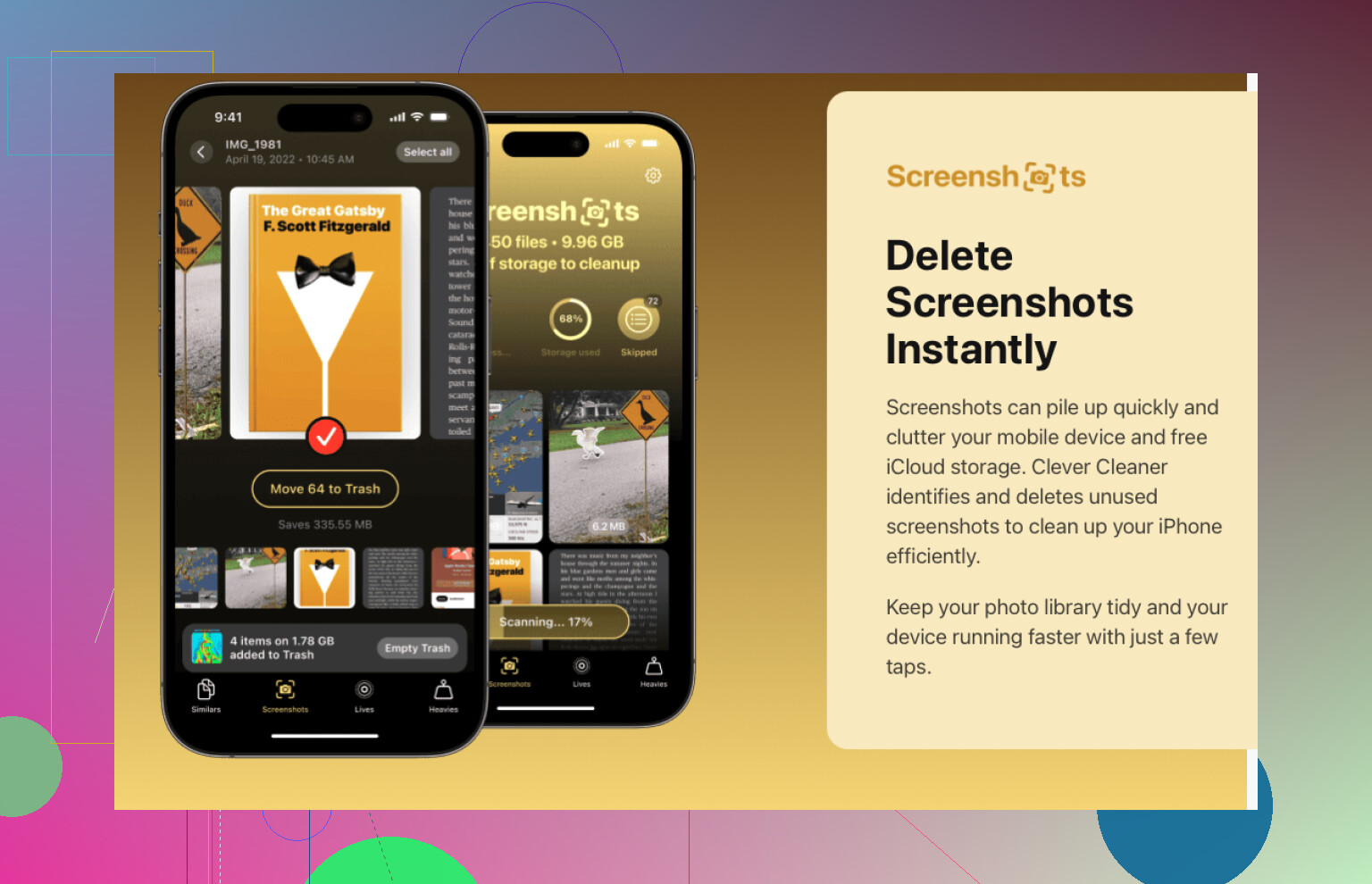
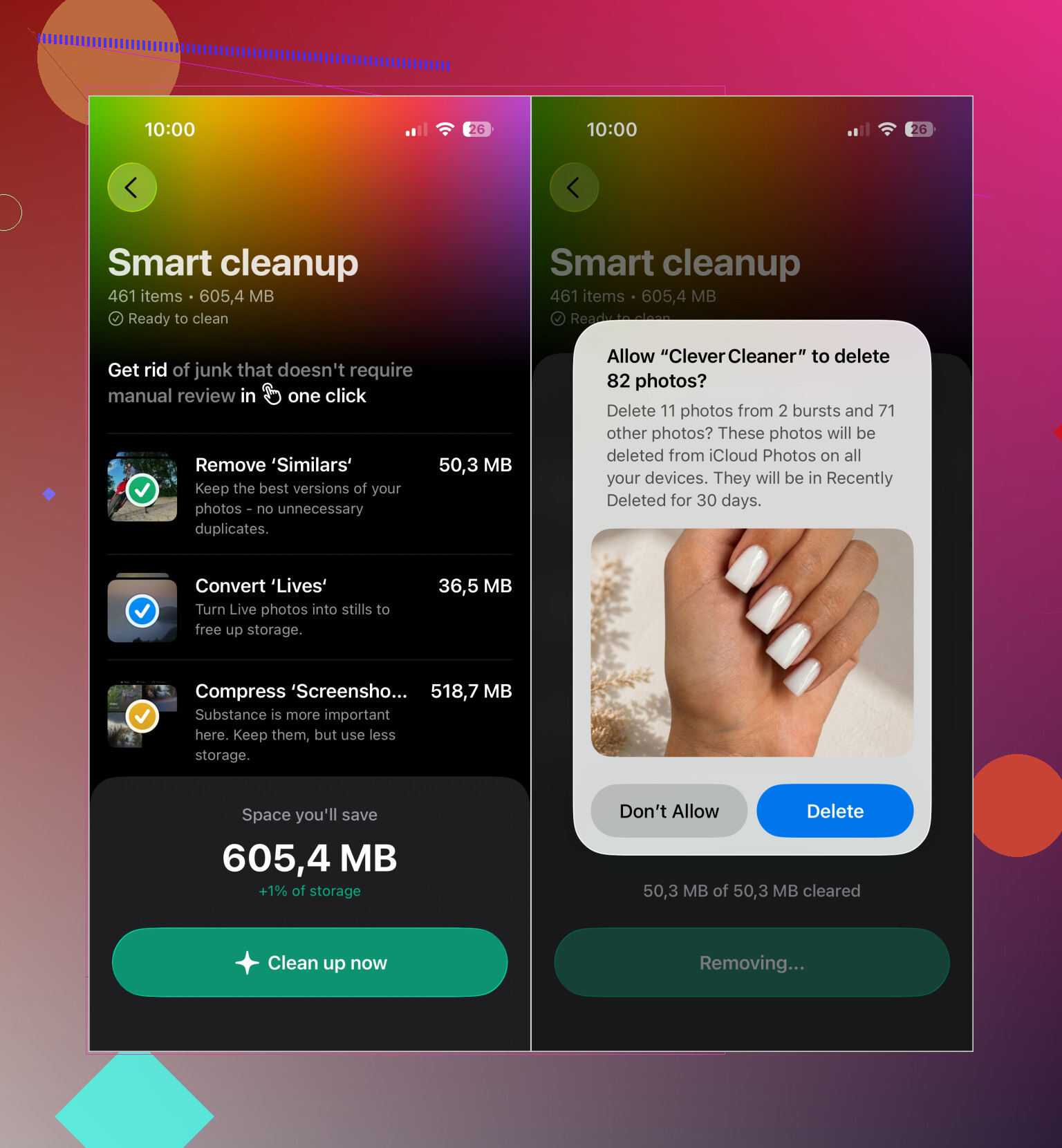
Hvis Fotos er tæt på toppen af listen over lagerforbrug, er det sandsynligvis det bedste sted at starte. Mit bibliotek indeholder flere tusinde billeder, så det er ikke praktisk at sortere dem manuelt. Jeg bruger Clever Cleaner til at gruppere dubletter og lignende fotos, finde store videoer og glemte skærmbilleder samt gennemgå Live Photos separat.
Jeg kører normalt Smart Cleanup først for at fjerne det mest åbenlyse rod. Derefter bruger jeg et par minutter på at gennemgå ældre billeder enkeltvis i Swipe-tilstand. Ved serier af lignende billeder foreslår den, hvilket foto der skal beholdes. Det sparer meget tid med billeder fra ferier og familiebegivenheder. Analysen foregår lokalt på telefonen, der er ingen reklamer, og gratisversionen dækker almindelig oprydning ganske godt.
Der er et par andre steder, som er værd at tjekke, når fotobiblioteket er under kontrol:
- Fjern apps, du ikke har brugt i flere måneder. Hvis du måske vil bruge en igen, skal du vælge Fjern app, så dens dokumenter og data bevares.
- Tjek mappen Overførsler i appen Arkiver. Gamle PDF-filer, ZIP-filer og tilfældige dokumenter kan tilsammen optage meget plads.
- Slet offlineindhold, der er gemt af Netflix, Spotify, YouTube, Apple Music og lignende apps.
- Hvis Beskeder bruger meget plads, kan du fjerne gamle videovedhæftninger i stedet for at slette hele samtaler.
Glem ikke albummet Slettet for nylig. iOS opbevarer slettede fotos og videoer der i 30 dage, så hvis du fjerner hundredvis af billeder, ændrer det muligvis ikke straks din tilgængelige lagerplads. Hvis du tømmer albummet, bør den frigjorte plads kunne ses med det samme.
Jeg ville heller ikke bekymre mig for meget om Systemdata. Størrelsen ændrer sig, når iOS håndterer cachelagrede og midlertidige filer, især i forbindelse med en opdatering. Oprydningsapps fra App Store kan ikke tilgå eller slette disse systemdata. Hvis størrelsen stiger efter en opdatering, falder den ofte af sig selv inden for en dag eller to.
På en iPhone med 64 GB gør det en mærkbar forskel at holde omkring 5–10 GB ledig. Apps genindlæses sjældnere, opdateringer har plads nok til at blive installeret, og advarslen “Lagringsplads næsten fuld” bliver ikke ved med at dukke op.
Aflastning af en app rydder ikke dens dokumenter og data, så det hjælper muligvis kun i begrænset omfang med apps, der bruger meget cache. For apps som Instagram eller TikTok kan du frigøre mere plads ved at slette og geninstallere dem, men tjek først dine loginoplysninger og gemte downloads.
Der findes ikke en skjult mappe med uønskede filer, som oprydningsapps kan tømme på en iPhone. En mere sikker, men ofte overset mulighed er appen Arkiver: Ved store filer i iCloud Drive skal du trykke og holde nede og vælge “Fjern download” i stedet for “Slet”. Det fjerner den lokale kopi, mens filen bevares i iCloud. Tjek også offlinekort og downloadede podcasts, da de ofte optager flere GB uden at være synlige som almindelige billeder eller apps.
Ryddeapps kan ikke tømme alle apps’ cache på iOS, så der findes ikke en reel oprydning med ét tryk. Hvis Safari bruger flere GB, kan du rydde dens webstedsdata, men forvent, at gemte sessioner forsvinder, og at nogle websteder logger dig ud.
Ingen har spurgt, om du har slået iCloud-fotos til med Optimer iPhone-lagring. Den ene indstilling betyder mere end de fleste af oprydningstrinnene ovenfor. Hvis den er slået fra, ligger alle billeder og videoer i fuld opløsning på telefonen, så al den manuelle sortering gør kun et lille indhug i problemet. Slå den til (Indstillinger, dit navn, iCloud, Fotos), så gemmer iOS mindre versioner lokalt, mens originalerne ligger i iCloud. På en telefon med 64 GB kan det alene frigøre flere gigabyte uden at slette noget. Haken er, at du kun får 5 GB gratis lagerplads i iCloud, så et stort bibliotek betyder, at du skal betale for 50 GB eller 200 GB. Det er billigt, men det er en månedlig udgift, som folk ofte glemmer at nævne.
@pete_io har ret i, at der ikke findes nogen magisk mappe med uønskede filer, og helt ærligt ville jeg ønske, at flere forstod det, før de begynder at lede efter en oprydningsapp, der lover et ‘systemboost’. iOS fungerer bare ikke som Android eller en gammel Windows-computer. Caches ryddes automatisk, når lagerpladsen er ved at være brugt op.
Forslaget om Clever Cleaner ovenfor er rimeligt, når det gælder billeder, for dubletter og næsten identiske seriebilleder hober sig virkelig op, og det er det eneste område, som et værktøj fra App Store rent faktisk kan gøre noget ved. Jeg ville bare afstemme forventningerne: Det arbejder med dit fotobibliotek, ikke systemdata eller appcaches, så betragt det som et værktøj til at sortere billeder og intet andet.
En ting, jeg rent faktisk ville være opmærksom på, fordi det er nemt at begå en fejl: Slet ikke en masse billeder lokalt, hvis iCloud-fotos er slået til og stadig synkroniserer. Når du sletter på enheden, slettes de også fra iCloud. Sørg først for, at der er taget en fuld sikkerhedskopi af dit bibliotek, ellers mister du de originaler, som du troede lå sikkert i skyen.
Hvis du har mindre end et par gigabyte tilbage og ikke engang kan installere opdateringer, er den hurtigste kortsigtede løsning at slette en eller to pladskrævende apps helt (spil og sociale apps er som regel de værste) i stedet for at rode med Fjern app. Fjern app beholder dataene, hvilket, som @hacker.java påpegede, netop ikke hjælper, når det er appens cache, der er problemet. En fuldstændig sletning og geninstallation er en kontant løsning, men den rydder det hele.