Ik heb per ongeluk belangrijke foto- en videobestanden van mijn SD-kaart verwijderd terwijl ik mijn Mac gebruikte, en ik heb hulp nodig om uit te zoeken wat de beste manier is om ze te herstellen voordat ze worden overschreven. Ik zoek naar veilige methoden voor SD-kaartherstel voor Mac, inclusief software-aanbevelingen of ingebouwde opties die kunnen helpen verwijderde bestanden te herstellen.
Ik heb dit meegemaakt, en ja, het voelt snel slecht. Je rondt een shoot af, stopt de SD-kaart in je Mac, en Finder toont een lege kaart. Of je wilde één slechte opname verwijderen en hebt alles gewist. Hoe dan ook dezelfde ellende.
Het eerste: raak de kaart niet meer aan. Haal hem uit de camera. Koppel hem los van de Mac. Wanneer bestanden worden verwijderd, markeert macOS de ruimte meestal als vrij en laat het de gegevens daar staan totdat er iets nieuws bovenop komt. Als je blijft fotograferen, importeren, kopiëren of willekeurige oplossingen probeert, vergroot je de kans dat je juist overschrijft wat je terug wilt. Na overschrijven is het voorbij.
Controleer voordat je iets installeert eerst de simpele dingen.
Kijk naar het vergrendelschuifje aan de zijkant van de SD-kaart. Als het naar Lock is geschoven, kan de Mac zich vreemd gedragen, niet kunnen schrijven of doen alsof de kaart kapot is. Probeer daarna een andere kaartlezer, een andere kabel als je die gebruikt, of een andere USB-poort. Ik heb ooit een uur lang een kaart de schuld gegeven terwijl het echte probleem een waardeloze lezer was.
Controleer ook de eigen verborgen prullenbakmap van de kaart. Op macOS belanden bestanden die van verwisselbare media worden verwijderd vaak in een verborgen map op de kaart zelf met de naam .Trashes, niet in de gewone Prullenmand op je Mac.
Open de kaart in Finder en druk dan op Command + Shift + . om verborgen bestanden te tonen. Kijk of er een vervaagde map .Trashes verschijnt. Als dat zo is, open die dan en kijk rond. Ik heb op deze manier ooit een volledige set klantfoto’s teruggekregen, zonder scan, wat bijna dom aanvoelde na alle paniek.
Als de kaart niet in Finder verschijnt, open dan Schijfhulpprogramma via Spotlight. Controleer de navigatiekolom. Als de kaart verschijnt maar grijs oogt, probeer dan Koppel. Als hij verschijnt maar instabiel lijkt, is EHBO beschikbaar, maar daar zou ik voorzichtig mee zijn. Reparatietools verschuiven soms net genoeg om later herstel moeilijker te maken. Dat heb ik op een irritante manier geleerd.
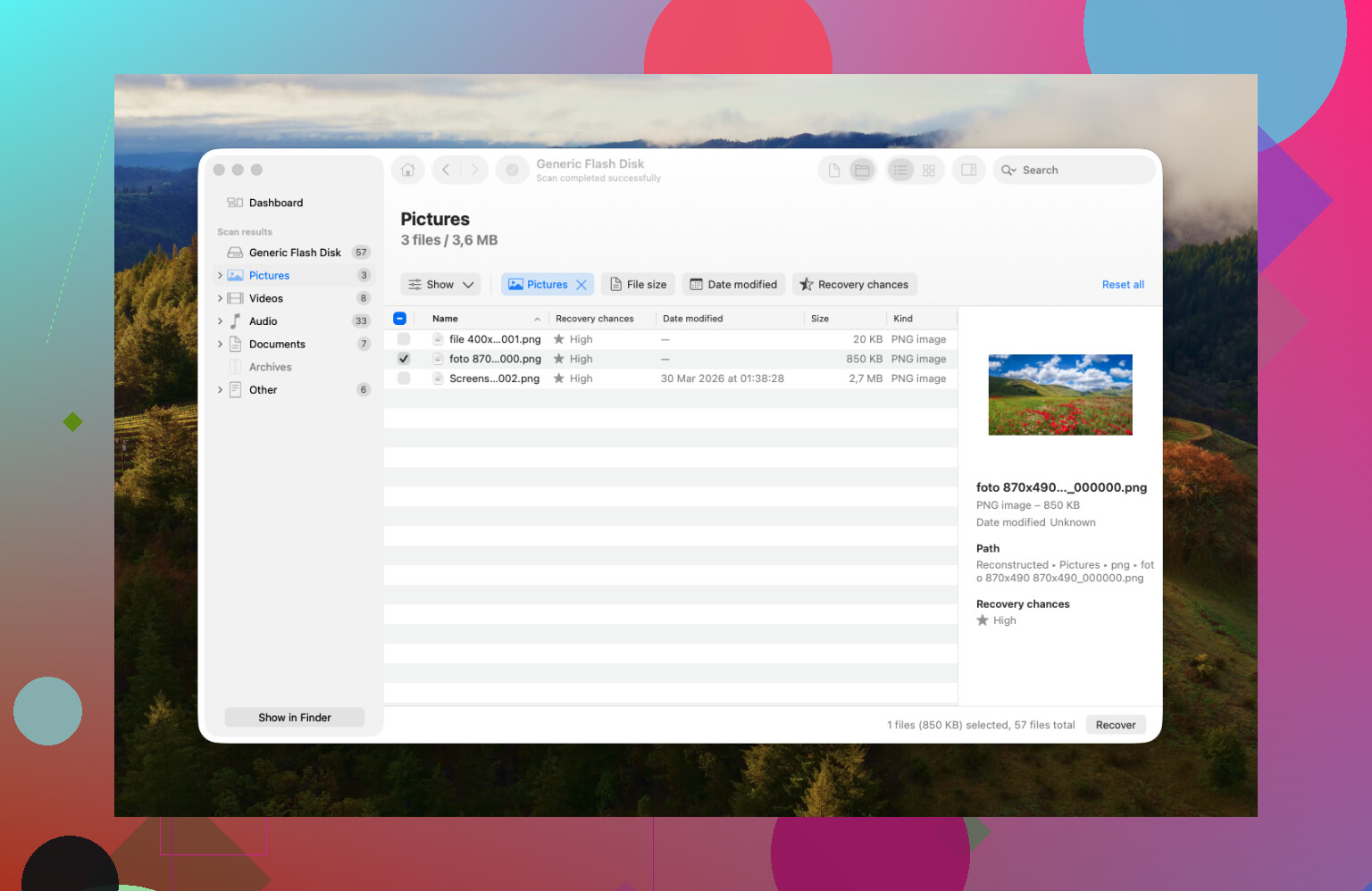
Wanneer de ingebouwde hulpmiddelen van Mac niets opleveren, is herstelsoftware meestal de volgende stap. Ik heb er in de loop der tijd een hoop geprobeerd, en voor Mac-gebruikers verwijs ik mensen meestal naar Disk Drill.
De belangrijkste reden is dat het goed bij macOS past en niet onhandig aanvoelt. De functie die ik als eerste zou gebruiken op een haperende kaart is Byte-to-Byte-back-up. Daarmee wordt de hele SD-kaart gekloond naar een imagebestand, en scan je dat image in plaats van een uur lang op de originele kaart te blijven hameren. Als de kaart begint te falen, maakt dat veel uit. Sommige kaarten blijven het nét doen totdat je één lange scan uitvoert, en dan houden ze ermee op.
Als je foto of video maakt, is er nog een reden waarom mensen die kant op gaan. Gewone herstelapps brengen videobestanden vaak in stukken terug, vooral van actioncams en drones. Je krijgt een bestand terug, maar het speelt niet af, of het opent met een zwart scherm. Disk Drill heeft een modus Geavanceerd cameraherstel voor gefragmenteerde beelden, inclusief materiaal van GoPro en DJI. Het gaat meestal beter om met die rommelige bestandsstructuren. Je kunt eerst scannen en zien wat er opduikt voordat je betaalt, wat helpt als je liever geen geld weggooit aan een dode kaart.
Als geld krap is en je het niet erg vindt om het op de moeilijke manier te doen, is PhotoRec nog steeds het bekijken waard. Het is gratis en open-source. De keerzijde is pittig. Geen nette Mac-interface, vooral terminalgestuurd, en herstelde bestanden komen meestal terug met algemene namen zoals File001.jpg, File002.jpg, enzovoort. Als de kaart een paar duizend foto’s bevatte, is dat later uitzoeken niet mooi. Toch levert het voor gratis vaak genoeg resultaat op.
Een paar dingen waar ik me vanaf hier aan zou houden:
- Herstel geen bestanden naar dezelfde SD-kaart. Sla ze op je Mac of op een externe schijf op. Herstelde bestanden terugschrijven naar de bronkaart is hoe mensen de tweede helft van een herstel verpesten.
- Werp de kaart correct uit. Ik weet het, niemand wacht graag. Maar een kaart eruit trekken terwijl macOS nog miniaturen indexeert of leest, is een van de makkelijkste manieren om hem te beschadigen.
- Formatteer de kaart in de camera nadat het herstel klaar is. Zodra je bestanden veilig zijn, gebruik je de eigen formatteeroptie van de camera in plaats van Schijfhulpprogramma. Naar mijn ervaring gedragen camera’s zich beter wanneer ze hun eigen bestandsstructuur aanmaken.
Korte versie dus. Stop met het gebruiken van de kaart, controleer .Trashes, kijk in Schijfhulpprogramma en ga daarna zo nodig verder met herstelsoftware. Als je voorkomt dat er iets nieuws op wordt geschreven, zijn je kansen nog steeds redelijk.
Als de bestanden zijn verwijderd terwijl de kaart op je Mac was aangekoppeld, zou ik nog één plek controleren voordat je een volledige scan uitvoert. Open Terminal en voer mdls uit op een bekend bestandspad als je nog een oude alias of previewverwijzing hebt. Spotlight-metadata bewaart soms genoeg informatie om te bevestigen wat er op de kaart stond en op welke bestandstypen je je eerst moet richten. Het herstelt geen gegevens, maar het bespaart tijd.
Ik ben het enigszins oneens met @mikeappsreviewer over EHBO. Ik zou dat in het begin overslaan als verwijderen het hoofdprobleem is. Herstelhulpmiddelen zijn voor bestandssysteemproblemen, niet voor het terughalen van verwijderde bestanden. Als de kaart leesbaar is, scan dan eerst. Repareer later.
Mijn volgorde zou zijn:
- Zet de SD-kaart in alleen-lezen-modus met de vergrendelschakelaar.
- Maak een volledige image van de kaart.
- Scan de image, niet de kaart.
- Herstel naar de interne schijf van je Mac of een andere externe schijf.
- Sorteer resultaten eerst op oorspronkelijke mapstructuur, ruwe signatuurscan als tweede.
Op Mac is Disk Drill hiervoor een prima keuze, omdat het imaging en herstel van SD-kaarten in één app afhandelt. Als je verwijderde bestanden MP4- of MOV-clips bevatten, probeer dan eerst de resultaten van de bestandssysteemanalyse voordat je ruwe recovery gebruikt. Videonamen en mappaden zijn belangrijk, en ruwe recovery levert vaak kapotte clips of geen namen op. Ik heb dat meegemaakt, het is waardeloos.
Als je SD-kaart uit een camera komt, controleer dan de patronen van de mappen DCIM en MISC in de herstelde resultaten. Camera’s slaan daar vaak sidecar-bestanden, miniaturen en clipindexen op. Die helpen je sneller complete sets te identificeren.
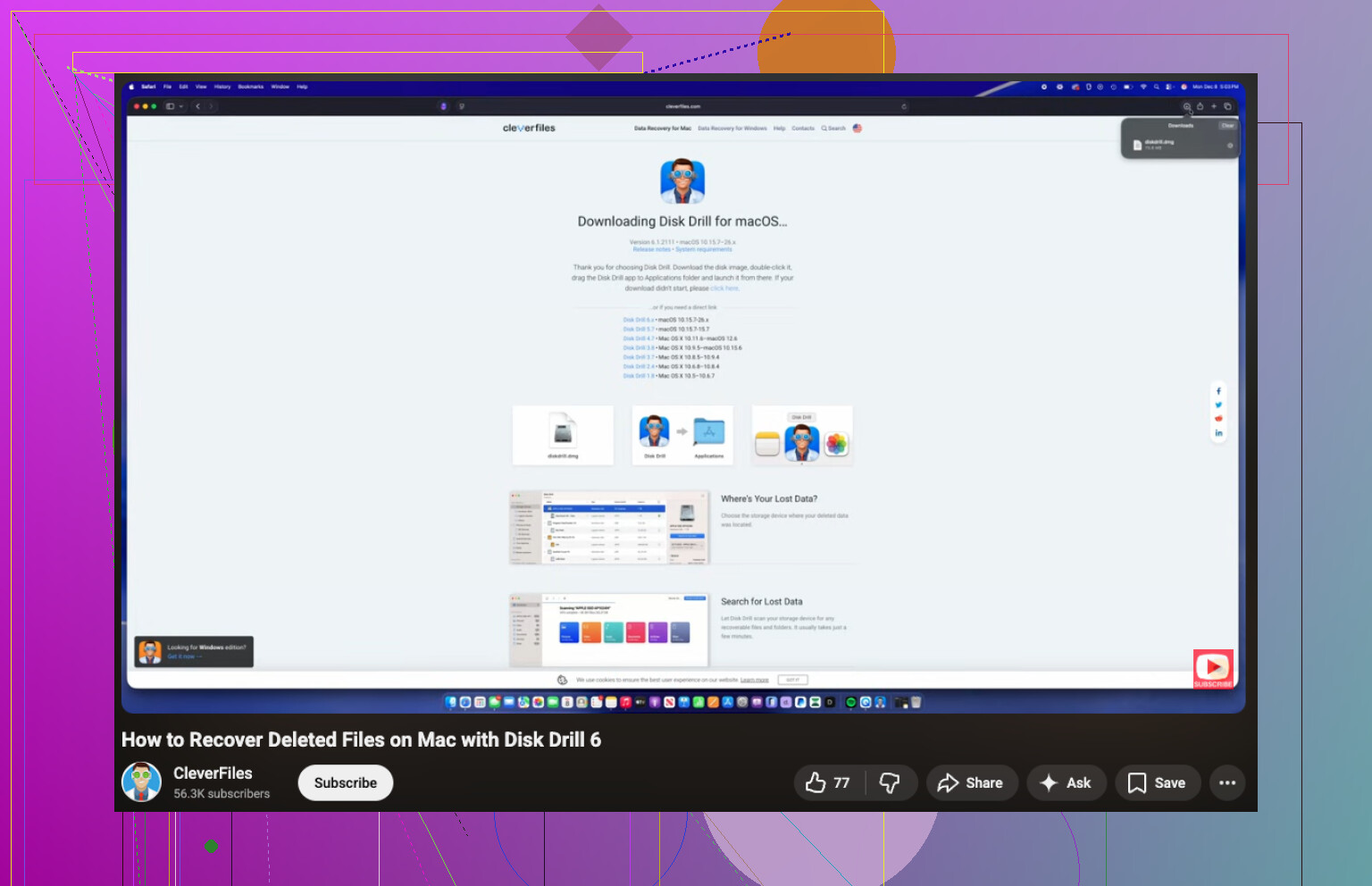
Voor een duidelijke walkthrough zegt deze paginatitel het beter voor zoeken en leesbaarheid, SD-kaartherstel op Mac, Hoe verwijderde foto’s en video’s van macOS te herstellen. Ook is deze video prima als je de stappen wilt bekijken: bekijk hoe je verwijderde SD-kaartbestanden op Mac herstelt
Nog één ding. Als de kaart exFAT is en je Mac vóór het verwijderen schrijffouten gaf, stop dan met ermee te rommelen en maak eerst een image. exFAT wordt snel problematisch zodra het begint te falen.
Ik zou één ding toevoegen dat noch @mikeappsreviewer noch @byteguru echt genoeg benadrukte: controleer of je camera-app of Foto’s-app al voorbeelden/kopieën heeft geïmporteerd voordat je in paniek raakt. Veel mensen denken dat de SD-kaart de enige kopie is en ontdekken dan dat de afbeeldingen gewoon in Foto’s, de Lightroom-cache of een oude importmap op de Mac staan. Zoek eerst op bestandsextensie en datum. Saaie stap, maar het bespaart tijd.
Ik ben het ook een beetje oneens met de obsessie voor verborgen mappen. Natuurlijk is .Trashes een snelle blik waard, maar als de kaart vanuit een camera-app is gewist, of als het bestandssysteem raar deed, vertelt die map je mogelijk helemaal niets. Ik zou daar niet te lang mee bezig zijn.
Wat ik zou doen:
- Stop met het gebruiken van de SD-kaart.
- Gebruik een ander opslagapparaat voor herstelde bestanden.
- Controleer je Mac op geïmporteerde kopieën, caches en tijdelijke bibliotheken.
- Als de kaart fysiek in orde is, maak er dan eerst een image van.
- Scan de image met Disk Drill of een andere herstelapp.
Disk Drill is logisch op de Mac omdat het niet lastig is om te gebruiken, en het kan verwijderde foto’s/video’s van SD-kaarten behoorlijk goed verwerken. Als je clips belangrijker zijn dan de foto’s, bekijk dan eerst alles wat herstelbaar is voordat je alles terugzet. Videoherstel kan er succesvol uitzien en toch half kapot zijn. Vervelend, maar waar.
Ook, als de kaart willekeurig verbinding begint te verliezen, stop dan met doe-het-zelf-dingen en overweeg een professioneel lab. Dat is de grens waar software vaak niet meer helpt.
Als je een leesbare thread wilt over hetzelfde soort probleem, is dit nuttig: Herstel van SD-kaart op Mac voor verwijderde foto’s en video’s