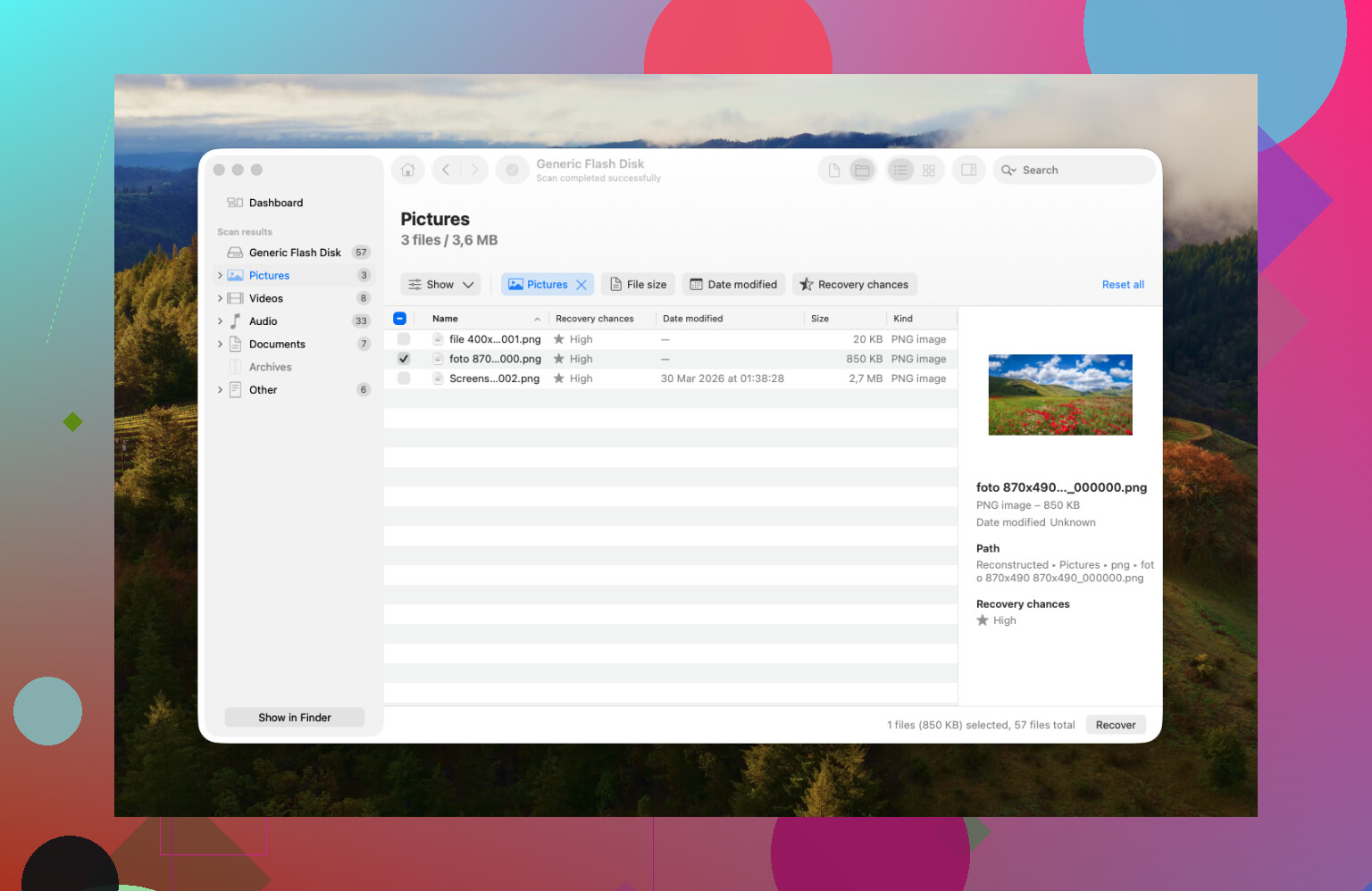
Ich habe versehentlich wichtige Fotos und Videodateien von meiner SD-Karte gelöscht, während ich meinen Mac benutzt habe, und ich brauche Hilfe dabei, den besten Weg herauszufinden, um sie wiederherzustellen, bevor sie überschrieben werden. Ich suche nach sicheren Methoden zur SD-Karten-Wiederherstellung für Mac, einschließlich Software-Empfehlungen oder integrierter Optionen, die dabei helfen könnten, gelöschte Dateien wiederherzustellen.
Das ist mir auch schon passiert, und ja, das fühlt sich verdammt schnell mies an. Du beendest ein Shooting, steckst die SD-Karte in deinen Mac, und Finder zeigt eine leere Karte an. Oder du wolltest nur ein schlechtes Bild löschen und hast stattdessen alles entfernt. So oder so dasselbe Chaos.
Als Erstes: Fass die Karte nicht mehr an. Nimm sie aus der Kamera. Trenne sie vom Mac. Wenn Dateien gelöscht werden, markiert macOS den Speicherplatz normalerweise als frei und lässt die Daten dort liegen, bis etwas Neues darüber geschrieben wird. Wenn du weiter fotografierst, importierst, kopierst oder irgendwelche zufälligen Lösungen ausprobierst, erhöhst du die Wahrscheinlichkeit, genau das zu überschreiben, was du zurückhaben willst. Nach dem Überschreiben ist es vorbei.
Bevor du irgendetwas installierst, prüf die einfachen Dinge.
Schau dir den Sperrschalter an der Seite der SD-Karte an. Wenn er auf Lock gerutscht ist, kann sich der Mac seltsam verhalten, nicht schreiben können oder so tun, als wäre die Karte defekt. Probier dann einen anderen Kartenleser, ein anderes Kabel, falls du eines benutzt, oder einen anderen USB-Anschluss. Ich habe schon mal eine Stunde lang die Karte beschuldigt, obwohl das eigentliche Problem ein miserabler Kartenleser war.
Prüf auch den eigenen versteckten Papierkorb der Karte. Unter macOS landen Dateien, die von Wechselmedien gelöscht werden, oft in einem versteckten Ordner direkt auf der Karte namens .Trashes, nicht im normalen Papierkorb auf deinem Mac.
Öffne die Karte im Finder und drücke dann Command + Shift + ., um versteckte Dateien anzuzeigen. Schau nach, ob ein blass dargestellter Ordner .Trashes erscheint. Wenn ja, öffne ihn und sieh dich um. Ich habe auf diese Weise einmal einen kompletten Satz Kundenbilder zurückbekommen, ganz ohne Scan, was sich nach all der Panik fast schon absurd anfühlte.
Wenn die Karte im Finder nicht angezeigt wird, öffne Festplattendienstprogramm über Spotlight. Prüf die Seitenleiste. Wenn die Karte erscheint, aber ausgegraut aussieht, versuch Einbinden. Wenn sie angezeigt wird und instabil wirkt, gibt es Erste Hilfe, aber ich wäre vorsichtig. Reparatur-Tools verschieben manchmal genug Dinge, um eine spätere Wiederherstellung schwieriger zu machen. Das habe ich auf die nervige Art gelernt.
Wenn die integrierten Tools des Mac dich nicht weiterbringen, ist Wiederherstellungssoftware meist der nächste Schritt. Ich habe im Lauf der Zeit eine Menge davon ausprobiert, und Mac-Nutzern empfehle ich meist Disk Drill.
Der Hauptgrund ist, dass es gut zu macOS passt und sich nicht umständlich anfühlt. Die Funktion, die ich bei einer zickigen Karte zuerst nutzen würde, ist Byte-zu-Byte-Backup. Dabei wird die gesamte SD-Karte in eine Image-Datei geklont, und dann scannst du das Image, statt eine Stunde lang auf der Originalkarte herumzuhämmern. Wenn die Karte anfängt auszufallen, ist das enorm wichtig. Manche Karten halten genau so lange durch, bis du einen langen Scan startest, und geben dann auf.
Wenn du Fotos oder Videos aufnimmst, gibt es noch einen weiteren Grund, warum viele dazu greifen. Normale Recovery-Apps stellen Videodateien oft nur stückweise wieder her, besonders von Actioncams und Drohnen. Du bekommst eine Datei zurück, aber sie spielt nicht ab oder öffnet sich mit schwarzem Bildschirm. Disk Drill hat einen Modus Advanced Camera Recovery für fragmentiertes Videomaterial, einschließlich Dateien von GoPro und DJI. Damit kommt es mit solchen chaotischen Dateistrukturen meist besser zurecht. Du kannst zuerst scannen und sehen, was gefunden wird, bevor du bezahlst, was hilft, wenn du nicht unnötig Geld für eine tote Karte ausgeben willst.
Wenn das Geld knapp ist und es dir nichts ausmacht, den umständlichen Weg zu gehen, ist PhotoRec immer noch einen Blick wert. Es ist kostenlos und Open Source. Der Nachteil ist ziemlich deutlich. Keine schicke Mac-Oberfläche, größtenteils terminalgesteuert, und wiederhergestellte Dateien kommen normalerweise mit generischen Namen wie File001.jpg, File002.jpg und so weiter zurück. Wenn die Karte ein paar tausend Fotos hatte, ist das spätere Sortieren hässlich. Trotzdem liefert es für kostenlos oft genug Ergebnisse.
Ein paar Dinge, an die ich mich ab hier halten würde:
- Stelle Dateien nicht auf derselben SD-Karte wieder her. Speichere sie auf deinem Mac oder auf einer externen Festplatte. Wiederhergestellte Dateien zurück auf die Quellkarte zu schreiben, ist der Klassiker, mit dem Leute die zweite Hälfte einer Wiederherstellung ruinieren.
- Wirf die Karte korrekt aus. Ich weiß, niemand wartet gern. Aber eine Karte herauszuziehen, während macOS noch indiziert oder Vorschaubilder liest, ist eine der einfachsten Möglichkeiten, sie zu beschädigen.
- Formatiere die Karte in der Kamera, nachdem die Wiederherstellung abgeschlossen ist. Sobald deine Dateien sicher sind, benutze die Formatierungsoption der Kamera statt des Festplattendienstprogramms. Meiner Erfahrung nach verhalten sich Kameras besser, wenn sie ihre eigene Dateistruktur selbst erstellen.
Also die Kurzfassung: Hör auf, die Karte zu benutzen, prüf .Trashes, schau im Festplattendienstprogramm nach und geh dann bei Bedarf zu Wiederherstellungssoftware über. Wenn du vermeidest, irgendetwas Neues darauf zu schreiben, stehen deine Chancen immer noch ganz gut.
Wenn die Dateien gelöscht wurden, während die Karte in deinem Mac eingehängt war, würde ich vor einem vollständigen Scan noch an einer Stelle nachsehen. Öffne das Terminal und führe mdls für einen bekannten Dateipfad aus, falls du noch einen alten Alias oder eine Vorschau-Referenz hast. Spotlight-Metadaten behalten manchmal genug Informationen, um zu bestätigen, was sich auf der Karte befand und auf welche Dateitypen du dich zuerst konzentrieren solltest. Dadurch werden keine Daten wiederhergestellt, aber es spart Zeit.
Ich widerspreche @mikeappsreviewer bei First Aid ein wenig. Ich würde es am Anfang überspringen, wenn das Hauptproblem das Löschen ist. Reparatur-Tools sind für Dateisystemprobleme gedacht, nicht zum Wiederherstellen gelöschter Dateien. Wenn die Karte lesbar ist, zuerst scannen. Später reparieren.
Meine Reihenfolge wäre:
- Versetze die SD-Karte mit dem Sperrschalter in den Nur-Lesen-Modus.
- Erstelle ein vollständiges Image der Karte.
- Scanne das Image, nicht die Karte.
- Stelle die Daten auf dem internen Laufwerk deines Macs oder auf einem anderen externen Laufwerk wieder her.
- Sortiere die Ergebnisse zuerst nach der ursprünglichen Ordnerstruktur, den Raw-Signatur-Scan danach an zweiter Stelle.
Auf dem Mac ist Disk Drill dafür eine gute Wahl, weil es SD-Karten-Imaging und Wiederherstellung in einer App erledigt. Wenn deine gelöschten Daten MP4- oder MOV-Clips enthalten, probiere zuerst die Ergebnisse des Dateisystem-Scans vor der Raw-Wiederherstellung aus. Videonamen und Ordnerpfade sind wichtig, und die Raw-Wiederherstellung spuckt oft beschädigte Clips oder Dateien ohne Namen aus. Das habe ich erlebt, es ist mies.
Wenn deine SD-Karte aus einer Kamera stammt, prüfe in den wiederhergestellten Ergebnissen die Muster der Ordner DCIM und MISC. Kameras speichern dort oft Sidecar-Dateien, Vorschaubilder und Clip-Indizes. Diese helfen dir, vollständige Sätze schneller zu erkennen.
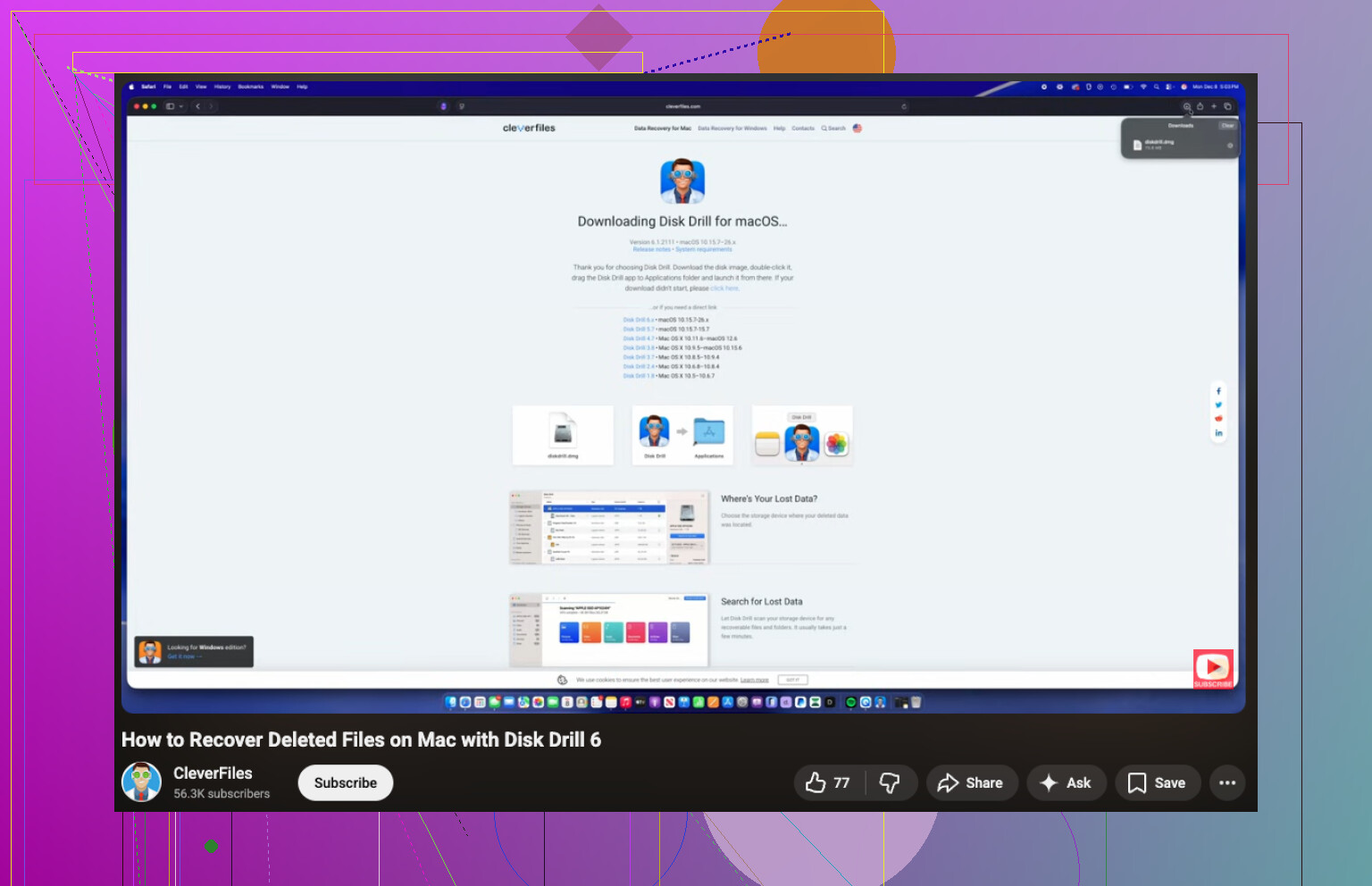
Für eine saubere Schritt-für-Schritt-Anleitung sagt es dieser Seitentitel im Hinblick auf Suche und Lesbarkeit besser: SD-Karten-Wiederherstellung auf dem Mac, So stellst du gelöschte Fotos und Videos unter macOS wieder her. Außerdem ist dieses Video brauchbar, wenn du dir die Schritte ansehen möchtest: ansehen, wie man gelöschte SD-Kartendateien auf dem Mac wiederherstellt
Noch eine letzte Sache. Wenn die Karte exFAT ist und dein Mac vor dem Löschen irgendwelche Schreibfehler angezeigt hat, hör auf, daran herumzuspielen, und erstelle zuerst ein Image. exFAT wird sehr schnell hässlich, wenn es anfängt auszufallen.
Ich würde noch eine Sache ergänzen, die weder @mikeappsreviewer noch @byteguru wirklich genug betont haben: Prüfe, ob deine Kamera-App oder die Fotos-App bereits Vorschauen/Kopien importiert hat, bevor du in Panik gerätst. Viele Leute denken, die SD-Karte sei die einzige Kopie, und entdecken dann, dass die Bilder in Fotos, im Lightroom-Cache oder in einem alten Importordner auf dem Mac liegen. Suche zuerst nach Dateierweiterung und Datum. Langweiliger Schritt, aber er spart Zeit.
Ich bin außerdem mit der Besessenheit von versteckten Ordnern nicht ganz einverstanden. Klar, .Trashes ist einen kurzen Blick wert, aber wenn die Karte in einer Kamera-App gelöscht wurde oder das Dateisystem seltsam geworden ist, sagt dir dieser Ordner möglicherweise absolut nichts. Ich würde dort nicht zu viel Zeit verbringen.
Was ich tun würde:
- Die SD-Karte nicht mehr verwenden.
- Für wiederhergestellte Dateien ein anderes Speichergerät verwenden.
- Deinen Mac auf importierte Kopien, Caches und temporäre Mediatheken prüfen.
- Wenn die Karte physisch in Ordnung ist, zuerst ein Image davon erstellen.
- Das Image mit Disk Drill oder einer anderen Wiederherstellungs-App scannen.
Disk Drill ist auf dem Mac sinnvoll, weil es sich unkompliziert nutzen lässt und gelöschte Fotos/Videos von SD-Karten ziemlich gut verarbeitet. Wenn dir deine Clips wichtiger sind als die Fotos, sieh dir alles Wiederherstellbare in der Vorschau an, bevor du alles zurückspielst. Videowiederherstellung kann erfolgreich aussehen und trotzdem nur halb kaputt sein. Nervig, aber wahr.
Außerdem gilt: Wenn die Karte anfängt, sich zufällig zu trennen, hör mit DIY-Versuchen auf und ziehe ein professionelles Labor in Betracht. Das ist der Punkt, an dem Software oft nicht mehr hilft.
Wenn du einen gut lesbaren Thread zu derselben Art von Problem möchtest, ist das hier nützlich: SD-Karten-Wiederherstellung auf dem Mac für gelöschte Fotos und Videos