Windows ha improvvisamente smesso di rilevare il mio WD My Passport, e contiene file importanti che non posso sostituire. Ho provato diverse porte USB e un altro PC, ma l’unità continua a non essere visualizzata correttamente. Ho bisogno di aiuto con passaggi sicuri per il recupero dati da WD My Passport prima di rischiare di peggiorare il problema.
Cosa controllerei per prima cosa su un WD My Passport con file “mancanti”
Ho avuto a che fare con abbastanza unità WD My Passport da smettere di andare nel panico quando i file spariscono. Molto spesso, i file non sono andati persi. Quello che di solito ho riscontrato era un file system danneggiato, una partizione compromessa o un semplice errore di eliminazione.
Come primo passo, verifica se Windows vede ancora l’unità.
Apri Gestione disco e scorri l’elenco dei dischi cercando il WD My Passport. Per il momento non mi concentrerei sulla lettera di unità. Quello che conta prima di tutto è semplice:
- Windows rileva il dispositivo?
- Mostra più o meno la capacità di archiviazione corretta?
Ecco come interpreto il risultato:
- Se l’unità appare con la capacità prevista, lo considero un segnale abbastanza positivo. Anche quando Windows la contrassegna come RAW, Non allocata, o ti mostra una richiesta di formattazione, spesso il recupero funziona comunque perché l’elettronica dell’unità sta ancora rispondendo.
- Se l’unità non compare, continua a disconnettersi e riconnettersi, oppure inizia a fare strani rumori di clic o di sfregamento, la tratterei prima come un problema hardware, non come un problema del file system.
Smetti di scriverci sopra qualsiasi cosa
Se l’unità è visibile, lasciala stare finché non hai estratto i tuoi dati.
L’ho imparato nel modo più duro anni fa. Le persone copiano alcuni file sopra, Windows crea dati temporanei, oppure accettano la richiesta di formattazione, e poi il recupero peggiora. Se i file sono stati eliminati di recente, o la partizione ha improvvisamente smesso di aprirsi, le nuove scritture riducono le tue probabilità perché i vecchi dati vengono sovrascritti.
Controlla se esistono copie prima di fare il recupero
Questa parte viene saltata molto spesso.
Prima di eseguire la scansione dell’unità, controlla:
- OneDrive
- Google Drive
- Dropbox
- qualsiasi app di sincronizzazione che hai usato sul PC
Ho visto persone passare un’ora a inseguire cartelle “perse”, per poi accorgersi che le stesse cose erano in un account cloud che avevano dimenticato fosse sincronizzato. Sembra sciocco, ma fa risparmiare tempo.
Se non esiste alcun backup, usa un software di recupero
Se non c’è una seconda copia da nessuna parte, andrei subito su uno strumento di recupero. Sulle unità WD My Passport, Disk Drill è stato uno dei primi che provo.
Il motivo è semplice. Gestisce alcuni casi comuni di guasto senza troppi problemi:
- file eliminati
- partizioni formattate
- volumi RAW
Funziona anche con NTFS ed exFAT, che sono comuni su queste unità. La funzione di anteprima conta più di quanto la gente pensi. Se un file si apre correttamente in anteprima, di solito le probabilità sono buone.
Il flusso di lavoro che seguo di solito
- Installa l’app di recupero sul disco del computer, mai sul WD My Passport.
- Collega il My Passport e aspetta che il software lo rilevi.
- Se l’unità è instabile o si comporta in modo strano, crea prima un backup byte per byte e poi esegui la scansione del file immagine.
- Esegui una scansione completa.
- Esamina i risultati e visualizza in anteprima i file che ti interessano.
- Recuperali su un’unità diversa.
Non di nuovo sullo stesso Passport. Lo so che sembra comodo. Non farlo.
Perché l’anteprima conta
L’anteprima è il controllo rapido più sensato.
Se la tua foto si apre, il tuo documento viene visualizzato, o il tuo video inizia a essere riprodotto nell’anteprima, di solito il recupero ha buone possibilità. Se mancano i nomi dei file ma il contenuto si visualizza bene in anteprima, io estrarrei comunque prima quei file e sistemerei il caos dopo.
Dopo il recupero, sistema la tua strategia di backup
Una volta che i tuoi file sono al sicuro, allora occupati dell’unità.
Le unità esterne vanno bene per l’archiviazione. Le uso ancora anch’io. Non mi fido più di loro come unica copia. Se tieni file importanti su un’unica unità portatile e da nessun’altra parte, ti stai preparando a passare un brutto fine settimana.
Usa qualcosa. Cronologia file, Acronis, sincronizzazione cloud, una seconda unità esterna, qualunque cosa si adatti alla tua configurazione. Il punto è semplice, due copie battono una. Ogni volta.
Se fallisce su due PC, smetterei di trattarlo come un problema di Windows.
Alcuni controlli che farei prima di qualsiasi scansione:
-
Apri Gestione dispositivi.
Verifica se appare sotto Unità disco oppure come dispositivo USB sconosciuto. Se compare e scompare, è sospetto il bridge USB o l’alimentazione. -
Controlla Gestione disco solo per il numero del disco.
Non sono del tutto d’accordo con @mikeappsreviewer qui. La capacità conta, certo, ma conta anche lo stato. Se Disco 2 mostra 0 byte, Nessun supporto, oppure non viene mai popolato, il recupero software non è la tua prima mossa. -
Tocca e ascolta.
Una rotazione normale e una vibrazione costante sono una cosa. Clic ripetuti, avvio e arresto della rotazione, o bip sono un brutto segno. Fermati lì. -
Prova un cavo diverso se il tuo modello Passport ne ha uno rimovibile.
I cavi Micro-B 3.0 difettosi si guastano continuamente. L’ho visto più di una volta.
Se l’unità viene rilevata a livello hardware, crea prima un’immagine, poi recupera dall’immagine. Questo conta più che scansionare il disco live se la connessione è instabile. Disk Drill va bene per questo perché gestisce backup a livello di byte, partizioni RAW, file eliminati e file system danneggiati in un unico flusso di lavoro. Meglio per il recupero dati su WD My Passport che smanettare con CHKDSK e peggiorare le cose.
Se l’unità non viene mai identificata correttamente, nessuna dimensione, nessuna connessione stabile, un laboratorio di recupero professionale è la strada più sicura. Costoso, sì. Ma se i file sono insostituibili, il fai da te ha dei limiti.
Questo video offre una panoramica chiara delle funzioni di Disk Drill e di ciò che fa per i file persi sulle unità esterne, guarda come Disk Drill recupera i dati dalle unità esterne.
La cosa più importante: non eseguire CHKDSK, non formattarlo, non continuare a ricollegarlo per ore. È così che le persone perdono i dati.
Se fallisce su più PC, smetterei di pensare bug di Windows e inizierei a pensare a una di queste due cose: bridge/enclosure USB difettoso, oppure l’unità stessa si sta degradando.
Sono per lo più d’accordo con @mikeappsreviewer e @yozora, ma aggiungerei un’ulteriore prospettiva prima di continuare a testare il software. Controlla se il Passport diventa insolitamente caldo, si disconnette dopo 10-30 secondi o compare almeno nelle utility di WD. A volte il disco interno è a posto ma la scheda bridge USB-SATA è andata. Su alcuni modelli My Passport questo conta parecchio, perché a WD piaceva fare strane cose con l’hardware e la crittografia.
Quindi il mio ordine sarebbe:
- Provalo con un cavo sicuramente funzionante, se è scollegabile
- Verifica se appare nel BIOS/UEFI o in una live USB Linux, non solo in Windows
- Se viene rilevato anche solo per poco, prima clona/crea un’immagine
- Poi analizza l’immagine con Disk Drill, non l’unità originale se possibile
Io non continuerei a collegarlo e scollegarlo a caldo cinquanta volte sperando che magicamente funzioni. È così che da forse recuperabile si passa a solo laboratorio.
Inoltre, piccolo disaccordo con il solito consiglio di aprirlo che potresti vedere nei forum: non aprire il case a meno che tu non sappia già che il tuo specifico modello Passport non usa la crittografia USB integrata. Alcuni la usano, e a quel punto hai peggiorato la situazione. Fastidioso, lo so.
Se Gestione disco mostra 0 byte, Sconosciuto, oppure scompare e riappare, salta completamente CHKDSK. Per un recupero dati sicuro da WD My Passport, Disk Drill ha senso solo dopo che l’unità è almeno leggibile abbastanza da crearne un’immagine. Se non riporta mai la dimensione corretta, il software non farà miracoli.
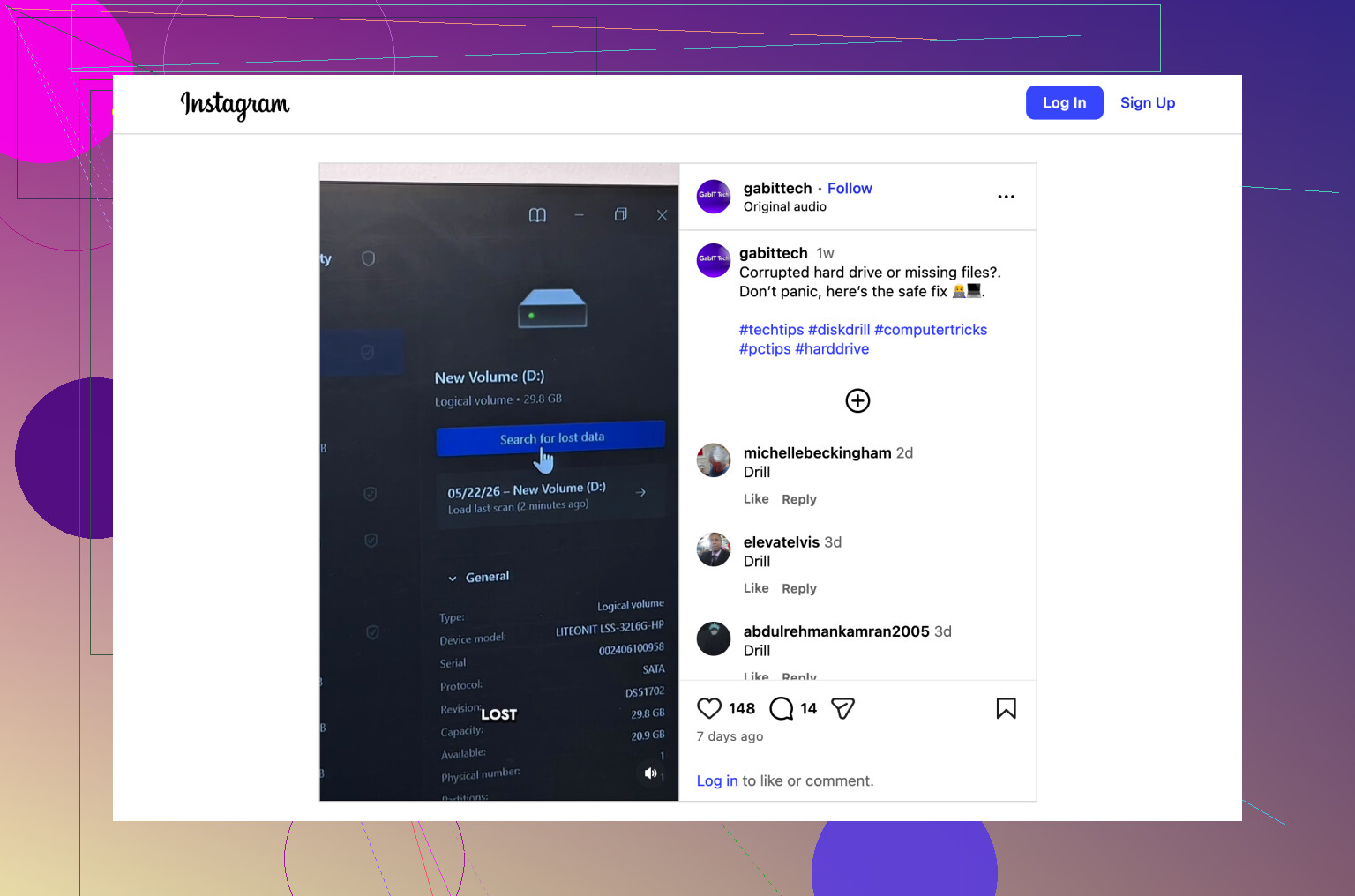
Per una rapida guida visiva, questa è una valida guida al recupero dati da unità esterna.
Se i file sono davvero insostituibili, la risposta onesta è un laboratorio di recupero professionale prima di fare troppo fai da te. Fa schifo, ma probabilmente è la scelta più sicura.
Aggiungerei un controllo che nessuno ha menzionato in modo abbastanza chiaro: controlla in USB Device Tree Viewer o anche nel Visualizzatore eventi la presenza di reset USB ripetuti. Se Windows registra cicli di connessione/disconnessione ogni pochi secondi, questo indica più un’instabilità del bridge/dell’alimentazione che un problema del file system recuperabile.
Piccolo disaccordo con @yozora e @hoshikuzu sul test con Linux come prossima mossa predefinita: utile, sì, ma se l’unità sta già facendo clic, si disconnette o si scalda rapidamente, ulteriori tentativi di avvio non sono automaticamente diagnosi sicure. A volte fare meno test è più intelligente.
Una biforcazione pratica:
- Mostra la capacità corretta in modo costante: crea prima un’immagine, poi analizza l’immagine con Disk Drill.
- Mostra capacità errata / 0 byte / continua a resettarsi: interrompi il fai da te e valuta un laboratorio.
- Chiede di inizializzare: assolutamente non accettare.
Pro di Disk Drill:
- flusso di lavoro di imaging semplice
- buon supporto per l’anteprima
- gestisce bene RAW e le partizioni perse
Contro di Disk Drill:
- non fa miracoli se l’hardware è in avaria
- le scansioni profonde possono essere lente
- i nomi di file/cartelle recuperati possono essere disordinati
Quindi sono per lo più d’accordo con @mikeappsreviewer: trattalo prima come un problema vicino all’hardware, poi come uno software.