Windows 11 bilgisayarımda önemli dosyaları yanlışlıkla kalıcı olarak sildim ve Geri Dönüşüm Kutusu’nu zaten boşalttım. Gerçekten ihtiyacım olan belgeleri ve fotoğrafları kurtarmaya çalışıyorum, ancak hâlâ geri yüklenip yüklenemeyeceklerinden emin değilim. Tamamen silinmiş dosyaları Windows 11’de tamamen yok olmadan önce kurtarmanın en iyi yolu konusunda yardım arıyorum.
Bunu bir kez yaşadım ve evet, bir dosya kaybolduğunda çok hızlı vuruyor. Windows 11’de kalıcı olarak silinen bir dosya her zaman temelli gitmiş olmaz. Eğer yeni veriler henüz onun alanını devralmadıysa, hâlâ bir şansınız vardır.
İlk yapacağım şey, sürücüyü mümkün olduğunca kullanmayı bırakmak olurdu. Kurulum yok. Büyük indirmeler yok. Dosyaları oraya buraya taşımak yok. Her yazma işlemi, Windows’a silinen dosyanızın bulunduğu tam alanı yeniden kullanma fırsatı verir. Sürücü bir SSD ise hızlı davranın. TRIM arka planda silinmiş blokları temizleme eğilimindedir ve bundan sonra kurtarma işi çirkinleşir.
Kurtarma araçlarına dokunmadan önce, insanların unuttuğu sıkıcı yerleri kontrol edin:
- OneDrive
- Dosya Geçmişi
- Önceki Sürümler
- Aylar önce kurup unuttuğunuz herhangi bir bulut yedeği
- Üzerinde yedek bulunan eski bir harici sürücü
İnsanların bir diski taramak için bir saat harcayıp sonra dosyanın tüm zaman boyunca OneDrive’da durduğunu fark ettiğini gördüm. Bir yedek varsa önce onu kullanın. Daha az risk, daha az karmaşa.
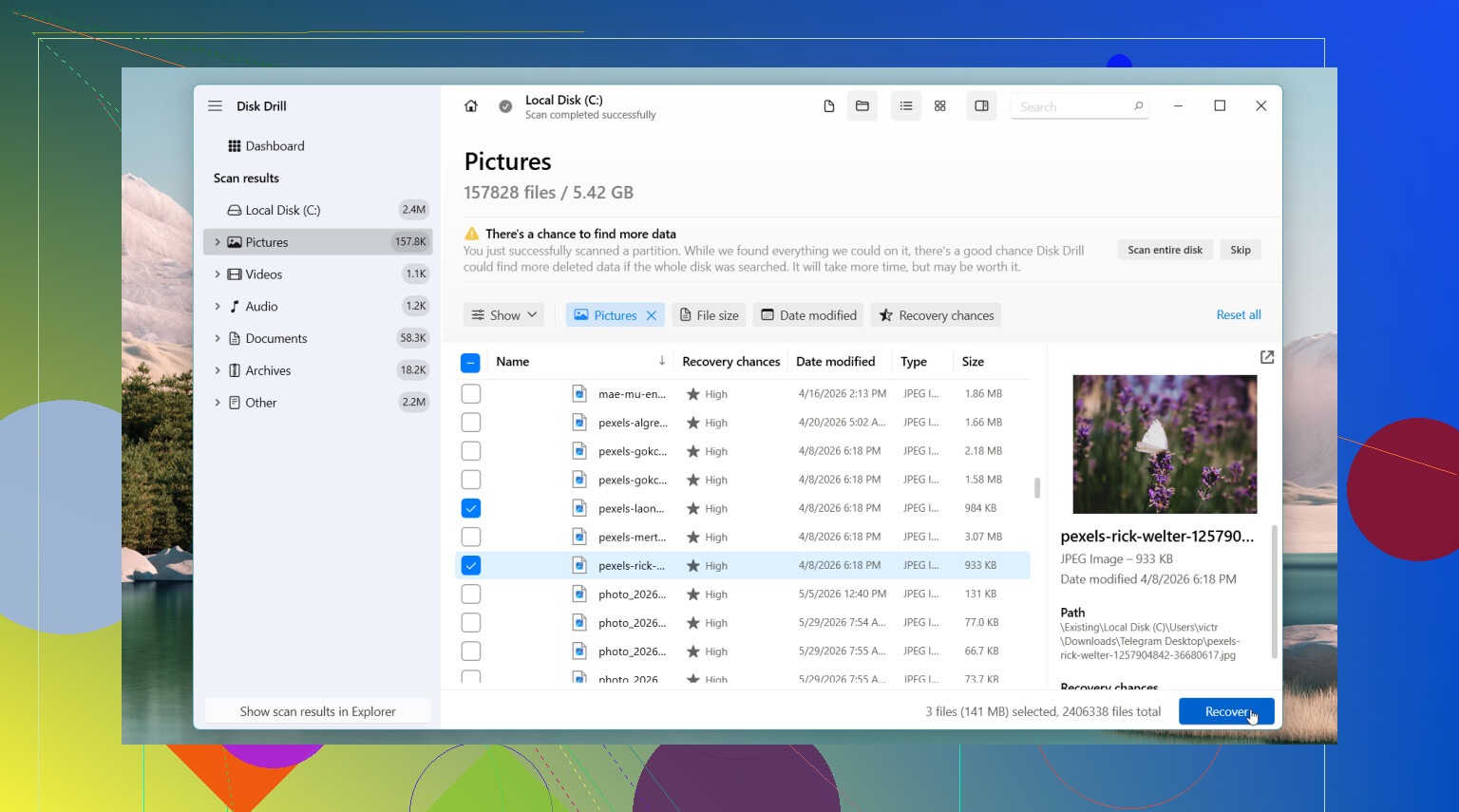
Bunların hepsi boş çıkarsa, kurtarma yazılımına geçerdim. İlk deneyeceğim araç Disk Drill olurdu. Orada hoşuma giden şey basit şeylerdi. Çalıştırması kolay ve çoğu zaman dosyaları özgün dosya adları ve klasörleri hâlâ yerindeyken geri getiriyor. Bir taramadan sonra isimsiz çöpleri ayıklamak zahmetlidir, bu yüzden bu özellik insanların düşündüğünden daha önemlidir.
Benim yapacağım şey şu olurdu:
- Mümkünse Disk Drill uygulamasını farklı bir sürücüye kurun.
- Dosyanın silindiği sürücüyü tarayın.
- Sonuçları filtreleyin veya arayın.
- Geri yüklemeden önce dosyayı önizleyin.
- Kurtarılan dosyaları aynı sürücüye değil, başka bir sürücüye kaydedin.
Windows’ta tarama ve önizleme işlemlerini limitsiz yapmanıza izin verir ve ücretsiz kurtarma sınırı 100 MB’tır.
Sorununuz basit bir silmeden daha büyükse, bakmaya değer başka araçlar da var. DiskGenius, kaybolan bölümler, RAW birimler veya dosya sistemi hasarı içeren durumlarda bana daha çok yardımcı oldu. Windows File Recovery Microsoft’un kendi aracıdır, o da ücretsizdir, ancak komut satırında çalışır. Onu bir kez kullandım ve işe yaradı, ama birkaç tıklamayla işini bitirmek isteyen birine vereceğim türden bir şey değildi.
İnsanların atladığı bir kısım var: Sürücü tıklama sesleri çıkarmaya başlarsa, çevrimdışı olursa, Windows’tan kaybolursa veya kaybetmeyi göze alamayacağınız şeyler içeriyorsa, durun. O noktada arama sonuçlarından rastgele çözümler denemeden önce profesyonel bir kurtarma hizmetine bakardım.
Genellikle, erken hareket edip sürücüyü boşta tutarsanız şansınız en yüksek olur. Bu kısım, yazılımın adından daha önemlidir.

Önce bilgisayara yazmayı bırakın. En önemli kısım bu.
Bu konuda @mikeappsreviewer ile aynı fikirde olduğum bir nokta var: tarama yapmadan önce yedekleri kontrol edin. Ben buna, insanların gözden kaçırdığı birkaç Windows 11 noktasını eklerdim:
- Dosyaların eskiden bulunduğu klasörü açın, sağ tıklayın, Özellikler, Önceki Sürümler.
- Dosya Gezgini’nde dosya türüne göre arama yapın; örneğin .docx, .jpg, .png. Bazen dosya silinmemiş, taşınmış olur.
- Geçici klasörleri kontrol edin. Win + R tuşlarına basın, %temp% yazın, sonra tarihe göre bakın.
- Word, Excel, Photoshop gibi bir uygulamadan geldiyse, son kullanılanlar ve otomatik kaydetme listesini kontrol edin.
TRIM paniği konusunda ise biraz farklı düşünüyorum. Evet, SSD kurtarma işi hızla zorlaşır, ama bu her zaman anında olmaz. Dosyalar önemliyse, işin bittiğini varsaymak yerine şimdi tarama yapın.
Yazılım olarak Disk Drill, Windows 11’de daha kolay seçeneklerden biri. Önce önizleme yapın. Kurtarmayı C: yerine USB’ye veya başka bir sürücüye yapın. Recuva basit silmeler için fena değil, ama testlerimde derin taramalardan sonra daha fazla dosya adını kaçırıyor. Microsoft’un Windows File Recovery aracı da işe yarar, ancak fotoğrafları hızlıca geri almak istiyorsanız söz dizimi can sıkıcıdır.
Sürücü hariciyse ve nasıl yapılacağını biliyorsanız, önce bire bir disk imajı alın. İmaj üzerinden kurtarma yapmak daha güvenlidir.
Basit bir Windows 11 silinen dosya kurtarma rehberi için şu kısa anlatım yardımcı olur: bu Windows 11 dosya kurtarma eğitimine göz atın.
SSD ses çıkarıyorsa, donuyorsa veya bağlantısı kopuyorsa durun. Yazılım, arızalanan donanımı düzeltemez.

Dosyalar ana Windows 11 SSD’nizdeyse, ne @mikeappsreviewer ne de @codecrafter’ın yeterince vurgulamadığı bir şeyi eklerdim: tam disk taraması yapmadan önce uygulama düzeyinde kurtarma olup olmadığını kontrol edin. Word, Excel, Adobe uygulamaları, hatta bazı fotoğraf düzenleyiciler, otomatik kaydetme veya kurtarma önbelleklerini orijinal klasörün dışında tutar. Disk araçları kullanılabilir hiçbir şey bulamazken Office kurtarmadan geri gelen silinmiş belgeler gördüm.
Ayrıca, tekrar tekrar yeniden başlatıp zaman kaybetmeyin. Her normal açılış günlükler, geçici veriler, güncellemeler ve benzeri şeyler yazar.
Benim sıralamam şöyle olurdu:
- Office/Adobe/son dosyalar/otomatik kurtarmayı kontrol edin
- AppData gibi gizli kullanıcı klasörlerine bakın
- Dosyalar önemliyse ve SSD dahiliyse, tarama için sistemi kapatıp sürücüyü başka bir bilgisayara takmayı düşünün
- Disk Drill gibi bir kurtarma uygulamasını farklı bir sürücüden çalıştırın
- Yalnızca başka bir diske veya USB’ye kurtarın
İnsanların her zaman verdiği geçici klasörleri kontrol edin tavsiyesine küçük bir itirazım var: geçici klasörler bazen işe yarar bazen yaramaz ve genelde, dosyanın silinmeden hemen önce belirli bir programda açık olduğunu bilmiyorsanız zaman kaybıdır.
Daha fazla gerçek dünya örneği istiyorsanız, şu başlık fena değil: Windows 11 SSD silinen dosya kurtarma tartışması
Hiçbir şey görünmüyorsa ve dosyalar gerçekten yerine konamaz durumdaysa, profesyonel kurtarma tek kötü olmayan seçenek olabilir. Dürüst olmak gerekirse SSD’ler acımasız olabilir.
@codecrafter, @mike34 ve @mikeappsreviewer’dan eksik kalan bir açı: Windows Search dizin kalıntılarını ve küçük resim önbelleklerini kontrol edin. Kulağa garip geliyor, ama özellikle fotoğraflar için bazen en azından önizlemeleri kurtarabilir veya dosyaların var olduğunu kanıtlayabilirsiniz. thumbcache dosyaları için %LocalAppData%\Microsoft\Windows\Explorer konumunda arama yapın. Tam bir kurtarma yöntemi değil, ama orijinaller yoksa faydalı olabilir.
Ayrıca silinen dosyaların bir senkronize kitaplığın içinde olup olmadığını da kontrol ederdim. Windows 11, insanlar fark etmeden Belgeler veya Resimler klasörünü OneDrive’a yönlendirebilir. Bazen yerel kopya gitmiş olur, ama bulut sürümü veya sürüm geçmişi hâlâ duruyordur.
Şimdi ne olursa olsun tara yaklaşımına ufak bir itirazım var: eğer bu sizin tek dahili SSD’nizse ve dosyalar gerçekten kritikse, daha güvenli hareket genellikle önce cihazı kapatmak ve sürücüyü başka bir makineden taramaktır. Sistem diskinizi canlı olarak taramak yazma işlemleri üretmeye devam eder.
Yine de tarama yapacaksanız, Disk Drill makul bir seçimdir çünkü sonuçları sıralamak ve dosyaları önizlemek kolaydır.
Disk Drill artıları
- Basit arayüz
- İyi dosya önizleme
- Genellikle klasör/ad yapısını düzgün yeniden oluşturma
- Belgeler ve fotoğraflar için iyi
Disk Drill eksileri
- Windows’ta ücretsiz kurtarma sınırı küçüktür
- Derin taramalar çok sayıda yeniden adlandırılmış gereksiz dosya döndürebilir
- TRIM ile temizlenmiş SSD verilerinde mucize yaratmaz
Eğer dosyalar iş, hukuk veya yalnızca aileye ait tek kopyalarsa, dikkatli bir denemeden sonra kurcalamayı bırakır ve doğrudan bir kurtarma laboratuvarına giderdim. Yazılım tabanlı kurtarma, sürücü sağlıklı olduğunda ve silme işlemi yakın zamanda yapıldığında en iyi sonucu verir.