Jeg prøvde å administrere partisjonene på harddisken min og slettet ved et uhell en som hadde viktige filer på seg. Nå vises plassen som ikke-allokert, og jeg får ikke tilgang til dataene mine. Jeg trenger hjelp til å finne ut om partisjonen kan gjenopprettes og hvilke steg jeg bør ta videre for å unngå å gjøre det verre.
Jeg gjorde den samme dumme tingen en gang i Diskbehandling og slettet feil partisjon. Det så ille ut et øyeblikk, men dataene var fortsatt der. Når en partisjon blir slettet, fjerner Windows ofte oppføringen i partisjonstabellen og lar filene ligge på disken til nye data havner oppå dem. Så hvis dette skjedde med deg, slutt å røre disken først.
Viktigst av alt, la disken være i fred. Ikke opprett en ny partisjon. Ikke formater det tomme området. Ikke kopier noe til den. De tre feilene ødelegger gjenoppretting raskt.
Før du gjør noe annet, åpne Diskbehandling og se på diskstatusen.
Hvis partisjonen fortsatt finnes og bare har mistet stasjonsbokstaven, kan det hende at den vises igjen hvis du legger til bokstaven på nytt.
Hvis området vises som Ikke allokert, ble partisjonsoppføringen sannsynligvis fjernet.
Rekkefølgen jeg fulgte var denne:
- Slutt å bruke disken.
- Ta ut de viktige filene først.
- Åpne et utvalg av de gjenopprettede filene og sjekk at de ikke er ødelagte.
- Deretter kan du enten bygge opp den gamle partisjonen igjen med TestDisk eller opprette en ny i Diskbehandling.
- Kopier de gjenopprettede tingene tilbake hvis du valgte en ny partisjon.
Når det gjelder filgjenoppretting, hadde jeg ganske grei erfaring med Disk Drill. Det som skilte seg ut for meg, var hvordan det fant slettede partisjoner og løse filer i samme gjennomgang, og det beholdt mappenavn og filnavn oftere enn jeg forventet.
Jeg gjorde dette på Windows 11. Menynavnene er omtrent like på eldre versjoner av Windows.
Hente ut filene med Disk Drill
- Installer Disk Drill på en annen disk. Ikke den skadede. Jeg vet dette høres åpenbart ut, men folk gjør det fortsatt.
- Åpne det og velg den fysiske disken der den slettede partisjonen pleide å ligge.
- Trykk på Søk etter tapte data. På en ekstern disk kan det spørres etter en skannetype. Jeg valgte Universell skanning for vanlige tilfeller. Hvis du prøver å gjenopprette opptak fra et kamera- eller dronekort, bruk Avansert kameragjenoppretting i stedet.
- La skanningen fullføres. Hvis den finner den slettede partisjonen, åpner du den og blar gjennom mappene.
- Forhåndsvis noen filer. Jeg sjekket PDF-er, bilder og et videoklipp før jeg stolte på noe.
- Velg det du trenger, og klikk deretter på Gjenopprett.
- Lagre de gjenopprettede filene et annet sted, alltid på en annen disk.
Etter at de viktige filene dine er trygge og åpnes normalt, har du to veier videre.
Sett tilbake den gamle partisjonen med TestDisk
Hvis du vil få tilbake den opprinnelige partisjonslayouten, er TestDisk det gratis alternativet jeg ville prøvd.
- Last ned TestDisk, pakk det ut og kjør testdisk_win.
- Velg Create for loggen.
- Velg den fysiske disken der den manglende partisjonen var.
- Bruk partisjonstabelltypen som TestDisk oppdager.
- Gå til Analyse og kjør Quick Search.
- Hvis den ikke finner noe, kjør Deeper Search.
- Når den manglende partisjonen dukker opp, marker den og velg Write.
- Bekreft, og start deretter PC-en på nytt.
Hvis ingenting har skrevet over oppføringen i partisjonstabellen, vil dette trinnet ofte få den tilbake i ett stykke. For meg føltes det merkelig antiklimaktisk. Omstart, ferdig.
Lag en ny partisjon i stedet
Hvis du bare bryr deg om å bruke stasjonen igjen og filene dine allerede er gjenopprettet, er denne løsningen enklere.
- Åpne Diskbehandling.
- Høyreklikk på den Ikke-allokerte plassen og velg Nytt enkelt volum.
- Gå gjennom veiviseren, tildel en stasjonsbokstav og velg et filsystem. De fleste velger NTFS.
- La Hurtigformatering være avkrysset og fullfør.
Kopier deretter de gjenopprettede filene tilbake til den nye partisjonen.
En ting til, SSD-er er mindre tilgivende. TRIM kan slette blokker som er slettet i bakgrunnen, noe som gjør gjenoppretting vanskeligere etter hvert som tiden går. Vanlige harddisker gir deg som regel en bedre sjanse, så lenge du ikke skriver nye data til dem. Så ja, vær rask. Jeg ventet litt med en gammel SSD en gang, og resultatene var ... ikke bra.
Hvis plassen vises som Ikke allokert, er filene dine ofte fortsatt på disken. Partisjonskartet ble fjernet først. Fildataene blir værende til noe overskriver dem. Så nei, dette betyr ikke alltid totalt tap.
Jeg er enig med @mikeappsreviewer i ett viktig punkt, stopp all skriving. Jeg er litt uenig i å gjøre reparasjon tidlig. Jeg ville ikke prøvd å bygge opp partisjonen først hvis filene betyr mye. Hent ut data først. Reparasjon kommer etterpå. Én dårlig skriving, og den enkle veien er borte.
Min rekkefølge ville vært:
- Sjekk om dette er en HDD eller SSD.
- Hvis det er en SSD, slå den av og jobb fra en annen maskin hvis mulig. TRIM ødelegger gjenoppretting raskt.
- Lag et sektor-for-sektor-bilde av hele disken før du tester verktøy. Bruk noe som HDD Raw Copy Tool eller ddrescue. Jobb på bildet, ikke originalen. Dette trinnet redder folk fra å gjøre samme feil to ganger.
- Skann bildet med Disk Drill. Det gjør en god jobb med slettede partisjoner og rå filutskjæring. Hvis mappestrukturen dukker opp, er sjansene dine bedre.
- Gjenopprett de viktigste filene først. Dokumenter, bilder, prosjektfiler, ting du ikke kan erstatte.
- Åpne de gjenopprettede filene og sjekk dem. En filliste betyr ingenting hvis halvparten av filene er korrupte.
Hvis partisjonen var NTFS og slettingen skjedde nylig, er gjenopprettingsraten ofte høy på HDD-er. På SSD-er faller resultatene raskt. Jeg har sett nær 90 prosent gjenoppretting fra en HDD etter en slettet partisjon, og nær null fra en SSD som stod på over natten. Brutalt, men sant.
Etter gjenoppretting kan du teste verktøy for partisjonsgjenoppretting hvis du vil ha den gamle oppsettet tilbake.
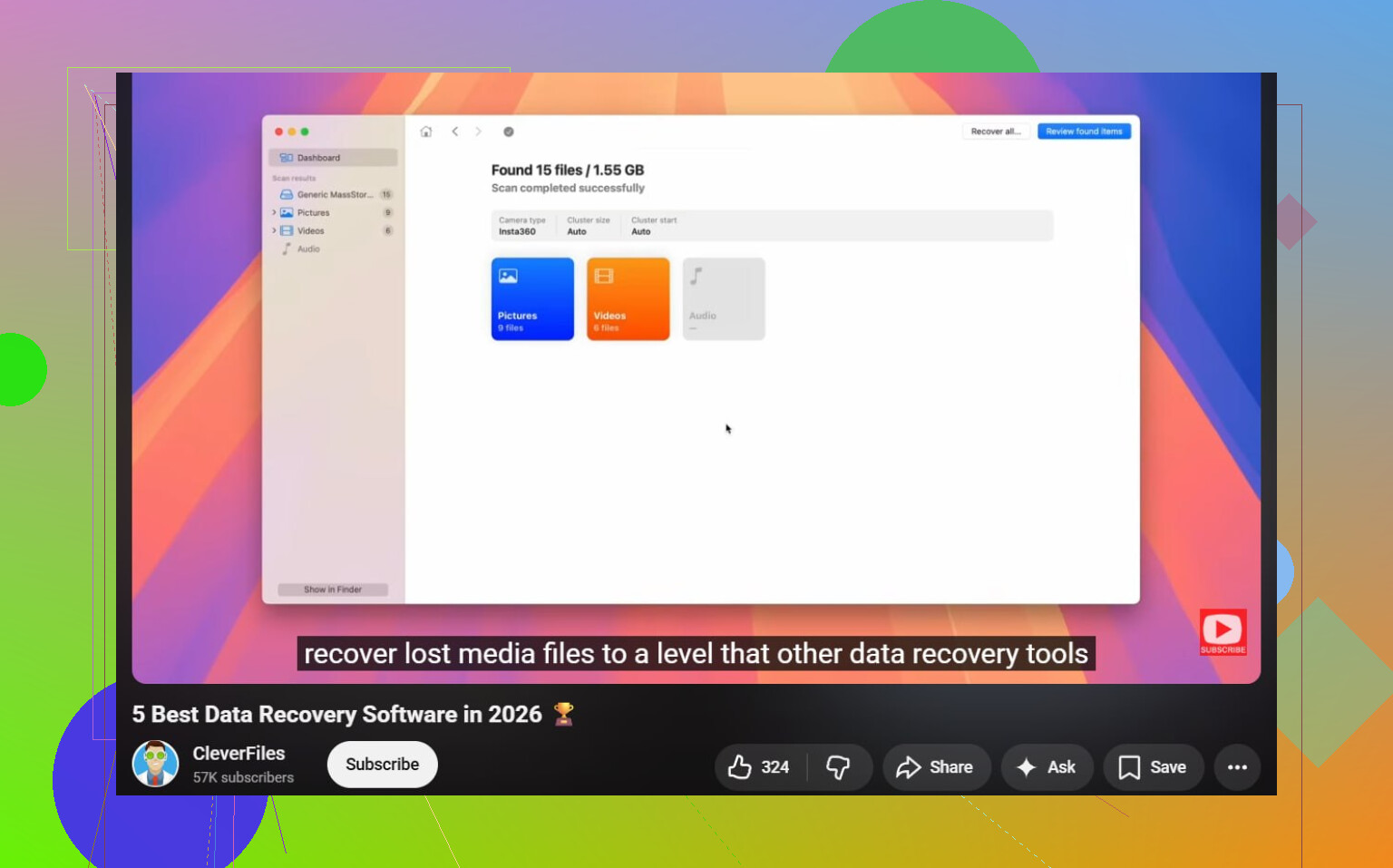
Dessuten, hvis du vil ha en bra oversikt over beste programvare for datagjenoppretting i 2026, er denne videoen nyttig:
beste valg av programvare for datagjenoppretting i 2026
Ikke opprett et nytt volum ennå. Ikke formater det. Ikke kjør chkdsk heller. Chkdsk på en manglende partisjon er en glimrende måte å gjøre en dårlig dag verre på.
Hvis det vises som Ikke allokert, betyr det vanligvis at partisjonsoppføringen er borte, ikke at all fildataen forsvant med en gang. Så nei, du har sannsynligvis ikke mistet alt ennå.
Jeg er stort sett enig med @mikeappsreviewer og @cazadordeestrellas, men jeg er litt mindre begeistret for å hoppe rett til partisjonsreparasjon. Hvis filene betyr noe, ville jeg først bekreftet om dataene fortsatt er lesbare, fordi det ikke alltid er det tryggeste første trekket å gjenopprette partisjonsstrukturen.
Noen ting folk glemmer:
- Sjekk SMART-helsen på disken før du gjør noe avansert. Hvis disken er i ferd med å feile fysisk, blir gjenoppretting mye mer risikabelt.
- Hvis dette er en ekstern USB-disk, prøv å koble den til en annen PC eller et annet kabinett først. Noen ganger rapporterer Windows rare partisjonstilstander på grunn av adapterproblemer.
- I DiskPart, bruk
list diskoglist volumebare for å bekrefte at du ikke slettet feil ting eller traff et skjult/gjenopprettingsvolum ved en feil. - Hvis BitLocker eller et annet krypteringsverktøy var involvert, endrer gjenopprettingsplanen seg ganske mye.
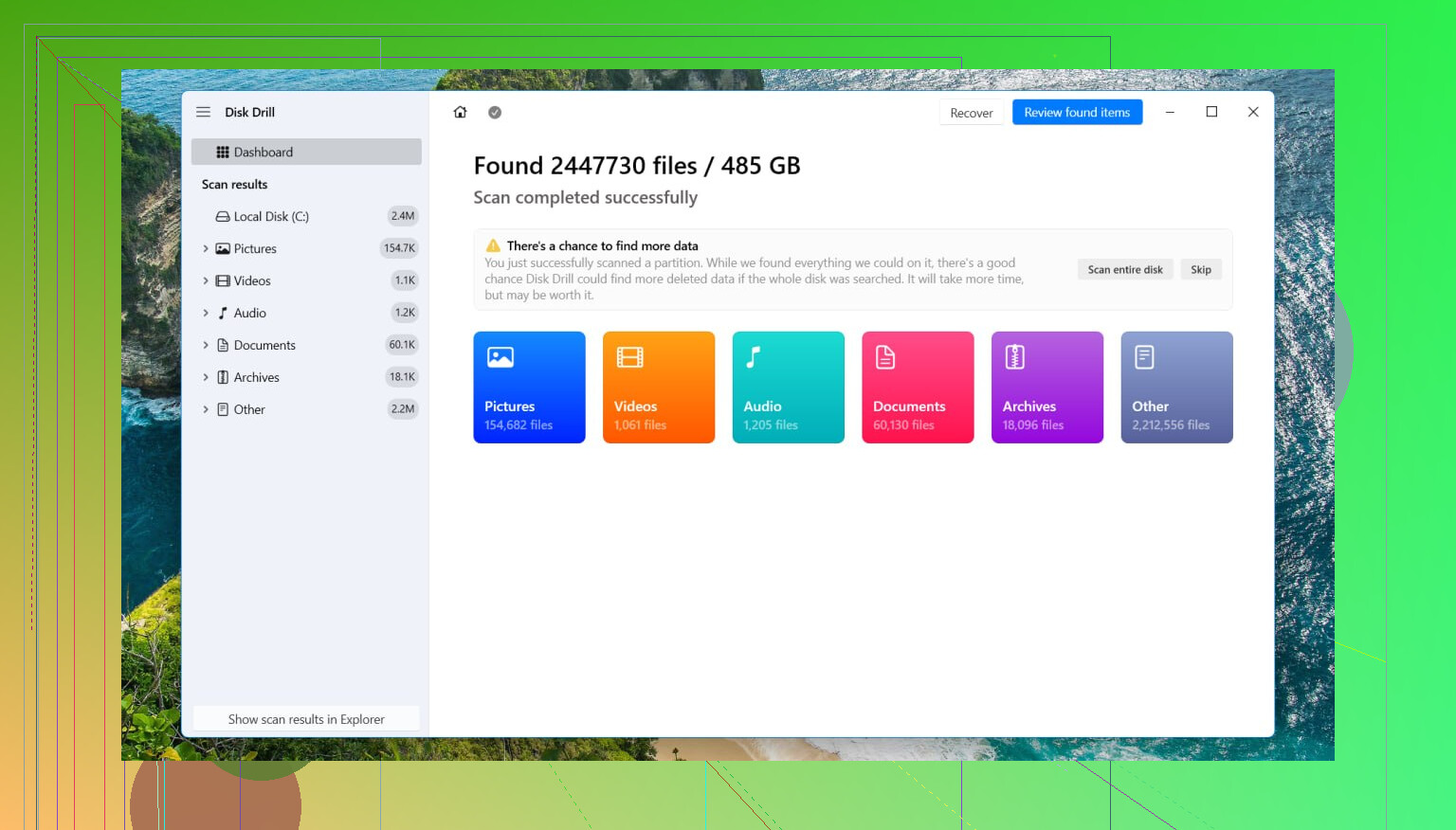
For faktisk gjenoppretting er Disk Drill et solid valg fordi det kan oppdage tapte partisjoner og også gjenopprette filer direkte når partisjonstabellen er ødelagt. Jeg ville brukt det til å skanne den fysiske disken, forhåndsvise filer og gjenopprette bare til en annen disk. Det gir deg raskt en realitetssjekk.
Også verdt å lese hvis du vil ha en ryddigere gjennomgang av gjenoppretting av slettede partisjoner: trinnvis guide til gjenoppretting av slettede partisjoner
En ting jeg absolutt ville hoppet over foreløpig: ikke tildel, formater, initialiser eller test ting på det ikke-allokerte området. Slik blir noe gjenopprettbart til helt ødelagt. To klikk og boom, verre.
Hvis skanningen finner den opprinnelige mappestrukturen din, er sjansene dine gode. Hvis den bare finner rå filfragmenter, er gjenoppretting fortsatt mulig, bare mer rotete og mer irriterende. SSD da? Ja … det kan gå skikkelig galt veldig fort.
Uallokert etter en sletting betyr vanligvis at kartet er borte, ikke nyttelasten. Så jeg er enig med @cazadordeestrellas, @suenodelbosque og @mikeappsreviewer om den store regelen: slutt å skrive til den disken.
Der jeg er litt uenig, er rådet om alltid å lage et image først. Det er ideelt, ja, men ikke alltid realistisk for hjemmebrukere uten en ekstra disk med samme størrelse. Hvis disken er frisk og dette bare er en enkel partisjonssletting på en HDD, kan en skrivebeskyttet skanning være en praktisk første sjekk.
Noen få ting ingen bør hoppe over:
- Sjekk om den manglende partisjonen var på en dynamisk disk, Storage Spaces eller RAID. Gjenoppretting er annerledes der.
- Hvis disken klikker, forsvinner eller er smertefullt treg, slutt med gjør-det-selv og kontakt en proff.
- Hvis den var kryptert, ikke forvent at vanlig filutskjæring vil hjelpe særlig mye uten nøkkelen.
Min preferanse er å bekrefte gjenopprettbarheten før man prøver å skrive om partisjonsstrukturer. Disk Drill er nyttig her fordi det kan vise om de opprinnelige mappene dine fortsatt finnes før du bestemmer deg for noe.
Fordeler med Disk Drill:
- Enkel forhåndsvisning av filer som kan gjenopprettes
- Finner ofte slettede partisjoner pluss enkeltfiler
- Bedre for ikke-eksperter enn kommandolinjeverktøy
Ulemper med Disk Drill:
- Begrensninger for gratis gjenoppretting gjelder i noen versjoner
- Dype skanninger kan ta evigheter
- Rågjenoppretting kan miste filnavn og mappestruktur
Hvis Disk Drill viser intakte mapper, gjenopprett de viktige tingene til en annen disk først. Først etter det ville jeg vurdert partisjonsreparasjon. Hvis skanningen finner nesten ingenting på en SSD, er det ofte TRIM, ikke brukerfeil. I så fall, ikke fortsett å eksperimentere på den opprinnelige disken.