Min hårddisk slutade plötsligt att gå att öppna, och jag är orolig att jag kan förlora viktiga foton, arbetsdokument och andra personliga filer. Jag behöver råd om de bästa stegen för dataåterställning från hårddisk, programvara eller reparationsalternativ som kan hjälpa mig att få tillbaka mina filer utan att orsaka mer skada.
Jag har varit med om det här en gång, och det värsta misstaget jag gjorde i början var att peta på disken om och om igen för att se om den fortfarande fungerade. Om dina filer försvann eller om hårddisken började låta konstigt, sluta använda den nu. Kopiera inte något till den. Installera inga återställningsappar på den. Fortsätt inte öppna mappar för att kontrollera om saker har kommit tillbaka. Varje skrivning ökar risken för att radera data som du fortfarande hade en chans att få tillbaka. Om det är din startdisk skulle jag ta ut den och ansluta den till en annan dator som en sekundär disk om du kan.
Ta sedan reda på vilken typ av fel du har att göra med. Lösningen ändras mycket beroende på om det här är skador i filsystemet eller om själva disken håller på att dö. Raderade filer, en dålig formatering eller en trasig partitionstabell hamnar i en kategori. Klickande läshuvuden, läsfel och slumpmässiga frånkopplingar hamnar i en annan. Jag skulle kontrollera S.M.A.R.T. först. CrystalDiskInfo på Windows och DriveDx på Mac är enkla ställen att börja på. De visar saker som omallokerade sektorer, väntande sektorer och flaggor för läsfel.
Tecken på att enheten har fysiska problem
Upprepade klickande eller tickande ljud
Malande eller skrapande ljud vid uppstart eller filåtkomst
Enheten kopplas bort medan du använder den
Hela systemet hänger sig när disken används
Den snurrar, men datorn upptäcker den aldrig
Om du ser något av detta, ta det försiktigt. Upprepade skanningar på en mekanisk enhet som håller på att gå sönder kan förvärra situationen. Jag har sett personer fortsätta försöka om och om igen tills enheten gick från opålitlig till död. Om filerna betyder mer än prislappen är det här en återställningsfirma som DriveSavers eller Ontrack börjar vara ett rimligt val.
Kontrollera de enkla ställena innan du kör återställningsverktyg
Det låter dumt, men jag skulle ändå kontrollera det.
Papperskorgen
Windows Filhistorik
Tidigare versioner i Windows
Mac Time Machine
Papperskorgar i molntjänster som OneDrive, Google Drive, Dropbox och iCloud
Din e-post, både inkorg och skickad e-post, efter bilagor
I Windows högerklickar du på mappen och letar efter “Återställ tidigare versioner.” Även utan att Filhistorik är konfigurerad har jag sett att skuggkopior har räddat folk.
Om filerna fortfarande inte finns där
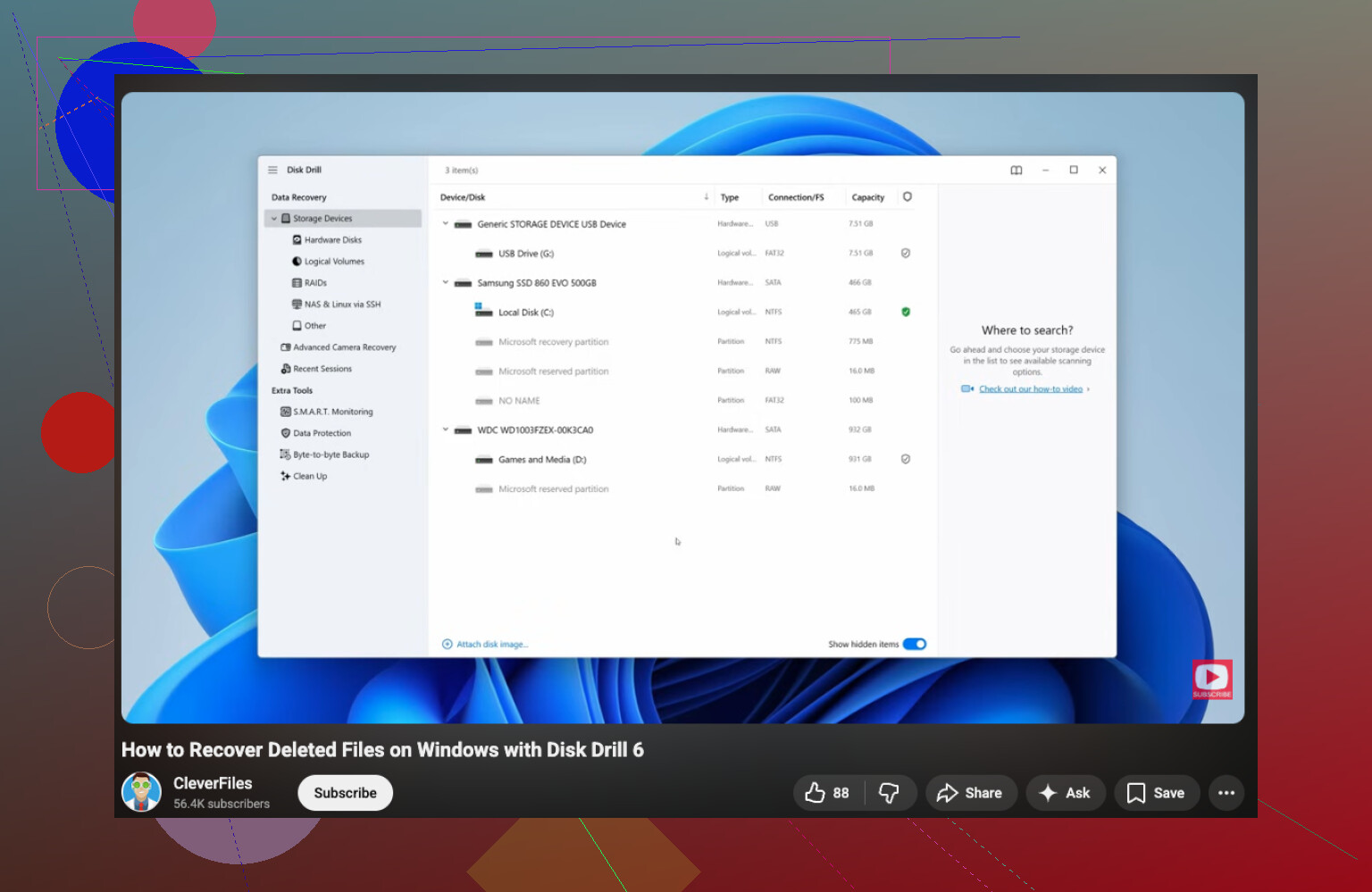
Då skulle jag gå vidare till återställningsprogram. Disk Drill är ett av de enklare att börja med. Det hanterar raderade filer, formaterade volymer, trasiga partitioner och RAW-enheter ganska bra. Förhandsvisningen av filer är viktig. Om förhandsvisningen öppnas är chanserna bättre.
Installera återställningsappen på en annan enhet.
Anslut den skadade HDD:n som en sekundär disk om möjligt.
Kör först en snabbskanning.
Om snabbskanningen inte hittar dina filer, gå vidare till en djupskanning.
Förhandsgranska filer innan du återställer dem.
Spara återställda data på en annan enhet, aldrig tillbaka på samma HDD.
Öppna de återställda filerna och bekräfta att de fungerar.
Om dåliga sektorer dyker upp skulle jag först skapa en avbild av enheten, sektor för sektor, och arbeta utifrån avbilden. Det gav mig lite sinnesro senaste gången jag hade att göra med en opålitlig disk. Om en skanning kraschar halvvägs har du fortfarande det ursprungliga tillståndet bevarat.
När programvara är fel verktyg
Om enheten klickar högt, vägrar att spinna upp, försvinner hela tiden, eller om återställningsappar inte ger något användbart trots att disken typ dyker upp, skulle jag stanna där. Ett proffslabb är den säkrare vägen då. Det vanliga spannet ligger runt 300 till 1500 dollar eller mer, beroende på hur illa det är. Dyrt, japp. Fortfarande billigare än att göra den omöjlig att återställa genom att hamra den med skanningar i två dagar i sträck.
I bästa fall är detta bara logisk skada och programvara får tillbaka dina saker. Börja med S.M.A.R.T.-kontrollen och se vad den rapporterar.
Om enheten har ‘slutat öppnas’ men fortfarande visas i Diskhantering eller Finder, skulle jag prova en sak innan en fullständig återställningsskanning. Gör en klon först. Använd ddrescue på Linux eller HDDSuperClone om disken är instabil. De verktygen läser runt dåliga sektorer bättre än de flesta konsumentappar. Jag håller inte riktigt med @mikeappsreviewer om att börja med appskanningar direkt. På en svag HDD är det säkrare att skapa en avbild först än att peta på originaldisken i timmar.
Några kontroller jag skulle göra.
- Prova en ny SATA- eller USB-kabel och en annan port.
- Kontrollera om enheten visar rätt storlek i BIOS.
- Om den visar 0 byte, fel storlek eller låter konstigt, stoppa.
- Om den monteras som RAW är filsystemet skadat, inte alltid hårdvaran.
För filsystemsskador på Windows är TestDisk gratis och kraftfullt för partitionsreparation. PhotoRec är fult men bra för rå filåterställning. Disk Drill är enklare om du vill ha förhandsvisningar och ett smidigare arbetsflöde, särskilt om du behöver foton och dokument snabbt. Återställ bara till en annan enhet. Kör inte CHKDSK först om filerna är viktiga. CHKDSK fixar strukturen, men det kastar också bort trasiga poster. Jag har sett det göra återställningen värre.
Om du vill ha en snabb visuell genomgång är denna enkla videoguide till HDD-återställningsprogram och steg för filräddning en bra utgångspunkt.
Om datan är värd mer än några hundra dollar, hoppa över gör det själv efter de första tecknen på hårdvarufel. Den delen blir dyr snabbt, och misstag är permanenta.
Om enheten är superviktig skulle jag lägga till en sak som varken @mikeappsreviewer eller @boswandelaar verkligen betonade tillräckligt: kontrollera om det är höljet och inte själva disken. Många döda externa enheter är bara dåliga USB-bryggkort. Ta ut disken ur höljet om det är en sådan stationär extern enhet och anslut den sedan direkt via SATA eller med en annan adapter. Jag har sett att det löst problemet mer än en gång.
Dessutom skulle jag inte hoppa direkt till reparationsverktyg. Saker som CHKDSK, First Aid, slumpmässiga partitionsfixare, allt sådant kan vara lite för ivriga. Återställning först, reparation senare. Olika mål.
Min ordning skulle vara:
- Sluta använda enheten.
- Testa en annan kabel, port och strömförsörjning om den är extern.
- Se om BIOS/Diskhantering upptäcker korrekt kapacitet.
- Om ja, återställ data innan du försöker med fixar.
- Om nej, och särskilt om det klickar, sluta hålla på med den.
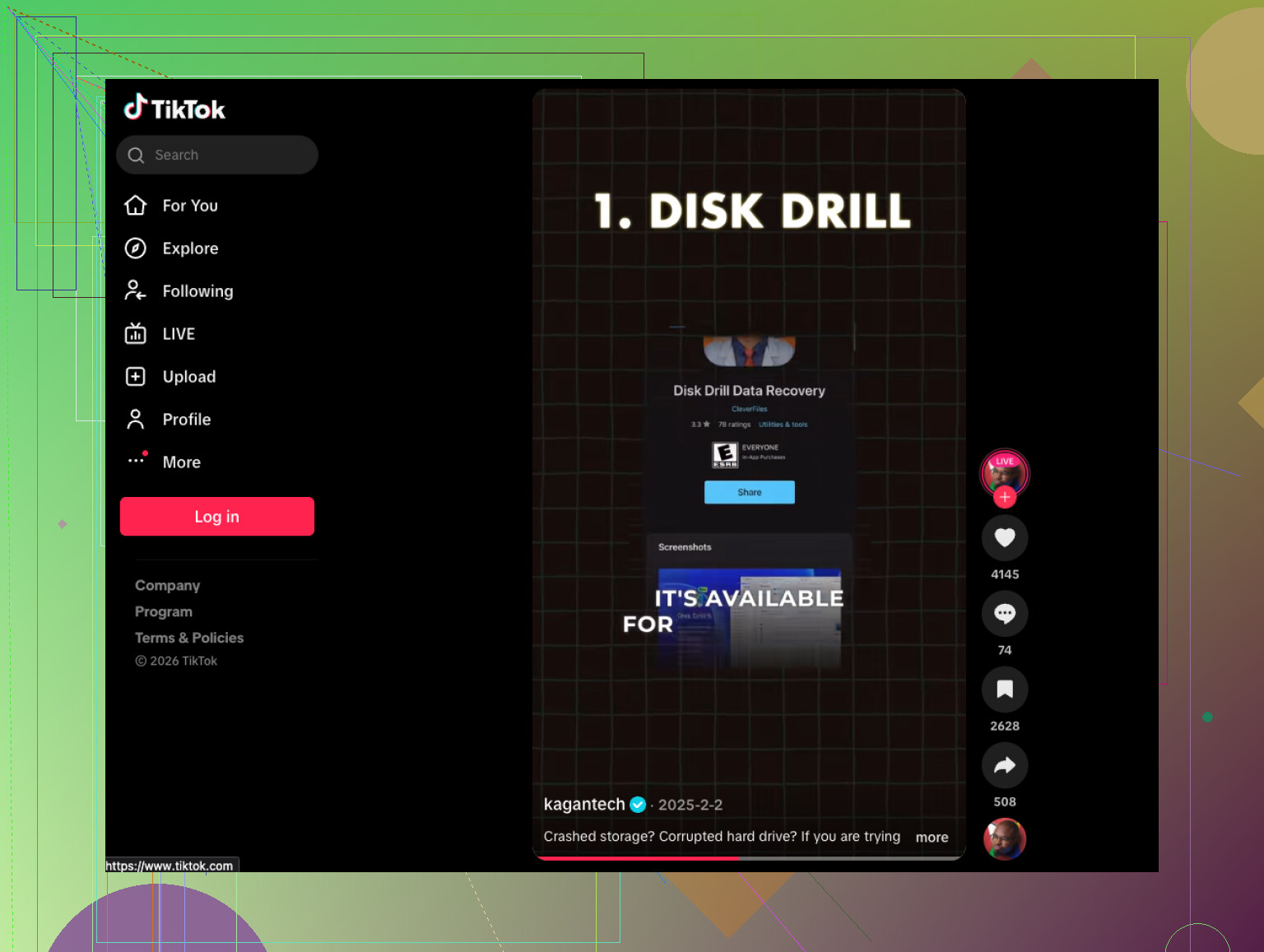
När det gäller programvara är Disk Drill ärligt talat ett av de bättre enkla alternativen för dataåterställning från hårddisk eftersom förhandsvisningar sparar tid. Om det kan förhandsvisa dina foton/dokument är det ett bra tecken. Om du vill ha gratis/öppna verktyg är TestDisk och PhotoRec värda ett försök, men de är mindre användarvänliga och lite mer hoppas du gillar konstiga menyer lol.
En sak till som folk glömmer: om enheten är krypterad med BitLocker/FileVault och plötsligt inte går att öppna blir återställning mycket svårare utan nyckeln. Kontrollera det innan du går för långt.
Om du vill ha en enkel steg-för-steg-guide för återställning av hårddisk i Windows kan det hjälpa med grunderna.
Kort version: återställ först, reparera sedan. Om HDD:n låter, försök inte göra det själv tills den dör.