Ich habe versehentlich wichtige Dateien von meinem USB-Laufwerk gelöscht und festgestellt, dass sie nie in den Papierkorb verschoben wurden. Ich nutze diesen USB-Stick für Arbeitsdokumente und Familienfotos, daher brauche ich wirklich eine sichere Möglichkeit, gelöschte Dateien von einem USB-Laufwerk wiederherzustellen, ohne alles noch schlimmer zu machen. Was funktioniert tatsächlich?
USB-Sticks verhalten sich nicht wie Ihr Hauptlaufwerk. Wenn Sie dort eine Datei löschen, überspringt Windows oft den üblichen Papierkorb-Ablauf und behandelt es wie ein direktes Löschen. Viele Leute lernen das auf die unangenehme Art.
Trotzdem bedeutet gelöscht nicht immer verschwunden. Ich habe viele Fälle gesehen, in denen die Daten auf dem Flash-Laufwerk geblieben sind, das Dateisystem sie aber nicht mehr aufgelistet und den Speicherplatz als frei markiert hat. Problematisch wird es, wenn Sie den Stick weiter benutzen. Neue Dateien landen dann über den alten, und Ihre Chancen sinken schnell. Bei einem kleinen USB-Laufwerk haben Sie kaum Spielraum für Fehler. Einmal etwas falsch gemacht, und ja, dann wird es unschön.
Wenn Ihr Laufwerk noch normal angezeigt wird, würde ich Datenrettungssoftware verwenden. Das würde ich aber nicht tun, wenn der Stick Hardwareprobleme hat, zum Beispiel so etwas:
- der USB-Stick wird überhaupt nicht erkannt;
- er zeigt 0 Byte oder irgendeine unsinnige Kapazität an;
- die Verbindung bricht ab, wenn Sie ihn bewegen;
- der Anschluss wirkt verbogen, locker oder gerissen;
- das Laufwerk wird heißer, als es sollte;
- die Dateien sind so wichtig, dass sich ein Datenrettungslabor sicherer anfühlt.
Wenn nichts davon zutrifft und das Flash-Laufwerk normal eingebunden wird, ist eine softwarebasierte Wiederherstellung normalerweise der sauberste nächste Schritt.
Vor dem Scan würde ich die schnellen Prüfungen machen, die viele überspringen. Suchen Sie auf Ihrem Computer nach Kopien, die Sie vergessen haben. Prüfen Sie Cloud-Synchronisierungsordner, alte E-Mail-Anhänge, Backup-Ordner, zufällige Desktop-Ablagen, alles davon. Aktivieren Sie dann versteckte Dateien und prüfen Sie den USB-Stick erneut. Ich habe schon erlebt, dass Dateien gelöscht wirkten, obwohl sie nur durch ein geändertes Attribut oder irgendein schlampiges Malware-Verhalten versteckt waren.
Schauen Sie auch nach Ordnern wie $RECYCLE.BIN, RECYCLER, RECYCLED oder .Trashes, falls das Laufwerk irgendwann einmal mit einem Mac verbunden war. Ich würde nicht darauf setzen, dass das den Tag rettet, aber es dauert fast keine Zeit, also prüfe ich trotzdem danach.
Wenn das nichts bringt, scannen Sie das Laufwerk. Die meisten Wiederherstellungsprogramme erledigen dieselbe Aufgabe auf leicht unterschiedliche Weise. Die Menüs ändern sich, die Sortierung der Ergebnisse ändert sich, manche Vorschauen sind besser als andere, aber der Ablauf bleibt ungefähr so:
- Installieren Sie das Wiederherstellungsprogramm auf Ihrem Computer, nicht auf dem USB-Stick.
- Schließen Sie den USB-Stick an.
- Wählen Sie den USB-Stick in der Wiederherstellungs-App aus.
- Starten Sie einen Scan nach gelöschten oder verlorenen Dateien.
- Lassen Sie den Scan vollständig durchlaufen. Brechen Sie ihn nicht mittendrin ab.
- Verwenden Sie Suchwerkzeuge, Filter oder Dateityp-Gruppen, um das Chaos einzugrenzen.
- Zeigen Sie Dateien in der Vorschau an, wenn die App das unterstützt.
- Speichern Sie wiederhergestellte Dateien auf Ihrem PC, einem externen Laufwerk, einer SSD oder einem anderen USB-Stick, niemals zurück auf denselben USB-Stick.
Der letzte Punkt ist wichtiger, als viele denken. Wenn Sie Dateien auf denselben Flash-Stick zurückschreiben, riskieren Sie, andere gelöschte Daten zu überschreiben, die Sie noch nicht wiederhergestellt haben. Ich habe das vor Jahren einmal gemacht, genau ein einziges Mal, und danach nie wieder.
Bei der Software ist meine erste Wahl hier Disk Drill. Ich habe einen ganzen Haufen Wiederherstellungstools ausprobiert, und für einen normalen Fall von USB-Löschung ist dieses meist am wenigsten nervig. Es funktioniert mit gängigen Flash-Laufwerk-Dateisystemen wie FAT32, exFAT und NTFS. Die Oberfläche ist leicht zu lesen. Das Vorschau-Tool hilft sehr.
Wenn eine Datei in der Vorschau korrekt angezeigt wird, werte ich das normalerweise als gutes Zeichen dafür, dass die wiederhergestellte Kopie brauchbar sein wird. Keine Garantie, aber ein starker Hinweis.
Es hilft auch, wenn das Dateisystem teilweise beschädigt ist oder einige Verzeichnisinformationen fehlen, weil es zusätzlich signaturbasierte Scans durchführt. Selbst wenn also die alte Ordnerstruktur zerstört ist und Dateinamen fehlen, können Sie den Dateiinhalt möglicherweise trotzdem zurückholen. Der Nachteil ist, dass Sie eventuell rekonstruierte Dateien mit generischen Namen statt der ursprünglichen erhalten. Besser als nichts, aber trotzdem nervig.
Die andere erwähnenswerte Option ist PhotoRec. Es ist kostenlos, und ja, es findet eine Menge. Ich habe es auf problematischen Laufwerken verwendet, bei denen sauberere Apps Schwierigkeiten hatten. Aber die Erfahrung ist rau. Die Oberfläche wirkt alt, und die Ausgabe endet oft in einem Haufen wiederhergestellter Dateien ohne brauchbare Namen und ohne Ordnerstruktur. Es liefert Ergebnisse, und dann verbringen Sie Stunden damit, sich durch eine digitale Kramschublade zu wühlen. Wenn Sie Geduld haben, okay. Mir hat das ehrlich gesagt nicht besonders gefallen.
Ich würde mich vor der Wiederherstellung von CHKDSK fernhalten. Dieser Ratschlag wird viel zu schnell herumgereicht. CHKDSK ist für Reparaturen gedacht, nicht zum Wiederherstellen gelöschter Dateien. Es verändert Dateisystemstrukturen, und das ist genau das Gegenteil von dem, was ich will, bevor ich versuche, gelöschte Dateien von einem Laufwerk zu holen. Meine Regel ist schon länger einfach: zuerst wiederherstellen, später reparieren.
Die Kurzfassung ist also diese. Benutzen Sie den USB-Stick nicht mehr. Prüfen Sie auf versteckte Dateien, alte Kopien und papierkorbähnliche Ordner. Wenn das Laufwerk stabil wirkt, scannen Sie es mit Disk Drill und stellen Sie alles, was Sie finden, auf einem anderen Gerät wieder her. Wenn der Stick ständig ausfällt, eine seltsame Kapazität meldet oder physisch beschädigt aussieht, würde ich auf Eigenversuche verzichten und ihn an einen Datenrettungsdienst schicken.
Hören Sie zuerst auf, auf den USB-Stick zu schreiben. Jeder neue Speichervorgang verringert die Wiederherstellungschancen.
Ich stimme @mikeappsreviewer größtenteils zu, Reparatur-Tools am Anfang zu überspringen. Bei einer Sache bin ich aber etwas anderer Meinung: Ich erstelle gern zuerst ein vollständiges Image des USB-Sticks, bevor ich ihn scanne, wenn die Dateien wichtig sind. Arbeiten Sie mit dem Image, nicht mit dem Stick. Tools wie USB Image Tool oder Ähnliches sind dafür gut geeignet. Wenn der Scan schiefgeht, haben Sie immer noch den Originalzustand. Es dauert länger, aber bei Familienfotos würde ich es machen.
Meine Reihenfolge wäre:
- USB-Stick abziehen.
- Wieder anschließen, wenn möglich nur im Lesemodus, oder zumindest keine Dateien darauf öffnen und bearbeiten.
- Ein Sektor-Image des Laufwerks erstellen.
- Das Image oder den USB-Stick mit Disk Drill scannen.
- Dateien auf Ihren PC wiederherstellen, nicht zurück auf das Flash-Laufwerk.
Disk Drill ist eine gute Wahl für gelöschte Dateien von USB-Laufwerken, weil es FAT32, exFAT und NTFS gut unterstützt, und die Vorschau hilft dabei, Dokumente und Fotos schnell zu sortieren. Wenn Dateinamen fehlen, nach Dateityp und Datum sortieren. Bei Office-Dateien nach Erweiterungen wie DOCX, XLSX, PDF suchen. Bei Fotos nach JPG, PNG, HEIC filtern. Spart Zeit.
Noch etwas, das viele übersehen: Prüfen Sie Vorherige Versionen bei jedem Ordner, in den Sie diese Dateien zuvor kopiert haben. Suchen Sie auch nach Office-Temporärdateien und Auto-Save-Ordnern auf Ihrem Computer. Ich habe schon erlebt, dass Nutzer das verlorene Dokument aus dem Word-Cache statt vom USB-Stick wiederhergestellt haben. Irgendwie dumm, aber es funktioniert.
Wenn Sie eine kurze visuelle Anleitung möchten, ist diese Videoanleitung zur Wiederherstellung gelöschter Dateien von einem USB-Flash-Laufwerk kurz und leicht verständlich.
Wenn der USB-Stick die Verbindung verliert, 0 Byte anzeigt oder heiß wird, hören Sie mit DIY auf. Genau hier machen Leute aus einem wiederherstellbaren Fall einen endgültig verlorenen.

USB-Löschungen sind ärgerlich, weil sie den Papierkorb normalerweise komplett umgehen, also ja, dieser Teil ist normal, auch wenn es sich kaputt anfühlt.
Ich stimme @mikeappsreviewer und teilweise @espritlibre zu, aber ich bin etwas weniger darauf fixiert, in jedem Fall zuerst ein Image zu erstellen. Wenn das Flash-Laufwerk in gutem Zustand ist und du die Dateien erst vor Kurzem gelöscht hast, ist ein Image sinnvoll, aber nicht zwingend erforderlich. Bei günstigen USB-Sticks können lange Lesevorgänge sie manchmal auch instabil machen. Daher würde ich danach urteilen, wie stabil das Laufwerk ist.
Was ich tun würde und was bisher kaum erwähnt wurde: prüfen, ob die Dateien tatsächlich entfernt wurden oder ob nur ihre Ordner-Einträge beschädigt sind. Öffne die Eingabeaufforderung und führe Folgendes aus:
attrib -h -r -s /s /d X:\*.*
Ersetze X durch den Buchstaben deines USB-Laufwerks. Dadurch können Dateien wieder eingeblendet werden, wenn Malware oder eine Änderung von Dateiattributen sie verschwinden ließ. Wirklich gelöschte Dateien werden dadurch nicht wiederhergestellt, aber es löst mehr Fälle von verschwundenen USB-Dateien, als man denkt.
Wenn es sich außerdem um ein Arbeitsdokument handelte, prüfe die anwendungsspezifische Wiederherstellung:
- Word AutoWiederherstellen
- Excel-Temporärdateien
- Adobe Zuletzt verwendet/Cache
- Windows-Suche nach
*.tmp,*.asd,*.wbk
Wenn die Dateien wirklich gelöscht wurden, nutze Disk Drill oder PhotoRec. Meine Stimme geht an Disk Drill für normale Nutzer, weil die Vorschau deutlich weniger chaotisch ist und es einfacher ist, gelöschte Dateien von einem USB-Laufwerk wiederherzustellen, ohne den Vorgang in ein Wochenendprojekt zu verwandeln. Stelle sie nur auf deinem Computer wieder her, nicht zurück auf den Stick. Irgendwie offensichtlich, trotzdem machen Leute das immer noch.
Noch eine Prüfung: Die Ereignisanzeige kann Trennungsfehler anzeigen. Wenn du wiederholte USB-Resets siehst, hör auf, daran herumzuspielen.
Verwandte Diskussion auch hier: Diskussion und Tipps zur Dateiwiederherstellung von USB-Flash-Laufwerken
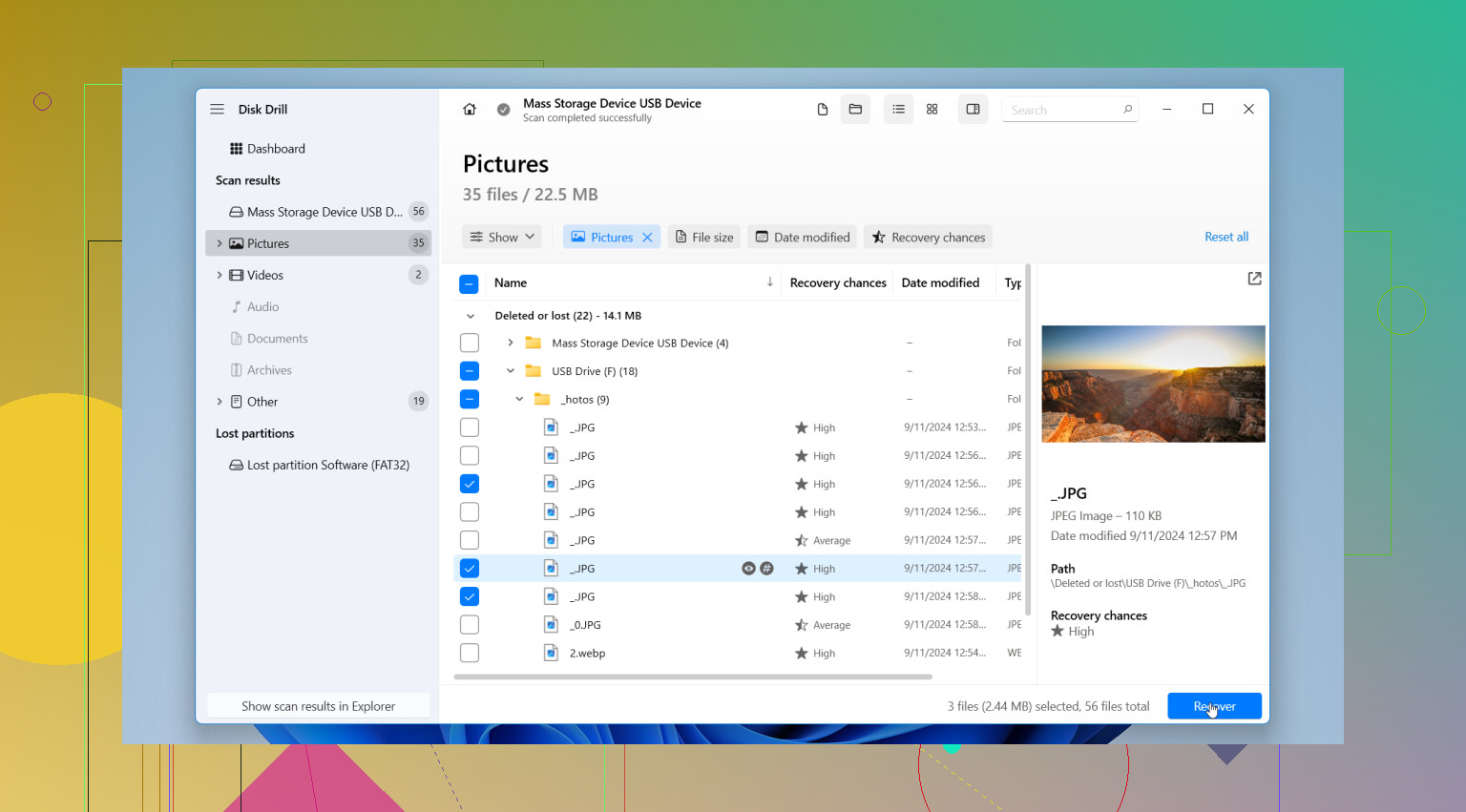
Eine kleine Meinungsverschiedenheit mit @espritlibre und @yozora: Zuerst ein Image zu erstellen ist klug, aber nicht immer der erste Schritt bei einem günstigen USB-Stick, der sich bei langen Lesevorgängen bereits seltsam verhält. Wenn er stabil ist, gut. Wenn nicht, ist jeder zusätzliche Durchlauf ein Risiko.
Was ich stattdessen hinzufügen würde:
- Dateiversionsverlauf, OneDrive, Google Drive und den Versionsverlauf von Dropbox prüfen
- Windows File Recovery ausprobieren, wenn Sie eine kostenlose Microsoft-Option möchten
- Vor einem tiefen Scan in den Office-Wiederherstellungsordnern nachsehen
- Wenn Fotos betroffen sind, Importe vom Telefon oder Exporte aus Messaging-Apps auf Ihrem PC prüfen
Für die tatsächliche Wiederherstellung gelöschter Dateien ist Disk Drill wahrscheinlich der einfachste Weg.
Vorteile:
- gute USB-Unterstützung für FAT32, exFAT, NTFS
- gute Vorschau für Dokumente und Fotos
- einfachere Sortierung als bei PhotoRec
- ordentlich beim Finden gelöschter Dateien und Dateien anhand roher Signaturen
Nachteile:
- die kostenlose Wiederherstellung ist unter Windows eingeschränkt
- bei der Rohdaten-Wiederherstellung können ursprüngliche Namen/Ordner verloren gehen
- tiefe Scans können viel Datenmüll zurückgeben
Meine Reihenfolge wäre also: Den USB-Stick nicht weiter verwenden, Cloud-/lokale Backups und App-Autosaves prüfen, dann mit Disk Drill scannen und nur auf Ihrem Computer wiederherstellen. Wenn das Laufwerk 0 Byte anzeigt, die Verbindung trennt oder überhitzt, DIY überspringen.