Ich habe eine Menge Fotos von meinem iPhone gelöscht, um Speicherplatz freizugeben, aber der verfügbare Speicher hat sich kaum verändert. Ich habe auch die Fotos-App überprüft, und der iPhone-Speicher scheint immer noch voll zu sein. Muss ich noch etwas anderes leeren, wie Zuletzt gelöscht, iCloud-Fotos oder zwischengespeicherte Daten?
Ja, das ist unglaublich nervig. Du löschst eine riesige Menge Fotos, erwartest, dass sich dein Speicher endlich beruhigt, und dann ändert sich die Zahl kaum. Manchmal sieht es sogar schlimmer aus. Es wirkt kaputt, aber es gibt ein paar Eigenheiten des iPhone-Speichers, die das meiste davon erklären.
Der größte Punkt ist Zuletzt gelöscht. Wenn du Fotos aus deiner Hauptmediathek löschst, werden sie nicht sofort wirklich entfernt. iOS verschiebt sie für 30 Tage in Zuletzt gelöscht, und sie belegen die ganze Zeit weiterhin Speicherplatz. Öffne Fotos, gehe zu Alben, scrolle nach unten zu Zuletzt gelöscht und lösche dann dort alles. Solange das nicht erledigt ist, hast du wahrscheinlich nicht viel echten Telefonspeicher freigemacht.
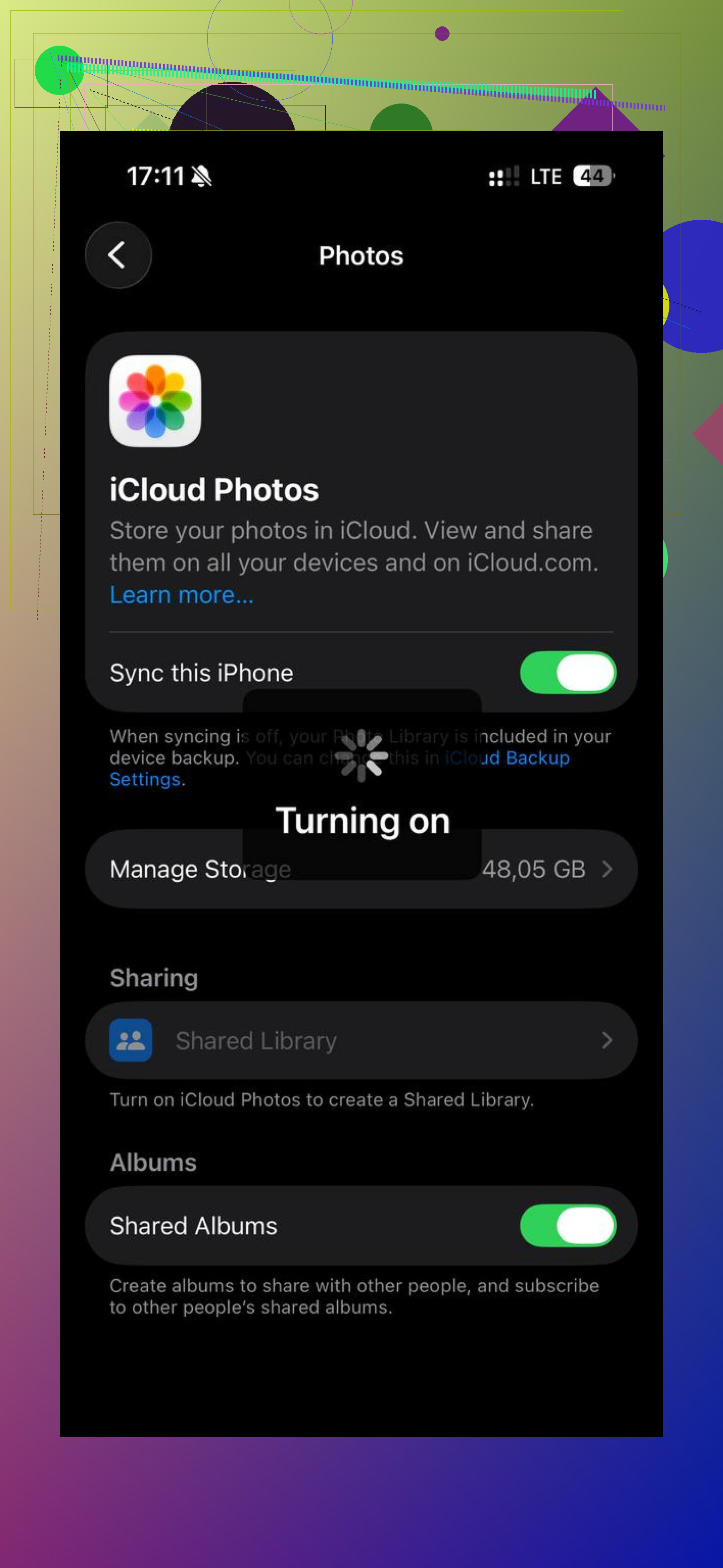
Wenn dieses Album bereits leer ist, ist iCloud-Fotos normalerweise das Nächste, was du dir ansehen solltest. Wenn iCloud-Fotos aktiviert ist, muss dein Telefon die Löschungen über Apples Server und deine anderen Geräte synchronisieren. Wenn deine Verbindung langsam ist oder das Telefon schon komplett voll und kaum noch funktionsfähig ist, kann dieser Vorgang eine Weile hinterherhinken.
Prüfe auch, ob iPhone-Speicher optimieren aktiviert ist. Diese Einstellung verwirrt viele Leute. Wenn deine Fotos und Videos in voller Auflösung bereits in iCloud gespeichert sind, hat dein iPhone möglicherweise nur kleinere lokale Versionen auf dem Gerät. Das heißt, selbst wenn du tausend Fotos löschst, wird vielleicht nicht die riesige Menge Speicherplatz frei, die du erwartet hast, weil du auf dem Telefon größtenteils Vorschaubilder gelöscht hast und nicht die Originaldateien in voller Größe.
Als mein Speicher voll war, fing das ganze Telefon an, sich furchtbar zu verhalten. Apps öffneten sich langsam, die Kamera hakte, und manchmal startete das Telefon zufällig neu. Wenig Speicher kann ein iPhone älter wirken lassen, als es wirklich ist, weil iOS etwas freien Platz für temporäre Dateien, Caching, Updates und Hintergrundprozesse braucht.
Eine einfache Sache, die geholfen hat, war ein erzwungener Neustart. Die Speicheranzeige aktualisiert sich nicht immer sofort, und iOS scheint diese Zahl manchmal zwischenzuspeichern. Bei neueren iPhones drücke Lauter, drücke Leiser und halte dann die Seitentaste gedrückt, bis das Apple-Logo erscheint. Nach dem Neustart wird die Speicheranzeige möglicherweise endlich aktualisiert.
Wenn sich der Balken immer noch kaum bewegt, suche nach den Dingen, die wirklich Speicher fressen: große Videos, Serienaufnahmen, doppelte Fotos, alte Screenshots und vergessene Bildschirmaufnahmen. Die integrierte Fotos-App ist dafür nicht besonders gut, weil sie nicht erlaubt, alles nach Dateigröße zu sortieren.
Ich habe am Ende ein paar Bereinigungs-Apps ausprobiert, und die einzige, die ich tatsächlich empfehlen würde, ist Clever Cleaner. Ich bin solchen Apps normalerweise ziemlich skeptisch gegenüber, aber diese hier ist kostenlos. Keine Werbung, keine Fake-Testversion, kein Paywall-Unsinn. Der nützlichste Teil für mich war der Tab Heavies, weil dort meine Medien nach Größe sortiert wurden und sofort klar war, welche 4K-Videos meinen Speicher ruinierten.
Der Tab Similars war auch nützlich. Er findet Fotos, die fast gleich sind, und hilft dabei, eines zum Behalten auszuwählen. Ich hatte eine Menge fast identischer Aufnahmen, von denen ich nicht einmal gemerkt hatte, dass sie dort lagen. Außerdem wird alles auf dem Gerät verarbeitet, sodass deine Fotos nicht irgendwo anders hochgeladen werden. Und die genaue Dateigröße von Screenshots und Videos zu sehen, macht die Entscheidung viel leichter.
Ignoriere auch Nachrichten nicht. Wenn du seit Jahren dieselben Gruppenchats hast, versteckt sich dort möglicherweise eine lächerliche Menge an Videos, Memes und Anhängen. Gehe zu Einstellungen > Allgemein > iPhone-Speicher > Nachrichten und sieh dir dann die großen Anhänge an.
Wenn nichts davon funktioniert, hast du es vielleicht mit einem seltsamen Fehler in der Speicherdatenbank zu tun. Manche Leute hatten Erfolg damit, das Datum des Telefons ein paar Jahre vorzustellen, Fotos zu öffnen und dann das Datum wieder zurückzustellen, was manchmal alte zwischengespeicherte Elemente löschen kann. Ich würde das allerdings als letzten Ausweg betrachten. Meistens reicht es, Zuletzt gelöscht zu leeren, die größten Videos und Duplikate zu entfernen, Nachrichten zu prüfen und das Telefon neu zu starten, damit sich die Speicherzahl endlich bewegt.
Wenn das Telefon fast keinen freien Speicherplatz mehr hat, kann die Bereinigung verzögert sein, weil iOS keinen Platz hat, um seinen Speicherindex neu aufzubauen. Nachdem du Zuletzt gelöscht geleert hast, lass es eine Weile gesperrt mit WLAN und Strom verbunden, und starte es dann neu, bevor du annimmst, dass die Fotos nicht entfernt wurden.
Wenn diese Fotos von WhatsApp, Telegram, Instagram, Nachrichten oder einer Kamera-/Import-App stammen, werden sie beim Löschen aus Fotos möglicherweise nur aus deiner Kamerarolle entfernt. Die App, die sie empfangen oder erstellt hat, kann sie weiterhin in ihrem eigenen zwischengespeicherten Medienbestand behalten, sodass die Zahl in Fotos etwas sinken kann, während sich der gesamte Telefonspeicher kaum verändert.
Ich würde unter Einstellungen > Allgemein > iPhone-Speicher nachsehen und mir die tatsächliche App-Liste anschauen, nicht nur den farbigen Speicherbalken. Wenn Fotos kleiner geworden ist, aber WhatsApp, Nachrichten, Dateien oder „Systemdaten“ riesig sind, dann hat das Löschen funktioniert und etwas anderes belegt den Speicher. Bei Chat-Apps musst du Medien normalerweise in den speichereigenen Einstellungen der jeweiligen App löschen. Bei Dateien prüfe Downloads und „Auf meinem iPhone“. Erstaunlich viele Videos werden dort dupliziert.
Ich stimme dem Hinweis zu „Zuletzt gelöscht“ oben zu, aber ich würde merkwürdige Datumsänderungs-Tricks vermeiden, bis du App-Caches und lokale Dateien geprüft hast. Das kann mehr Verwirrung stiften, als es löst. Leere „Zuletzt gelöscht“, starte neu und sieh dir dann die Speicherliste App für App an. Dieser Bildschirm zeigt dir normalerweise, ob Fotos wirklich noch das Problem ist oder ob der Speicherbalken dem falschen Verursacher die Schuld gibt.
Das Entfernen aus einem Album bewirkt nichts für den Speicher. Stelle sicher, dass du tatsächlich „Aus Mediathek löschen“ verwendet hast und nicht nur „Aus Album entfernen“, denn das Foto kann sich noch in „Zuletzt“ befinden und Speicherplatz belegen. Danach wäre „Zuletzt gelöscht“ der einzige Ort, den ich prüfen würde, bevor ich iOS die Schuld gebe.