J’ai importé des photos de mon iPhone sur mon ordinateur, mais l’option permettant de les supprimer de l’iPhone après l’importation est grisée. J’essaie de libérer de l’espace de stockage et je pensais qu’elles seraient supprimées une fois le transfert terminé. J’ai besoin d’aide pour comprendre pourquoi ce paramètre est désactivé et comment le réactiver en toute sécurité.
Transférer des photos depuis un iPhone puis les supprimer du téléphone paraît simple. J’ai vite compris que cela dépend de l’endroit où vous le faites : sous Windows, sur Mac ou directement sur l’iPhone. Les étapes changent, et certaines options disparaissent pour des raisons absurdes.
Quand le bouton Supprimer est grisé
En général, c’est iCloud Photos qui bloque. Si iCloud Photos synchronise, l’iPhone considère que la photothèque appartient d’abord à iCloud, pas à votre ordinateur. Du coup, votre PC ou votre Mac voit les fichiers, les importe, puis refuse de les supprimer.
Ce qui a marché pour moi, c’est de désactiver iCloud Photos un moment avant de brancher le téléphone.
Chemin : Réglages > Photos > iCloud Photos désactivé.
Reconnectez ensuite le téléphone et réessayez.
Supprimer les photos importées sous Windows
L’application Photos de Windows affiche parfois une case à cocher pour supprimer les éléments après l’importation. Si la case est grisée, je regarderais d’abord du côté d’iCloud Photos. C’était le blocage dans mon cas.
Si Photos commence à dysfonctionner, laissez tomber.
- Connectez l’iPhone en USB.
- Ouvrez l’Explorateur de fichiers.
- Trouvez l’iPhone sous Appareils.
- Ouvrez Stockage interne, puis DCIM.
- Sélectionnez les photos que vous avez déjà copiées.
- Faites un clic droit et supprimez-les.
Cette méthode est moins élégante, mais elle fonctionne généralement mieux. Pas de couche applicative. Moins de problèmes de synchronisation. Moins d’incertitudes.
Supprimer des photos après importation sur Mac
Photos sur Mac propose une option similaire de suppression après importation dans la zone en haut à droite. Chez moi, elle a disparu dès qu’iCloud Photos était activé. Donc si vous ne la voyez pas, le problème ne vient pas de vous.
La solution de contournement à laquelle je fais le plus confiance, c’est Transfert d’images.
- Branchez l’iPhone en USB.
- Ouvrez Transfert d’images depuis Applications.
- Sélectionnez l’iPhone dans la barre latérale.
- Appuyez sur Commande + A.
- Cliquez sur l’icône de suppression.
Transfert d’images fait un peu old school, mais il fait le travail. Il communique plus directement avec le téléphone, et j’y ai vu moins de restrictions bizarres liées à la synchronisation que dans Photos.
Supprimer des photos déjà importées sur l’iPhone
Si vous voulez faire du tri directement depuis le téléphone, l’album Importations est l’endroit le plus simple que j’ai trouvé.
- Ouvrez Photos.
- Touchez Albums.
- Faites défiler jusqu’à Utilitaires.
- Ouvrez Importations.
- Touchez Sélectionner.
- Choisissez ce que vous avez déjà sauvegardé.
- Supprimez-le.
Il y a un détail qui piège souvent. Ces fichiers supprimés ne sont pas encore vraiment partis. Ils vont dans Supprimés récemment et y restent pendant 30 jours, en occupant toujours de l’espace.
Faites donc ceci juste après :
Albums > Supprimés récemment > Tout supprimer.
Tant que vous ne videz pas ce dossier, l’espace de stockage affiché ne bouge souvent pas. La première fois, j’ai cru que le nettoyage avait échoué. Ce n’était pas le cas. iOS conservait encore les fichiers.
Comment vérifier que l’espace a bien été libéré
Après avoir vidé Supprimés récemment, vérifiez :
Réglages > Général > Stockage iPhone
Regardez la section Photos. Si le chiffre a baissé, la suppression a bien été effectuée. Je redémarrerais aussi le téléphone une fois. Les totaux de stockage sur iOS ont parfois du retard, et un redémarrage a aidé le mien à se recalculer.
Pourquoi supprimer les imports ne règle pas toujours le stockage ou les lenteurs
C’est la partie qui m’a échappé au début. Supprimer les photos importées aide, mais cela ne nettoie pas les autres déchets qui encombrent la photothèque. Quasi-doublons, rafales, vidéos énormes, anciens enregistrements d’écran, tout cela continue de s’accumuler.
Quand le stockage devient trop serré, le téléphone commence à mal réagir. Les apps se figent. L’appareil photo saccade. Des plantages aléatoires apparaissent. Vous libérez un lot de photos et pensez que c’est fini, puis le téléphone semble toujours saturé.
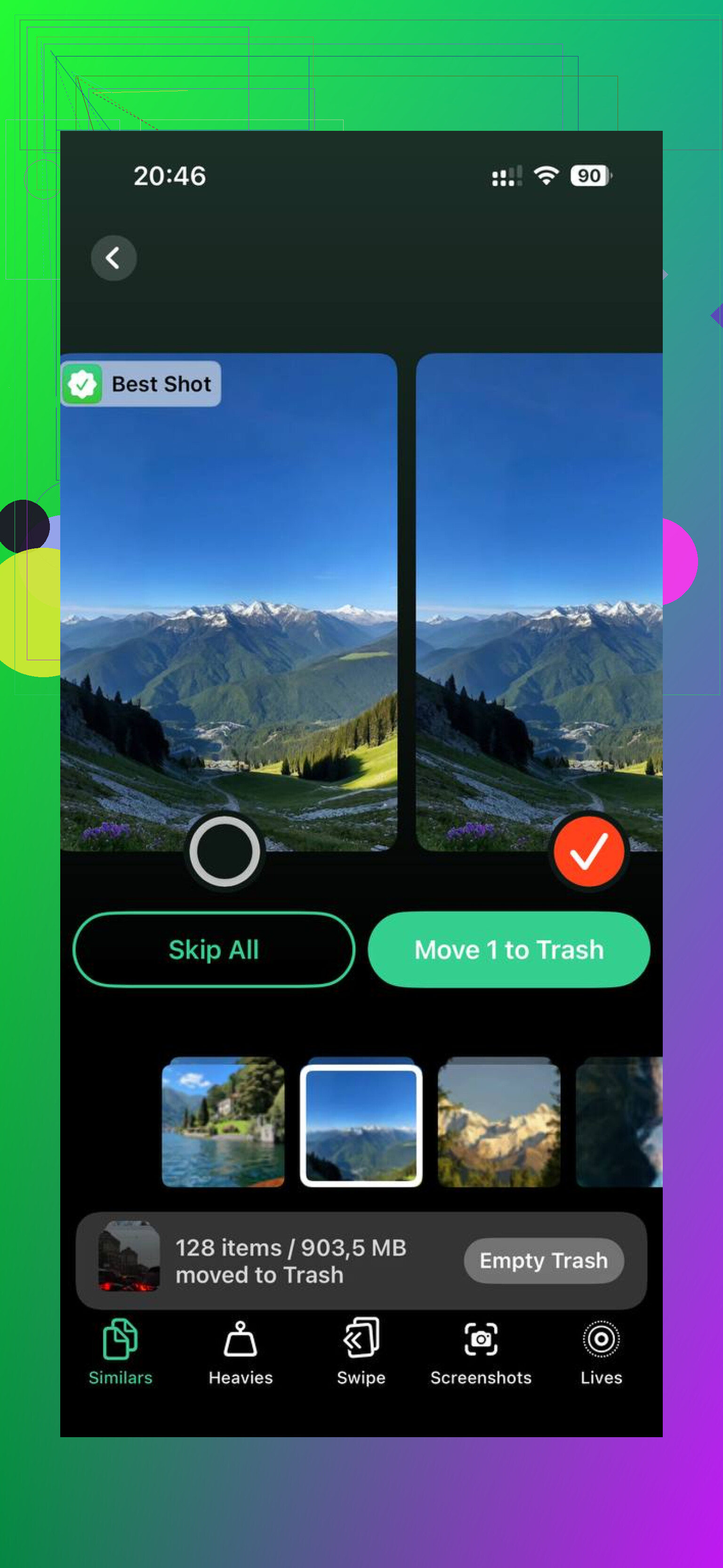
J’ai utilisé Clever Cleaner après le nettoyage manuel parce que le désordre restant était plus difficile à trier à la main. La section Heavies place d’abord les plus gros fichiers, avec leur taille affichée, donc les grandes vidéos se repèrent vite. La section Similars regroupe les photos presque identiques et choisit une Best Shot, ce qui m’a aidé pour des rafales que j’avais oubliées. L’app affiche la taille des fichiers avant suppression, et le traitement reste sur l’appareil.
Après son passage, j’ai récupéré plus d’espace que prévu, et les ralentissements que j’avais encore ont presque tous disparu.
Si l’option de suppression après importation est grisée, l’application d’importation n’a généralement pas l’autorisation de supprimer des fichiers de l’iPhone. L’importation et la suppression sont deux actions distinctes. Une copie sur votre ordinateur n’indique pas à iOS d’effacer les originaux.
Quelques causes possibles :
- Les photos sont synchronisées via Photos iCloud.
- L’application que vous avez utilisée importe seulement, elle ne prend pas en charge la suppression.
- Le téléphone est en mode USB restreint, ou vous n’avez pas complètement approuvé l’ordinateur.
- Vous avez importé vers un dossier que l’application considère comme en lecture seule.
Je ne suis pas tout à fait d’accord avec @mikeappsreviewer sur un point. Désactiver Photos iCloud n’est pas ma première option. Cela fonctionne pour certaines personnes, mais cela ajoute un risque de synchronisation si votre photothèque est en cours de synchro. Je commencerais plutôt par vérifier la source des photos.
Sur votre iPhone, allez dans Réglages, Photos.
Si Photos iCloud est activé et que Optimiser le stockage de l’iPhone est activé, votre photothèque complète se trouve d’abord dans iCloud. Votre outil d’importation sur ordinateur refuse souvent la suppression dans cette configuration. Apple fait cela volontairement. Agaçant, oui.
Essayez plutôt ceci :
Utilisez l’application Photos sur l’iPhone et supprimez par lots après avoir confirmé l’importation.
Ensuite, videz le dossier Supprimés récemment.
Puis redémarrez le téléphone.
Les chiffres de stockage mettent parfois un peu de temps à se mettre à jour.
Si votre objectif est de libérer du stockage sur l’iPhone après l’importation des photos, c’est la méthode la plus sûre :
Importez les photos sur l’ordinateur.
Vérifiez que les fichiers s’ouvrent sur l’ordinateur.
Supprimez-les de l’iPhone.
Videz Supprimés récemment.
Vérifiez Réglages, Général, Stockage iPhone.
Si votre stockage est toujours plein après avoir supprimé les photos importées, le problème vient souvent des doublons, des grosses vidéos, des captures d’écran et des rafales. Clever Cleaner peut aider pour ce nettoyage. Cette discussion vaut le détour si vous voulez une option gratuite pour le nettoyage des photos d’iPhone et la récupération de stockage :
nettoyeur iPhone gratuit pour supprimer les photos en double et les grosses vidéos
Version courte pour votre cas :
Grisé ne veut pas dire que l’importation a échoué.
Cela signifie que l’application n’a pas le droit de supprimer.
Supprimez directement sur le téléphone si vous voulez le moins de complications.
Ce qu’on oublie généralement, c’est que l’option de suppression grisée peut aussi apparaître parce que l’app d’importation n’a que un accès lecture/importation via MTP/PTP, et non un accès complet à la gestion des fichiers. Les photos peuvent donc être copiées, mais pas supprimées via cette application. C’est pour ça que les gens pensent que l’importation a échoué alors qu’en réalité ce n’est pas le cas.
Je ne serais que partiellement d’accord avec @mikeappsreviewer sur le fait de désactiver iCloud tout de suite. Cela peut créer plus de confusion que cela n’en résout si votre photothèque est encore en cours de synchronisation. Et @yozora a raison de dire que supprimer sur le téléphone est souvent la solution la moins compliquée, mais j’ajouterais encore une chose : vérifiez aussi les restrictions Temps d’écran. Si les restrictions de contenu et de confidentialité sont activées, la suppression peut être bloquée de façon étrange.
Quelques points à vérifier qui n’ont pas été beaucoup mentionnés :
- Essayez un autre câble USB ou un autre port USB
- Déverrouillez l’iPhone avant de le connecter et gardez-le allumé
- Sur Windows, assurez-vous que les pilotes Apple Devices/iTunes sont correctement installés
- Sur Mac, Finder peut très bien voir le téléphone alors que l’app d’importation n’a toujours pas les droits de suppression
- Si les photos proviennent d’une autre source et ont été resynchronisées à un moment donné, elles peuvent ne pas se comporter comme des éléments normaux de la pellicule
De plus, si le stockage semble toujours plein après le nettoyage, le problème vient souvent des doublons, des grosses vidéos, des captures d’écran et des rafales, pas seulement des photos importées. C’est là que Clever Cleaner a plus de sens que de chercher manuellement pendant des heures. C’est essentiellement un nettoyeur de stockage iPhone gratuit pour les photos en double, les photos similaires, les captures d’écran et les fichiers vidéo lourds, afin que vous puissiez récupérer de l’espace plus rapidement après l’importation. Cette courte vidéo l’explique mieux : voyez comment libérer rapidement du stockage sur iPhone
Donc oui, grisé signifie généralement limitation d’autorisation/synchronisation, et non que votre transfert est défectueux.

Grisé peut aussi signifier que les photos ne sont pas dans un état que l’ordinateur est autorisé à supprimer, même si elles ont bien été importées. Une chose que je vérifierais, que @yozora, @byteguru et @mikeappsreviewer n’ont abordée qu’indirectement, est de savoir si les fichiers sont encore en cours d’indexation par Photos sur le téléphone. Si l’iPhone effectue une analyse en arrière-plan, les options de nettoyage peuvent rester indisponibles jusqu’à ce qu’elle se termine et que l’appareil soit branché sur secteur.
Autre possibilité : s’il s’agit de Live Photos, de photos modifiées ou de versions HDR, certains outils d’importation copient l’image rendue mais ne suppriment pas le lot de ressources d’origine. Cela donne l’impression que la case de suppression est cassée alors qu’elle agit simplement avec prudence.
Je ne me précipiterais pas pour désactiver Photos iCloud à moins que vous n’ayez une sauvegarde complète et que la synchronisation soit terminée. Cette solution fonctionne parfois, mais elle est un peu brutale.
Meilleures vérifications :
- Laissez l’iPhone déverrouillé
- Branchez-le directement à l’ordinateur, sans hub
- Attendez une minute après l’invite de confiance
- Vérifiez si la suppression fonctionne depuis Image Capture sur Mac ou l’Explorateur de fichiers sur Windows
- Sinon, supprimez sur l’appareil et videz le dossier Supprimés récemment
Si l’espace de stockage ne s’améliore toujours pas beaucoup, les vrais gourmands sont souvent les doublons et les vidéos. Clever Cleaner est correct pour ça.
Avantages :
- gratuit
- nettoyage facile des doublons et des fichiers volumineux
- utile pour le nettoyage après importation
Inconvénients :
- pas nécessaire si vous n’avez que quelques photos
- nécessite quand même une vérification avant suppression
- ne résoudra pas les problèmes d’autorisation USB/importation