J’ai supprimé les fichiers téléchargés, les vidéos et le contenu hors ligne de mon iPhone, mais mon stockage est toujours presque plein. J’ai déjà vérifié l’app Fichiers et supprimé ce que j’ai pu, j’ai donc besoin d’aide pour comprendre ce qui occupe encore de l’espace et comment libérer réellement du stockage sur iPhone.
Je tombe sans arrêt sur ce problème sur iPhone, et oui, Apple a rendu le nettoyage du stockage bien plus dispersé que nécessaire. Les données se trouvent dans différents recoins, donc quand vous supprimez un tas, un autre tas est toujours là. Si votre téléphone indique Stockage presque saturé, ou si la saisie semble lente et que les apps se figent une seconde, le manque d’espace en est souvent une partie.
Les téléchargements des apps de streaming sont l’un des premiers pièges. Netflix, Spotify, YouTube, Disney+, toutes gardent des fichiers hors ligne dans le stockage de leur propre app. Je n’ai jamais réussi à effacer ça depuis le menu principal des réglages de l’iPhone. Il faut ouvrir chaque app, trouver sa section Téléchargements ou Hors ligne, et supprimer les fichiers là.
Pour Apple Music, il existe un chemin plus rapide si vous voulez effacer les morceaux téléchargés d’un seul coup. Allez dans Réglages > Musique > Musique téléchargée. Touchez Modifier, puis supprimez Tous les morceaux. Si vous voulez seulement alléger quelques albums, ouvrez Musique, puis Bibliothèque > Téléchargés.
Le plus gros bazar, c’est Suppressions récentes. Beaucoup de gens nettoient une tonne de choses, revérifient le stockage, et ne voient presque aucun changement. Je connais ça. Sur iPhone, supprimer veut souvent dire caché pendant 30 jours.
Si vous supprimez un PDF ou un document dans l’app Fichiers, il va généralement dans Suppressions récentes. Pour l’effacer pour de bon, ouvrez Fichiers, touchez Parcourir, puis Suppressions récentes, puis supprimez-le aussi de là. Photos fonctionne pareil. Les photos et vidéos supprimées restent dans l’album Suppressions récentes sous Utilitaires pendant environ un mois. Si vous avez besoin d’espace maintenant, ouvrez Photos et videz cet album vous-même.
Il y a une option dans Fichiers que j’utilise tout le temps quand je veux récupérer de l’espace sans perdre le fichier. Si quelque chose est stocké dans iCloud Drive, ne touchez pas Supprimer. Appuyez de façon prolongée sur le fichier, puis choisissez Supprimer le téléchargement. Cela enlève la copie locale de votre iPhone mais laisse le fichier dans iCloud. Vous le verrez toujours, généralement avec une icône de nuage, et vous pourrez le retélécharger plus tard quand vous en aurez besoin.
Les téléchargements du navigateur se cachent aussi. Chrome, Firefox et des apps similaires rangent souvent des fichiers dans leurs propres dossiers sous Fichiers. Ouvrez Fichiers, puis Sur mon iPhone, et cherchez des dossiers au nom du navigateur. J’y ai trouvé de vieux fichiers ZIP, des PDF et des trucs aléatoires qui traînaient là depuis des mois. Quelques gigas partis en un seul passage. Un peu idiot, mais c’est comme ça.
Si le stockage semble toujours erroné après avoir vidé des choses, je vérifierais deux points. D’abord, videz chaque zone Suppressions récentes. Ensuite, redémarrez le téléphone. iOS ne met pas toujours à jour les chiffres de stockage immédiatement, et j’ai vu la barre rester gonflée jusqu’après un redémarrage.
Ce qui s’est passé sur le mien était moche. Le téléphone ralentissait tellement que je tapais un mot sur deux de travers. J’ai fouillé un peu et j’ai trouvé un tas de photos en double, plus de vieilles vidéos 4K que j’avais téléchargées via Safari et oubliées. Le nettoyage manuel a marché, mais ça m’a vite bouffé du temps.
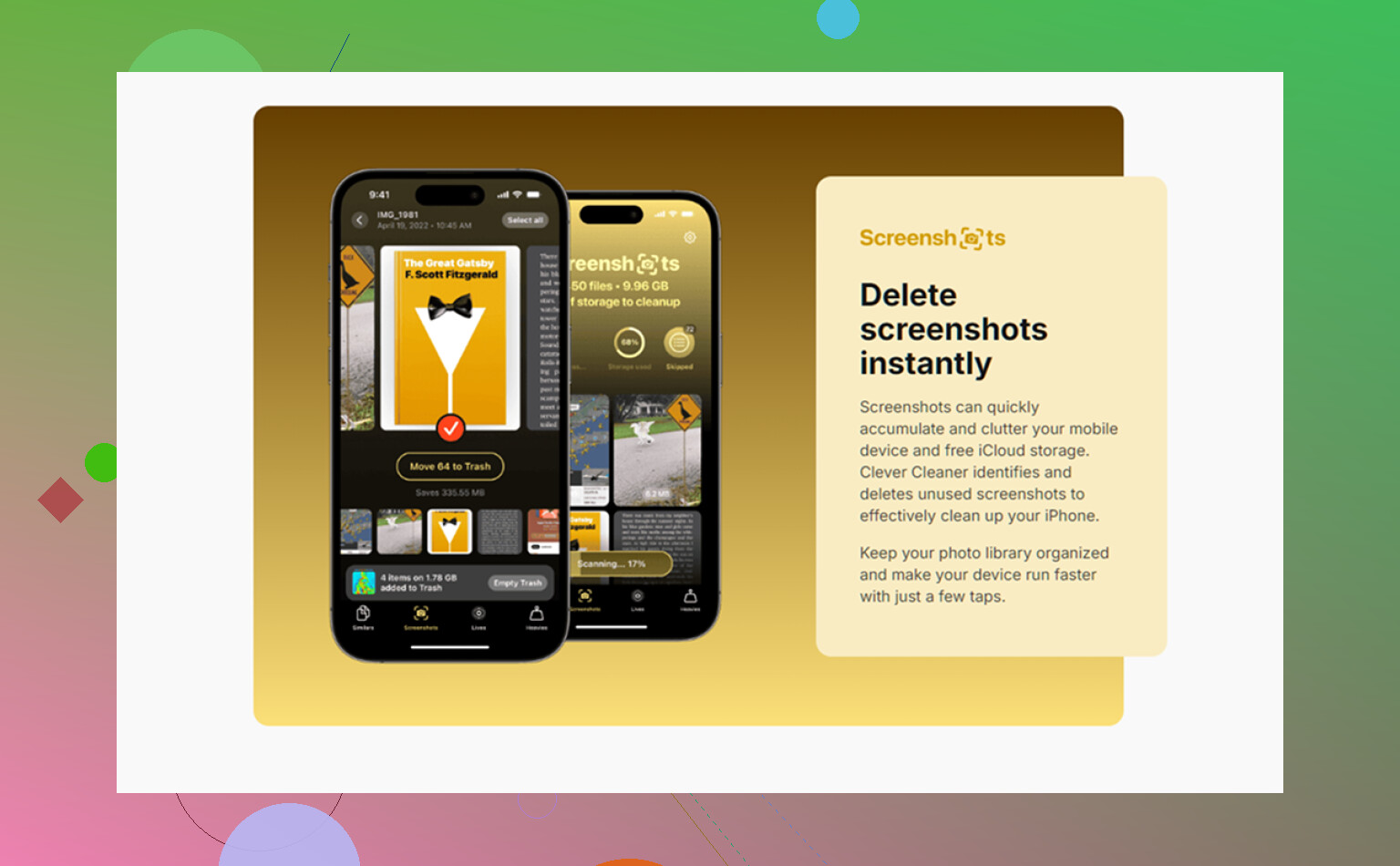
J’ai fini par utiliser Clever Cleaner parce que j’en avais marre de trier les gros fichiers à la main. La plupart des apps de nettoyage que j’ai essayées semblaient douteuses ou poussaient à l’abonnement au bout de cinq tapotements. Celle-ci ne faisait pas ça dans mon cas.
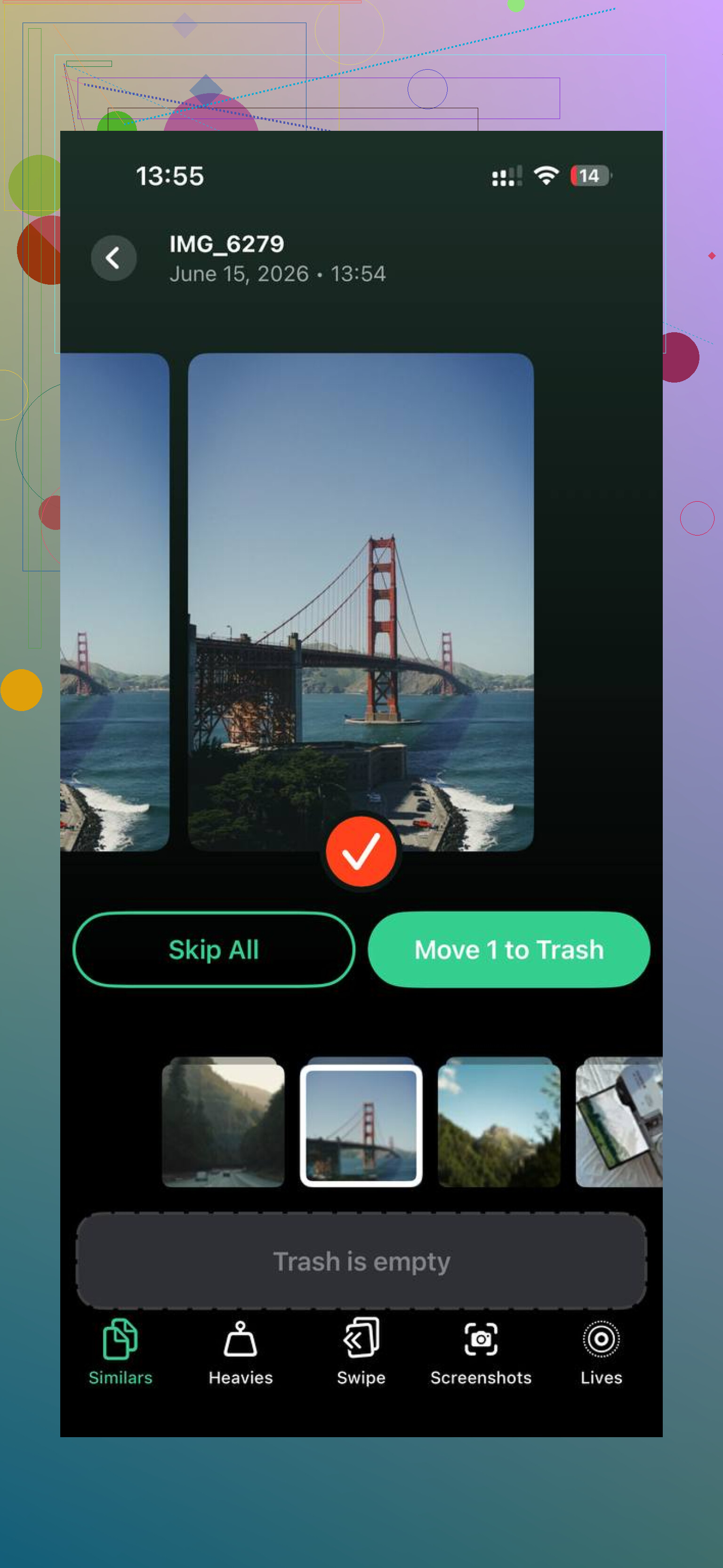
La partie que j’ai le plus utilisée, c’était la section Heavies. Elle affiche les vidéos et les photos par taille de fichier, donc les pires coupables remontent tout de suite en haut. Si une vidéo mange 2GB, vous le voyez vite. Il y a aussi une section Similars pour les clichés presque en double. Pratique pour ces rafales où vous avez pris 12 photos de la même chose et qu’une seule vaut la peine d’être gardée.
Ce qui m’a rendu moins nerveux à l’idée de l’utiliser, c’était le traitement local. Mes photos sont restées sur le téléphone. Après avoir libéré environ 30GB entre les doublons et les énormes vidéos, les ralentissements ont cessé. La saisie est redevenue normale. Les apps s’ouvraient sans cette pause bizarre. Donc, pour moi, c’était le raccourci quand je ne voulais pas passer la moitié d’un samedi à fouiller dans les dossiers.
Le principal, c’est de ne pas s’arrêter après la première suppression. Allez vider les zones de corbeille aussi, sinon le téléphone continue quand même à trimballer les mêmes déchets.
Vérifiez le stockage de l’iPhone, pas Fichiers. Cet écran vous indique quelle catégorie est encore énorme.
Allez dans Réglages, Général, Stockage de l’iPhone. Attendez 30 à 60 secondes. Recherchez ceci :
-
Photos
Si Photos est encore volumineux, iCloud Photos conserve peut-être des copies en pleine résolution sur votre téléphone. Activez Optimiser le stockage de l’iPhone dans Réglages, Photos. Recherchez aussi les gros fichiers vidéo que vous avez importés depuis Messages ou AirDrop. Ils passent souvent inaperçus. -
Messages
Celui-ci prend souvent les gens au dépourvu. Ouvrez Réglages, Général, Stockage de l’iPhone, Messages. Consultez Photos, Vidéos, GIF, Stickers, Conversations principales. J’ai vu Messages occuper à lui seul entre 10 Go et 25 Go. -
Gonflement des apps
Certaines apps accumulent le cache. TikTok, Instagram, Reddit, Safari, Podcasts. iOS indique souvent cela comme Documents et données. Supprimer les téléchargements dans l’app ne réduit pas toujours cet espace. La meilleure solution est de supprimer l’app, redémarrer l’iPhone, puis la réinstaller. Je ne suis pas tout à fait d’accord avec @mikeappsreviewer ici, car un redémarrage seul ne change souvent rien si le cache de l’app est le vrai problème. -
Mail
L’app Mail stocke localement les pièces jointes et les anciens e-mails synchronisés. Supprimez puis rajoutez le compte si le stockage de Mail semble absurdement élevé. -
Données système
Si les Données système sont massives, entre 15 Go et 50 Go, il s’agit souvent de journaux, caches, restes de mises à jour. Sauvegardez, puis redémarrez. Si cela reste énorme, mettez iOS à jour. Dans le pire des cas, faites une sauvegarde puis une restauration. C’est pénible, mais ça fonctionne plus souvent que les gens ne veulent l’admettre. -
Safari
Réglages, Safari, Effacer l’historique et les données de site web. Les téléchargements depuis Safari laissent aussi des fichiers inutiles derrière eux.
Si vous voulez un moyen plus rapide de repérer les plus grandes photos et vidéos, Clever Cleaner peut aider. Cette page avec de vrais avis sur l’app Clever Cleaner par des utilisateurs d’iPhone donne une idée correcte de ce que les gens ont nettoyé avec.
L’idée principale, c’est que votre stockage manquant se trouve généralement dans Messages, le cache des apps, Photos ou Données système. Fichiers n’est qu’une partie.
Fichiers n’est que la couche évidente. Ce qui remplit encore souvent le stockage de l’iPhone, c’est ce qu’iOS ne supprime pas instantanément, ou ce qu’il conserve parce qu’il pense que vous pourriez en avoir besoin à nouveau. Je suis globalement d’accord avec @mikeappsreviewer et @ombrasilente, mais je pense que les gens passent un peu trop vite à supprimer l’app et tout réinstaller. Parfois, la vraie solution consiste simplement à attendre qu’iOS recalcule, puis à le forcer à le faire.
Quelques endroits qu’ils n’ont pas vraiment abordés :
- Dictaphone. Un gros point si vous enregistrez des réunions, des cours, des idées aléatoires à 2 h du matin, peu importe.
- L’app Podcasts. Pas seulement les épisodes téléchargés, mais aussi les épisodes enregistrés et l’historique téléchargé automatiquement.
- L’app Livres. Les PDF et les livres audio peuvent y rester discrètement pour toujours.
- GarageBand, iMovie, CapCut, Canva, Lightroom. Les apps de montage conservent les projets exportés, les rendus temporaires et les caches multimédias.
- WhatsApp / Telegram. Celles-ci peuvent être de véritables gloutonnes de stockage.
Vérifiez aussi si vous avez assez d’espace libre pour qu’iOS puisse faire le ménage. Étrangement, quand le stockage devient très faible, le nettoyage peut empirer au lieu de s’améliorer. Un vrai casse-tête.
Ce que je ferais :
- Réglages > Général > Stockage iPhone et attendez.
- Touchez uniquement les 3 plus grosses catégories. Ne cherchez pas à l’aveugle.
- Ouvrez l’app elle-même et cherchez les médias locaux, caches, brouillons ou projets.
- Redémarrez, puis revérifiez après 10 minutes en Wi-Fi et pendant la charge.
Si les photos/vidéos sont la partie mystérieuse, Clever Cleaner est en fait utile pour repérer rapidement les fichiers géants et les doublons sans creuser pendant des heures. Si vous voulez mieux voir comment cela fonctionne, cette vidéo d’avis sur le nettoyage du stockage iPhone avec Clever Cleaner est plus facile à suivre que la plupart des guides textuels.
Et oui, parfois l’indicateur de stockage de l’iPhone est tout simplement… un peu cassé pendant un moment. Apple n’a jamais vraiment réglé ça proprement, pour être honnête.