Ich habe auf meinem iPhone einen Abschnitt namens synchronisierte Medien bemerkt und bin mir nicht sicher, ob es sicher ist, ihn zu löschen. Einige dieser Dateien stammen möglicherweise von der Synchronisierung mit meinem Computer, und ich möchte keine Fotos, Musik oder andere Inhalte verlieren, die ich noch brauche. Ich brauche Hilfe dabei zu verstehen, was synchronisierte Medien sind, was passiert, wenn ich sie entferne, und ob sich das auf den Speicher meines iPhones oder auf etwas auswirken könnte, das anderswo gesichert ist.
Apple hat die Bezeichnungen ein paarmal geändert, also ja, das bringt Leute durcheinander. Synced Media und Synced Content meinen denselben Bereich. Meistens sind damit Inhalte gemeint, die klassisch von deinem Computer auf dein iPhone übertragen wurden, mit Kabel oder über lokales WLAN.
Was synchronisierte Medien auf dem iPhone bedeuten
Diese Kategorie umfasst normalerweise Musik, Filme, TV-Sendungen und Fotos, die von einem Mac oder PC auf das Telefon kopiert wurden.
Was viele übersehen, ist die Richtung der Übertragung.
iCloud funktioniert wie eine gemeinsame Mediathek. Du fügst auf einem Gerät etwas hinzu oder entfernst es, und die anderen ziehen mit. Synced Media funktioniert nicht so. Es ist eine Einweg-Übertragung vom Computer auf das iPhone. Dein Computer bleibt die zentrale Stelle, also musst du diese Dateien normalerweise in Finder oder in der Apple Devices App entfernen, nicht direkt auf dem Telefon. Ich habe das auf die nervige Art gelernt, nachdem ich versucht hatte, einen Fotostapel direkt auf dem Gerät zu löschen, und nichts passiert ist.
Warum synchronisierte Inhalte plötzlich riesig wirken
Seit iOS 17 haben viele Leute merkwürdige Speicherberechnungen gesehen. Zum Beispiel hast du vielleicht 20 GB Musik, dann zeigt der iPhone-Speicher 20 GB unter Musik und weitere 20 GB unter Synced Content an. Es sieht so aus, als hätte dein Telefon zwei Kopien gespeichert.
Nach dem, was ich gesehen habe, ist das meistens ein Fehler bei der Speicheranzeige und kein echter doppelter Dateistapel. Der blöde Teil ist, dass das iPhone die aufgeblähte Zahl trotzdem so behandelt, als wäre sie relevant, sodass Downloads fehlschlagen, Updates hängen bleiben und freier Speicherplatz verschwunden wirkt, obwohl das eigentlich nicht ganz stimmt. Ziemlich chaotisch.
Wie ich synchronisierte Medien entfernt habe, nachdem iTunes verschwunden ist
Apple hat die alte iTunes-Funktion auf neuere Apps aufgeteilt. Auf dem Mac verwendest du Finder. Unter Windows verwendest du die Apple Devices App.
Schritte auf dem Mac
- Verbinde das iPhone mit deinem Mac.
- Öffne Finder.
- Klicke unter Orte auf dein iPhone.
- Öffne den Tab für die Art von Inhalt, Musik, Fotos, Filme oder was auch immer festhängt.
- Deaktiviere die Synchronisierungsoption, zum Beispiel Fotos mit deinem Gerät synchronisieren.
- Klicke auf Anwenden.
Schritte unter Windows
- Installiere die Apple Devices App aus dem Microsoft Store.
- Verbinde das iPhone.
- Öffne dieselben Inhalt-Tabs, die du auch im Finder sehen würdest.
- Deaktiviere die Synchronisierungsoption für die Medien, die du entfernen möchtest.
Der Trick mit dem leeren Ordner, wenn die normale Methode nicht funktioniert
Ich hatte einen Fall, in dem das Deaktivieren der Synchronisierung den Foto-Bereich nicht geleert hat. Stattdessen hat das hier funktioniert.
- Erstelle einen neuen leeren Ordner auf deinem Schreibtisch.
- Stelle in Finder oder Apple Devices die Fotosynchronisierung so ein, dass dieser leere Ordner verwendet wird.
- Klicke auf Anwenden.
Was danach passiert, ist einfach. Das Telefon vergleicht seinen synchronisierten Fotosatz mit dem leeren Ordner, sieht null Übereinstimmungen und entfernt dann die alten synchronisierten Fotos. Bei hartnäckigen Resten klappt das oft.
Ist das Löschen synchronisierter Medien sicher
Ja. Du entfernst die Kopien, die auf dem iPhone gespeichert sind. Die Originale bleiben auf deinem Computer. Wenn deine Quellmediathek intakt ist, wird dort nichts gelöscht. Ich habe das überprüft, bevor ich eine große Bereinigung gemacht habe, weil ich keine Lust hatte, Jahre an zufälligen Alben und Reisefotos zu verlieren lol.
Warum sich dein iPhone nach dem Freimachen trotzdem noch langsam anfühlt
Synchronisierte Inhalte sind oft nur ein Teil des Speicherchaos, nicht das ganze Problem. Bei meinem war der größere Platzfresser am Ende eher doppelte oder fast doppelte Fotos, Serienbilder, die ich vergessen hatte, 4K-Videoclips und eine absurd hohe Anzahl an Screenshots.
Wenn der Speicher knapp wird, fängt das iPhone an zu schleppen. Apps pausieren, Updates hängen, das System fühlt sich komisch an. Es braucht freien Platz für temporäre Dateien und Hintergrundaufgaben, also musst du vielleicht auch den Rest aufräumen, selbst wenn synchronisierte Inhalte ein Teil des Problems waren.
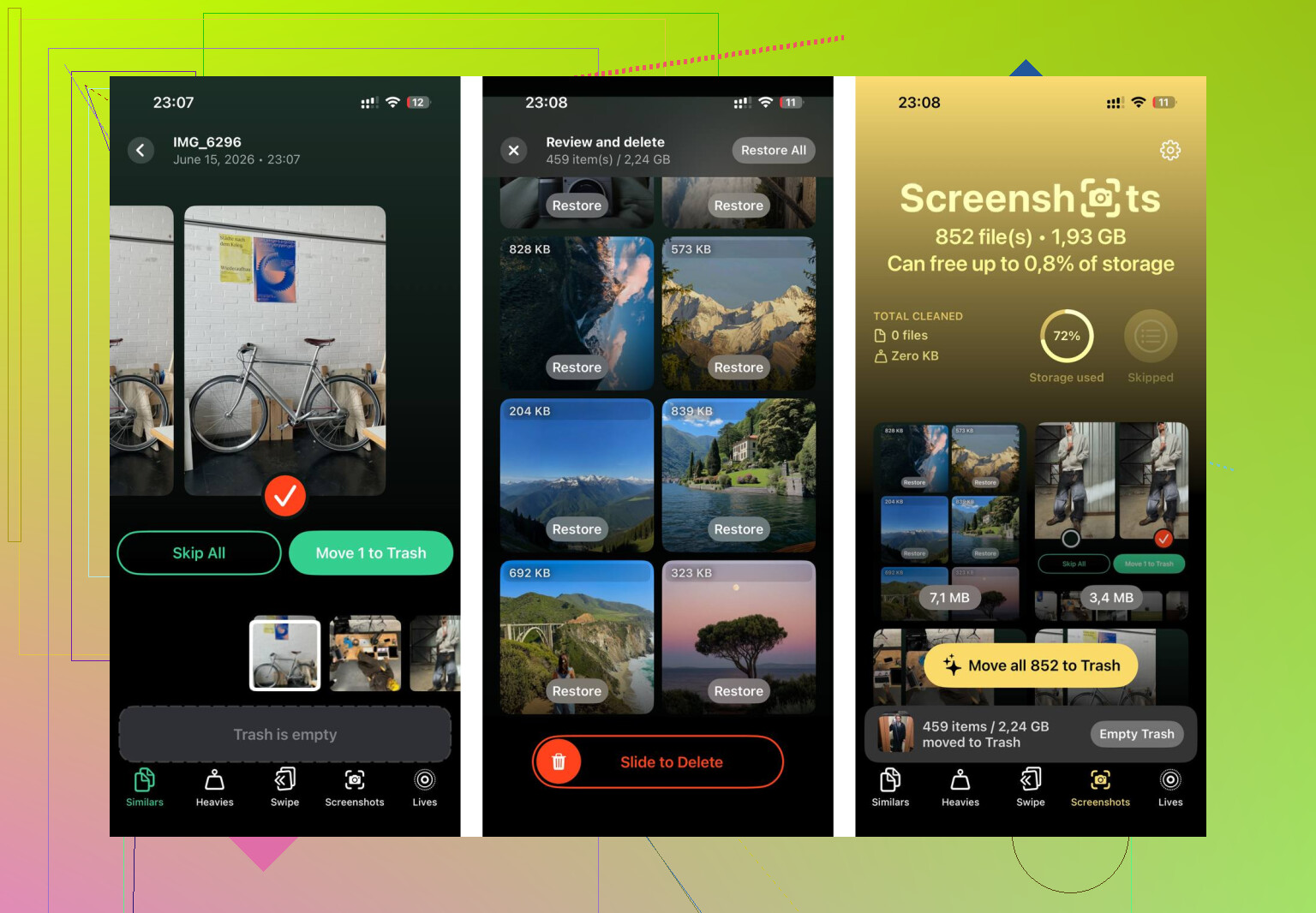
Nachdem die synchronisierten Sachen entfernt waren, bin ich auch noch die Fotomediathek durchgegangen. Der Tab Screenshots zeigt Dateigrößen vor dem Löschen an. Der Tab Heavies sortiert die größten Dateien zuerst. Der Tab Similars gruppiert nahezu identische Fotos und wählt ein Best Shot aus, was bei Serienbild-Chaos hilft. Es läuft direkt auf dem Gerät, also wird nichts irgendwo anders hochgeladen.
Beides zusammen, also das Entfernen der synchronisierten Inhalte in Finder und danach das Bereinigen der Fotomediathek, hat auf einem iPhone, an dem ich gearbeitet habe, ungefähr 15 GB zurückgebracht. Das Ruckeln war danach weg. Wie Tag und Nacht, ehrlich.
Ja, wenn du synchronisierte Medien vom iPhone entfernst, löschst du die iPhone-Kopie, nicht die Quelle auf deinem Computer.
Eine wichtige Unterscheidung.
Wenn der Inhalt aus dem Finder, iTunes oder der Apple-Geräte-Synchronisierung stammt, ist dein iPhone nicht die Hauptkopie. Dein Mac oder PC ist es. Wenn du es also vom Telefon löschst, wird die ursprüngliche Mediathek nicht gelöscht. Dieser Teil ist sicher.
Wobei ich @mikeappsreviewer beim Aspekt des Speicherbugs leicht widerspreche. Manchmal ist es nur eine fehlerhafte Anzeige, klar. Aber ich habe auch erlebt, dass alte synchronisierte Fotomediatheken weiterhin echten Speicherplatz belegt haben, nachdem die Leute die Kabelsynchronisierung seit Jahren nicht mehr genutzt hatten. Ich würde also nicht davon ausgehen, dass es immer nur ein falscher Speicherwert ist.
Schnelle Prüfung, bevor du etwas löschst.
- Öffne Musik, TV, Fotos oder Dateien.
- Prüfe, ob die fehlenden Inhalte auf deinem Computer oder in iCloud vorhanden sind.
- Wenn diese Originale dort sind, kannst du die synchronisierte Kopie vom Telefon bedenkenlos entfernen.
Wenn du jetzt iCloud-Fotos oder Apple Music nutzt, sind alte synchronisierte Medien oft ohnehin nur Ballast. Die Mischung aus alter manueller Synchronisierung und neueren Cloud-Mediatheken sorgt oft für Verwirrung und schnell für Chaos.
Wenn dein Ziel außerdem freier Speicherplatz ist, prüfe auch Fotomüll. Synchronisierte Medien sind oft nicht das ganze Problem. Doppelte Bilder, Bildschirmaufnahmen und riesige Videos verbrauchen auf den meisten Telefonen mehr Speicher. Ich habe letzten Monat ein iPhone mit 128 GB bereinigt und 18 GB zurückgewonnen. Nur 4 GB davon waren synchronisierte Inhalte.
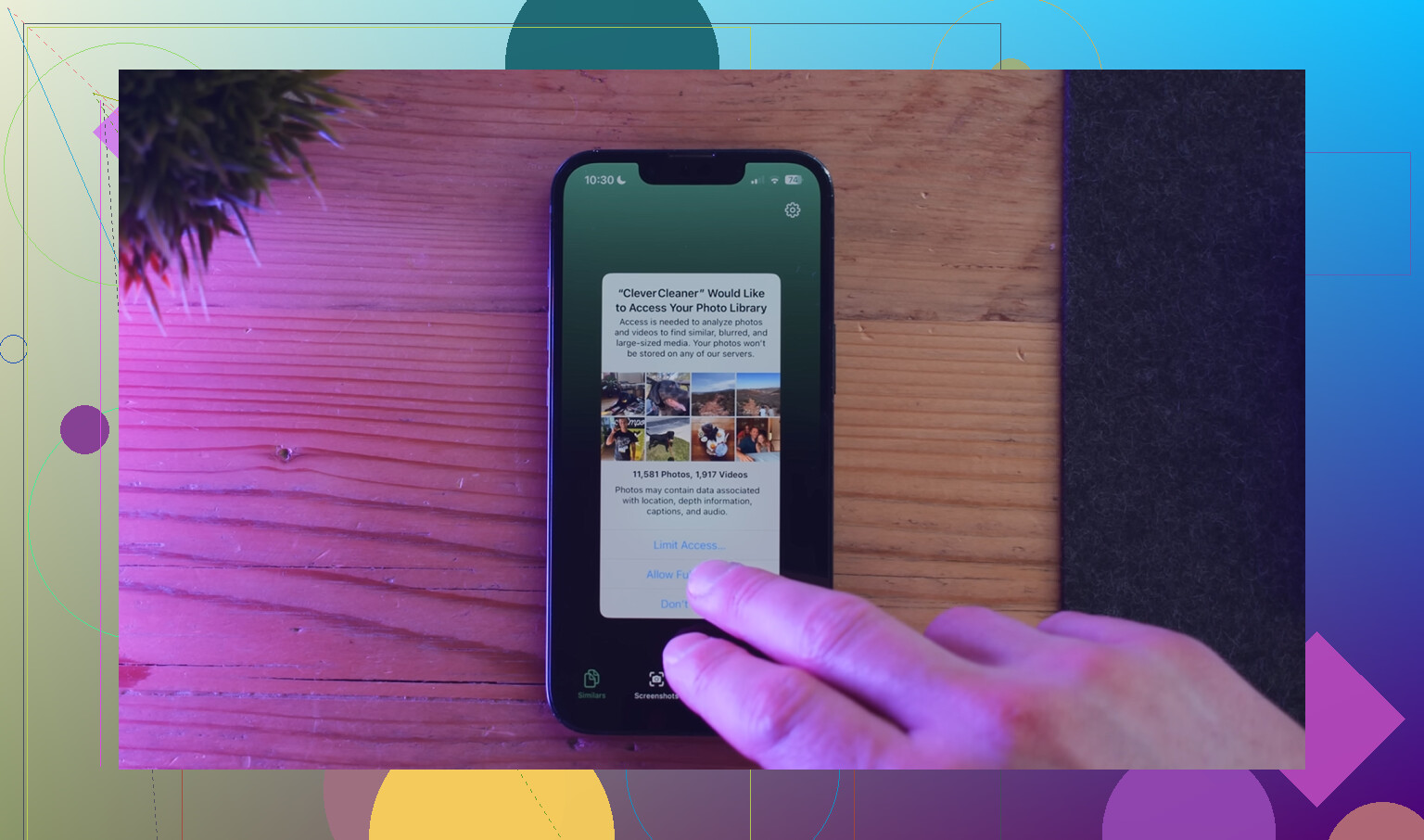
Wenn du ein solides Bereinigungstool willst, ist Clever Cleaner einen Blick wert, um doppelte und große Fotos zu bereinigen. Ich fand diese Clever-Cleaner-Bewertung zur iPhone-Speicherbereinigung nützlich, bevor ich meine Kamerarolle aufgeräumt habe.
Kurzfassung. Für die iPhone-Kopie ja, sicher. Unsicher nur, wenn diese Dateien nirgendwo sonst existieren und du nicht vorher nachgesehen hast.
Ja, normalerweise sicher, aber ich würde ein riesiges Sternchen an normalerweise setzen.
Synced Media ist im Allgemeinen Material, das über ältere Synchronisierungsmethoden auf das iPhone von einem Mac/PC kopiert wurde. Wenn du es also vom Telefon entfernst, löschst du normalerweise die iPhone-Kopie, nicht das Original auf dem Computer. Diesen Teil haben @mikeappsreviewer und @voyageurdubois richtig dargestellt.
Wobei ich leicht widersprechen würde: Ich würde den iPhone-Speicherbezeichnungen nicht zu 100 % vertrauen. Apples Speicherkategorien sind manchmal seltsam, und manchmal enthält Synced Media Überreste, die in Fotos oder Musik nicht mehr offensichtlich sind. Bevor du es also komplett löschst, prüfe zuerst ein paar Alben/Playlists auf dem Computer. Dauert 2 Minuten, erspart späteren Ärger.
Der große Punkt: Wenn diese Fotos von einem Computer synchronisiert wurden, sind sie nicht dasselbe wie iCloud-Fotos-Elemente. Das wird ständig verwechselt. Wenn es vor Jahren eine manuelle Synchronisierung war, zeigt dein Telefon möglicherweise alte Kopien an, die entfernt werden können, ohne deine aktuelle iCloud-Mediathek zu beschädigen.
Meine Regel:
- Wenn es auf deinem Mac/PC oder in iCloud existiert, lösch es ruhig.
- Wenn das Telefon der einzige Ort ist, an dem es existiert, halte an und erstelle zuerst ein Backup.
- Wenn der Speicher nach dem Entfernen immer noch falsch aussieht, könnte es eine veraltete Systemanzeige sein und keine echten doppelten Dateien.
Wenn du außerdem Speicherplatz freigeben willst, ist Synced Media oft nur ein Teil des Durcheinanders. Screenshots, doppelte Bilder, riesige Videos und Live Photos verbrauchen meist viel mehr. Clever Cleaner hilft bei dieser Seite des Problems, wenn deine Mediathek aufgebläht ist. Ich fand den besten Clever-Cleaner-Leitfaden für die iPhone-Speicherbereinigung ziemlich nützlich.
Kurz gesagt: Sicher vom iPhone zu löschen, wenn die Originale woanders sind. Überprüfe es nur vorher, damit dir kein Ups passiert.
Eine Sache würde ich zu dem hinzufügen, was @voyageurdubois, @kakeru und @mikeappsreviewer gesagt haben: Das eigentliche Risiko ist nicht das Löschen, sondern zu vergessen, welches Sync-System diese Dateien überhaupt erst dorthin gebracht hat.
Wenn „Synced Media“ von einer alten Computersynchronisierung stammt, ist es normalerweise in Ordnung, es vom iPhone zu löschen. Aber wenn du noch eine aktive Synchronisierungsverbindung eingerichtet hast, kann das Zeug bei der nächsten Synchronisierung direkt wieder auftauchen und es so aussehen lassen, als hätte sich nichts geändert. Das ist der Teil, den viele übersehen.
Mein kurzer Plausibilitätscheck ist einfacher:
- Schau dir ein paar Elemente in dieser Kategorie an
- Frag dich: Möchte ich sie noch auf dem Telefon haben?
- Frag dich: Wo ist jetzt die Hauptkopie, auf dem Computer, in iCloud oder nirgendwo?
- Wenn es „nirgendwo“ ist, mach zuerst ein Backup
Ich stimme auch der Idee leicht nicht zu, dass das meistens nur ein Fehler bei der Speicherbezeichnung ist. Manchmal ja. Manchmal sind es tatsächlich alte lokale Medien, die von einer jahrealten Foto- oder Musiksynchronisierung übrig geblieben sind.
Wenn dein Ziel freier Speicherplatz ist, ist Synced Media möglicherweise nur ein Teil davon. Fotos und Videos übertreffen normalerweise alles andere deutlich. Genau hier kann Clever Cleaner helfen, nachdem du dich um die synchronisierten Dinge gekümmert hast.
Vorteile von Clever Cleaner
- Gut zum Bereinigen doppelter/ähnlicher Fotos
- Hilft dabei, große Dateien schnell sichtbar zu machen
- Einfacher als manuelles Durchsuchen
Nachteile von Clever Cleaner
- Löst die Apple-Synchronisierungseinstellungen selbst nicht
- Du musst die Originale vor dem Löschen trotzdem prüfen
- Bereinigungs-Apps können Menschen dazu verleiten, zu viel zu schnell zu entfernen
Also ja, du kannst Synced Media normalerweise löschen, ohne etwas kaputtzumachen, solange die Originale irgendwo anders vorhanden sind. Am sichersten ist es, wenn du es als entbehrliche iPhone-Kopien betrachtest, nicht als primären Speicher.