APFS形式のMacドライブから重要なファイルを誤って削除してしまい、Time Machineのバックアップもありません。データを上書きしたり復旧を難しくしたりせずに、削除されたAPFSファイルを復元する最も安全な方法を見つけたいです。まず最初に、どのようなツールや手順を試すべきでしょうか?
まずそのAPFSドライブの使用をやめてください。これは、どの復元アプリを選ぶかよりも重要です。フォルダが削除されてゴミ箱が空になったあとでも、データはしばらくドライブ上に残っている可能性がありますが、macOSはいつでもそれを上書きできます。同じディスクに新しいファイルをコピーすると、復元できる可能性が下がるだけです。
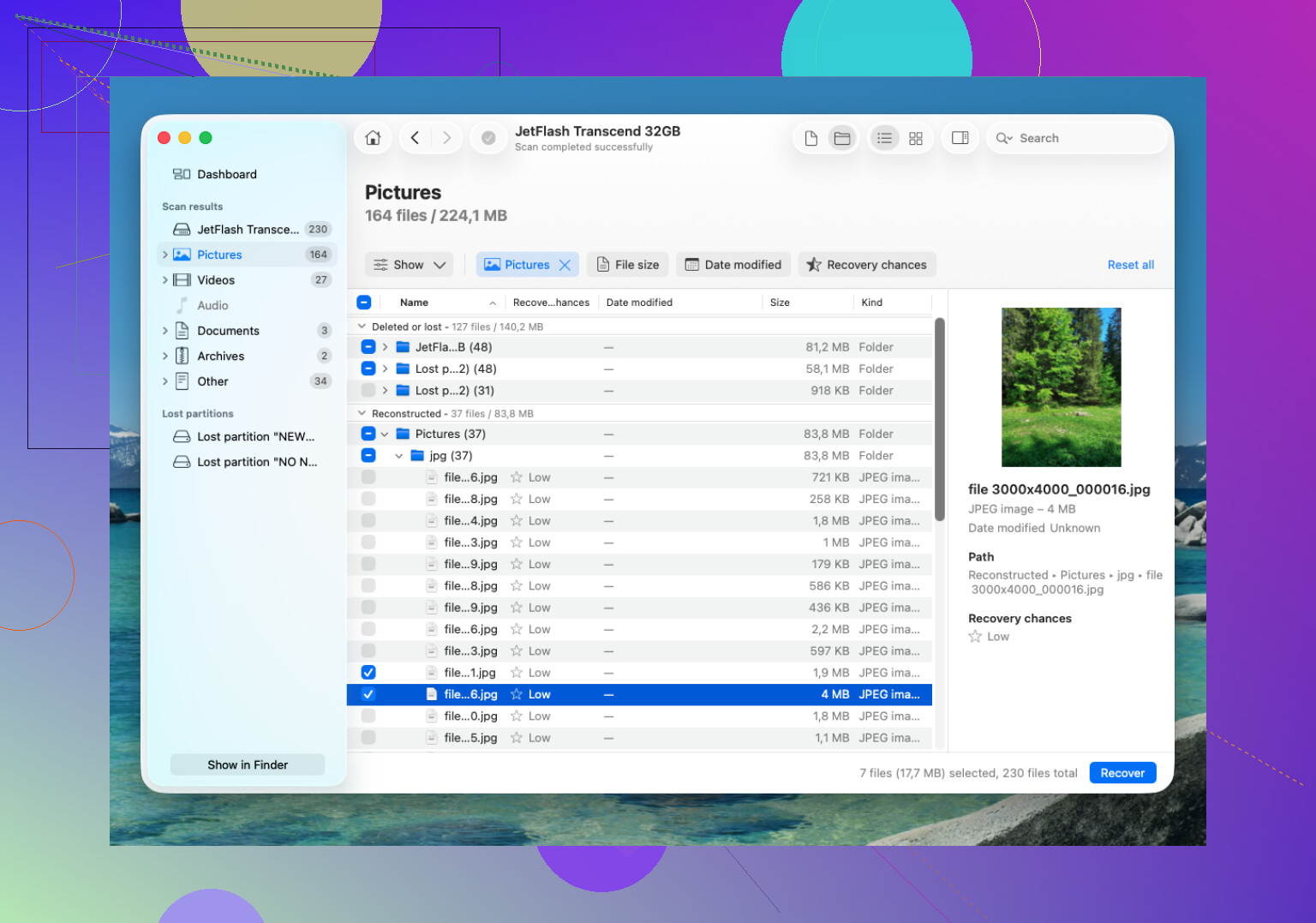
APFS復元アプリとしては、私なら最初にDisk Drillを試します。APFSは復元時に厄介なことがあり、多くのツールは汎用的な名前のランダムなファイルを取り出すだけです。Disk DrillはAPFSのメタデータを比較的うまく扱う傾向があるため、元のファイル名やフォルダ構成を取り戻せる可能性が高くなります。
基本的な手順:
- Disk Drillは、復元元にするAPFSドライブではなく、別のドライブにインストールします。
- 外付けのAPFSドライブをMacに接続します。失われたファイルが内蔵ドライブにあった場合は、macOSに求められたときにDisk Drillへフルディスクアクセスを許可してください。
- APFSボリュームを選び、Search for Lost Dataをクリックします。
- スキャンは最後まで実行させてください。大容量ドライブではかなり時間がかかることがありますが、途中で止めると復元可能なファイルを見逃す可能性があります。
- 復元する前に、特に写真、動画、書類をプレビューで確認してください。
- ファイルは別のドライブに復元してください。同じAPFSディスクには保存しないでください。
Time Machineのバックアップがあるなら、まずそれを確認してください。APFSスナップショットも確認するとよいです。バックアップディスクが現在接続されていなくても、macOSがローカルスナップショットを保持している場合があります。削除されたフォルダがそれらのスナップショット内にあるなら、通常は復元ソフトを使うよりそのほうが確実です。
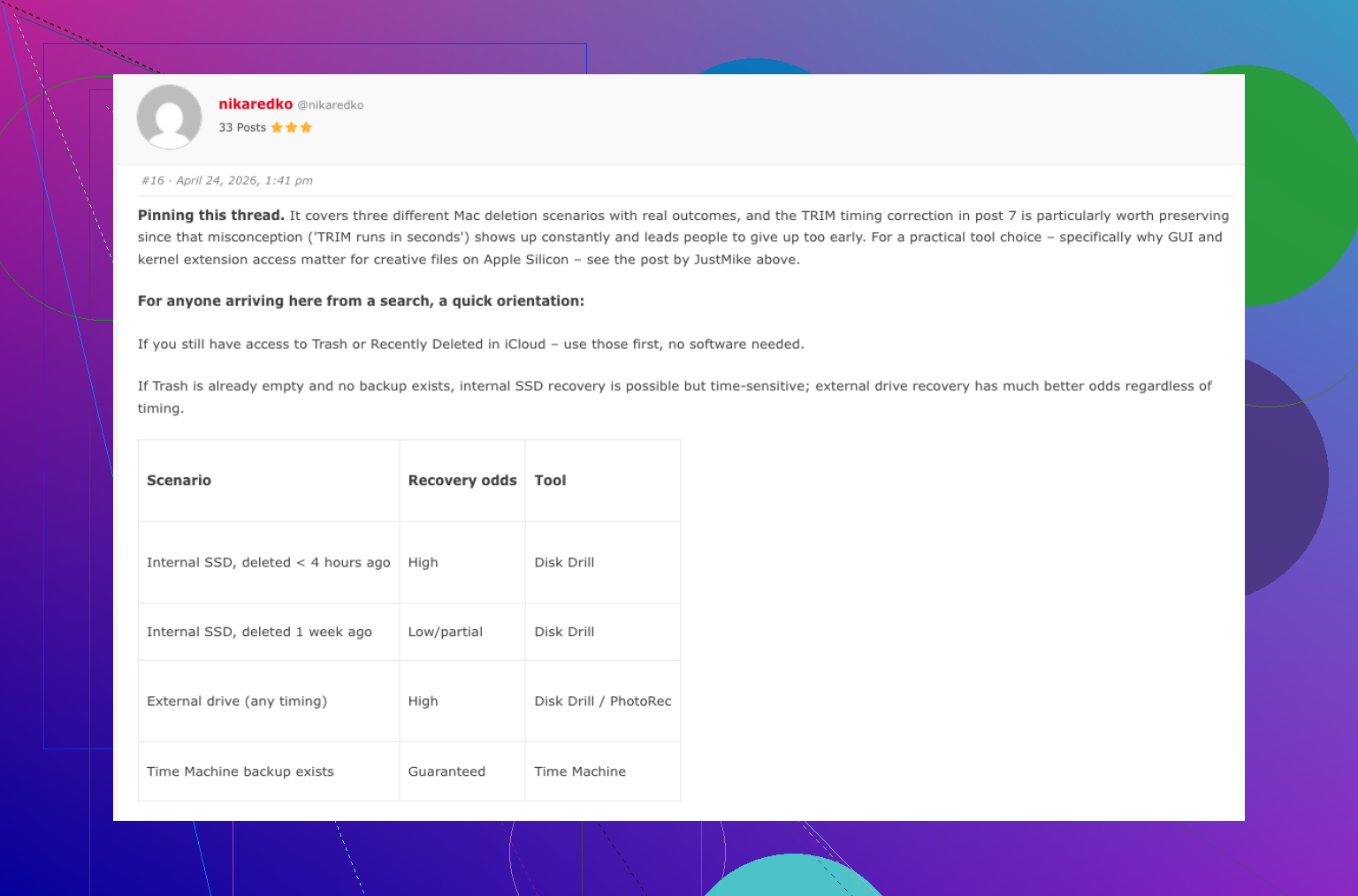
大きな注意点はTRIMで、特にSSDだった場合は重要です。TRIMは削除済みブロックをバックグラウンドで完全に消去することがあり、そうなると復元ソフトではそれらのファイルを戻せません。だからこそ、できるだけ早く使用を止めることが重要です。一般的な外付けHDDは同じTRIMの挙動がないため、通常はもう少し猶予があります。
Disk Drillで十分に見つからない場合は、PhotoRecも試す価値があります。無料ですが、APFSのフォルダメタデータではなくファイルシグネチャに基づいて復元するため、通常はファイル名やフォルダ構造は失われます。理想的ではありませんが、とにかく実ファイルを取り戻すことが主目的なら有用です。
ドライブがカチカチ音を立てる、接続が頻繁に切れる、またはたまにしか認識されない場合は、そのままスキャンを続けないほうがよいです。その段階では、専門のデータ復旧業者に相談するほうが安全です。無料診断を行うところも多く、成果報酬型のところもあります。費用にはかなり幅がありますが、単純な論理削除なのか物理障害なのかによって、$300から$1,000超程度になることがあります。ただし、ドライブ自体は正常で単にフォルダを削除してしまっただけなら、まず試すべきなのはソフトウェアです。
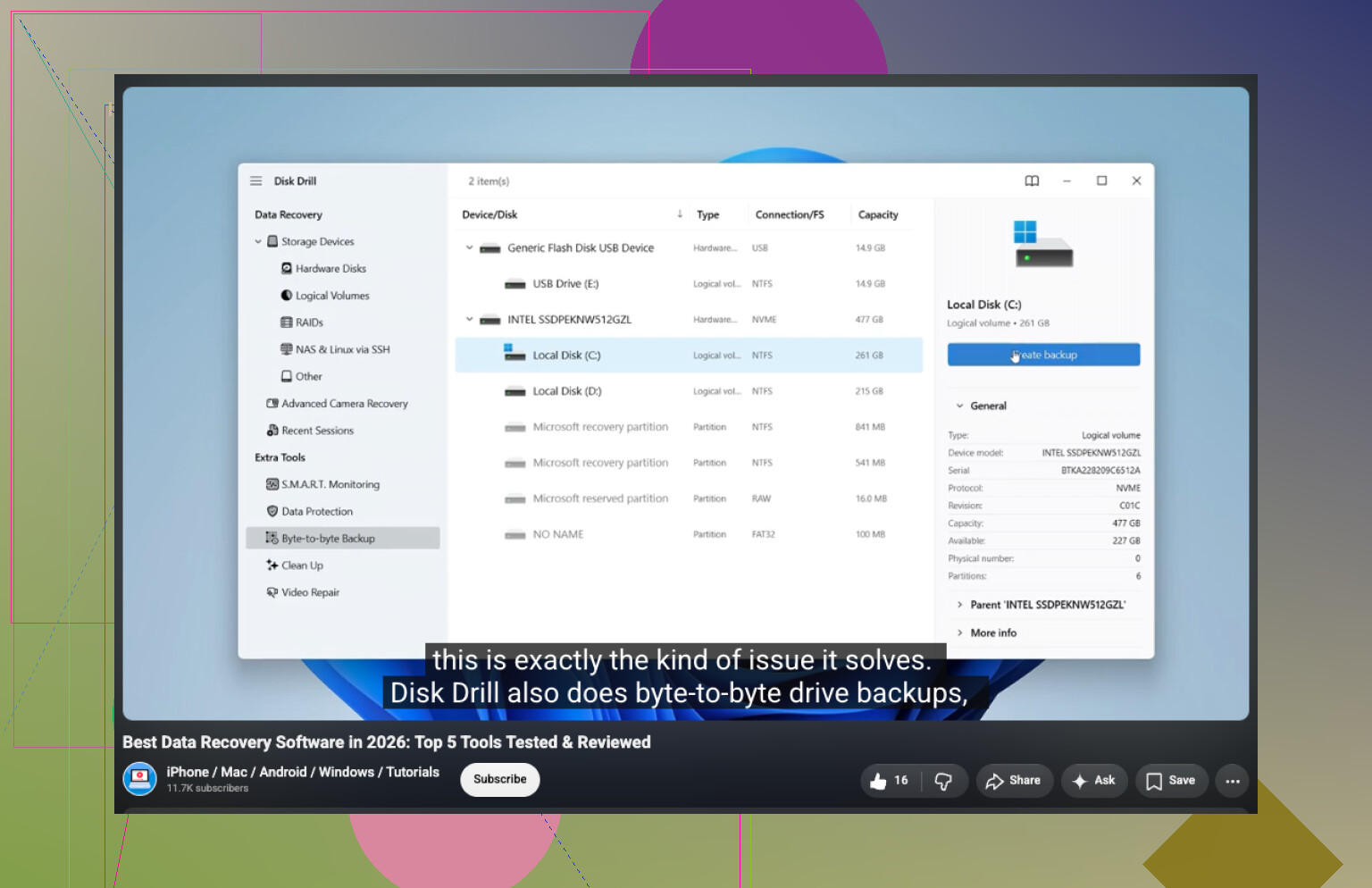
内蔵SSDだったのか、外付けの回転式ドライブだったのかで、見込みは大きく変わります。使用を止めるべきだという @mikeappsreviewer の意見には賛成ですが、元のドライブを何時間もかけてスキャンする前には、さらに慎重になるべきです。外付けの APFS ディスクで、まだ正常にマウントされるなら、まず別のドライブにバイト単位のイメージまたはクローンを作成し、そのコピーに対して Disk Drill や他の復旧ツールを使ってください。そうすれば、ディスクが故障し始めたり、最初のスキャンがうまくいかなかったりしても、元のディスクに触れて唯一のチャンスを無駄にせずに済みます。Mac の内蔵 SSD の場合、特に TRIM や FileVault が関係しているなら、期待値は低めに考えるべきで、5 つの異なるアプリを試すことよりも速度のほうが重要です。復旧先は毎回必ず別のディスクにしてください。
ディスクに再び触れる前に、iCloud Drive の「最近削除した項目」ページを確認してください。失われたファイルがデスクトップ、書類、または iCloud Drive を通じて同期されていたフォルダ内にあった場合、これは生の APFS 復旧作業ではない可能性があります。多くの人はすぐに SSD のスキャンに進みますが、削除が iCloud に同期され、そこに一定期間復元可能なコピーがまだ残っている可能性を見落としがちです。
その後は、ドライブを「修復」しようとするのは非常に慎重に考えるべきです。Disk Utility の First Aid を実行しないでください。APFS コンテナを消去して再作成しないでください。クリーンアップアプリに Mac を「最適化」させないでください。同じボリュームに復旧ソフトウェアをインストールしないでください。そうした操作は削除復元の手順ではありません。その一部は同じファイルシステムにメタデータを書き戻しますが、それこそまさに避けようとしていることです。
特に外付けドライブについては、最初にイメージ化するという点で @vrijheidsvogel に概ね同意します。通常、最も安全な手順は次のとおりです。
- 元のドライブより空き容量が多い別のドライブを用意する。
- ディスクの状態が十分に良好であれば、影響を受けたディスクの完全なイメージまたはクローンを作成する。
- そのイメージまたはクローンをスキャンする。
- 復元したファイルは第三の保存先、少なくとも別の物理ディスクに復元する。
面倒に聞こえるかもしれませんが、これにより元のドライブをテスト対象にせずに済みます。削除されたファイルに価値があるなら、追加のドライブを用意する費用は、状況をさらに悪化させるよりは安く済みます。
内蔵 Mac SSD の場合は、現実的な見通しを持つ必要があります。APFS、SSD、TRIM、FileVault の組み合わせにより、「削除済み」があっという間に「消失済み」になることがあります。場合によっては、復旧アプリがフォルダエントリ、サムネイル、部分ファイル、または古いコピーを見つけられることもありますが、ブロックが TRIM 済みであれば、どんなアプリでも実際の内容を再構築することはできません。これは Disk Drill の問題でも PhotoRec の問題でもありません。ストレージ層の仕組みそのものです。
Disk Drill は、グラフィカルなアプリと復旧前のプレビューが欲しい場合、最初に試す有料ツールとして妥当です。プレビュー機能は、多くの人が思う以上に重要です。文書や写真を正しくプレビューできるなら、ファイル名しか表示されない場合よりも見込みはかなり高くなります。ただし、見た目のきれいなファイルツリーを、ファイルが復元可能である証拠だと考えないでください。APFS のメタデータは、中身がすでに使い物にならなくなった後でも残ることがあります。
まず安価に試したい場合は、何かを購入する前に非破壊的な確認を行ってください。iCloud の「最近削除した項目」、アプリ固有のゴミ箱領域、古い書き出しデータ、メール添付、Messages の添付ファイル、クラウドサービスのバージョン履歴、そしてそのフォルダをコピーした可能性のある外付けドライブです。Dropbox、Google Drive、OneDrive、Adobe アプリ、Scrivener、Final Cut ライブラリ、その他類似のツールには、独自の復旧やバージョン管理システムがある場合があります。地味ではありますが、ディスクからファイルをカービングするよりも、結果としてよりきれいに済むことがよくあります。
元のディスクに対して複数の復旧ツールを直接何時間も走らせることはおすすめしません。慎重な方法を 1 つ選び、できれば最初にイメージ化してからスキャンしてください。最初のスキャンで内蔵 SSD から有用なものが何も見つからなかった場合、さらに 5 つのアプリを実行しても、通常は時間を浪費するだけで、まだその同じ Mac から起動しているなら書き込みも増えてしまいます。
実際に何がうまくいったかを比較している人たちの報告をもっと見たいなら、関連する Mac 復旧の議論はこちらです: Mac で削除されたファイルの復旧体験談。
要点を短く言うと、まずクラウドやバージョン管理された保存元を確認し、修復ツールは避け、外付けドライブならイメージを作成し、可能ならコピーをスキャンし、復元先は必ず別のディスクにしてください。これが内蔵 SSD で、ファイルが少し前に削除されていた場合は、見込みは限られていると考え、あれこれ「もしかしたら役立つかも」という実験をたくさんするより、素早く行動してください。
削除されたファイルが内部ドライブ上にあった場合は、その同じMacから通常起動を続けないでください。Spotlight、iCloud同期、アプリのキャッシュ、ブラウザの更新は、あなたが「何もしていない」間でもディスクに書き込みを行う可能性があります。
ファイルが重要なら、Macをシャットダウンし、別のmacOSインストールまたは復旧環境から起動して、そこからスキャンし、復元したファイルは外付けディスクに保存してください。Disk Drillでも問題ありませんが、スキャナーのブランドよりも起動と書き込みの状況のほうが重要です。