私のハードドライブが突然開けなくなり、重要な写真、仕事の書類、その他の個人的なファイルを失うのではないかと心配しています。さらに損傷を与えずにファイルを取り戻すのに役立つ、最適なハードドライブのデータ復旧手順、ソフトウェア、または修理方法についてアドバイスが必要です。
私はこれを一度経験しましたが、最初にやってしまった最悪の行動は、「まだ動くか確認する」ために何度もドライブをいじったことでした。ファイルが消えた、またはHDDが変な音を立て始めたなら、今すぐ使用をやめてください。そこに何もコピーしないでください。そこに復旧アプリをインストールしないでください。データが戻ったか確認するために何度もフォルダーを開かないでください。書き込みが発生するたびに、まだ取り戻せる可能性があったデータを消してしまう確率が上がります。もしそれが起動ドライブなら、可能であれば取り外して、別のPCにセカンダリディスクとして接続するでしょう。
次に、どの種類の障害に対処しているのかを見極めてください。これはファイルシステムの損傷なのか、それともドライブ自体が故障し始めているのかで、対処法は大きく変わります。削除されたファイル、不適切なフォーマット、または壊れたパーティションテーブルは一つの分類に入ります。ヘッドのカチカチ音、読み取り不良、ランダムな切断は別の分類に入ります。まずはS.M.A.R.T.を確認するでしょう。WindowsならCrystalDiskInfo、MacならDriveDxが簡単な出発点です。これらは、代替処理済みセクター、保留中のセクター、読み取りエラーフラグのような項目を表示します。
ドライブが物理的な問題を抱えている兆候
カチカチまたはチクチクという音が繰り返しする
回転開始時やファイルアクセス中にゴリゴリまたは擦れる音がする
使用中にドライブが切断される
ディスクにアクセスするとシステム全体がフリーズする
回転はするが、コンピューターがまったく認識しない
こうした症状が見られるなら、慎重に進めてください。故障しかけている機械式ドライブに対して繰り返しスキャンを行うと、状況がさらに悪化することがあります。何度も再試行しているうちに、調子が不安定な状態から完全に故障してしまった例を私は見てきました。費用よりもファイルの重要性が高いなら、DriveSavers や Ontrack のような復旧ラボを検討する価値があります。
復元ツールを実行する前に、まず簡単な場所を確認してください
ばかげて聞こえるかもしれませんが、それでも確認する価値があります。
ごみ箱またはトラッシュ
Windows ファイル履歴
Windows の以前のバージョン
Mac Time Machine
OneDrive、Google Drive、Dropbox、iCloud のクラウドごみ箱フォルダー
添付ファイルがないか、受信トレイと送信済みメールの両方を確認する
Windows では、フォルダーを右クリックして「以前のバージョンの復元」を探してください。ファイル履歴を設定していなくても、シャドウコピーに救われた人を私は見てきました。
それでもファイルが見つからない場合
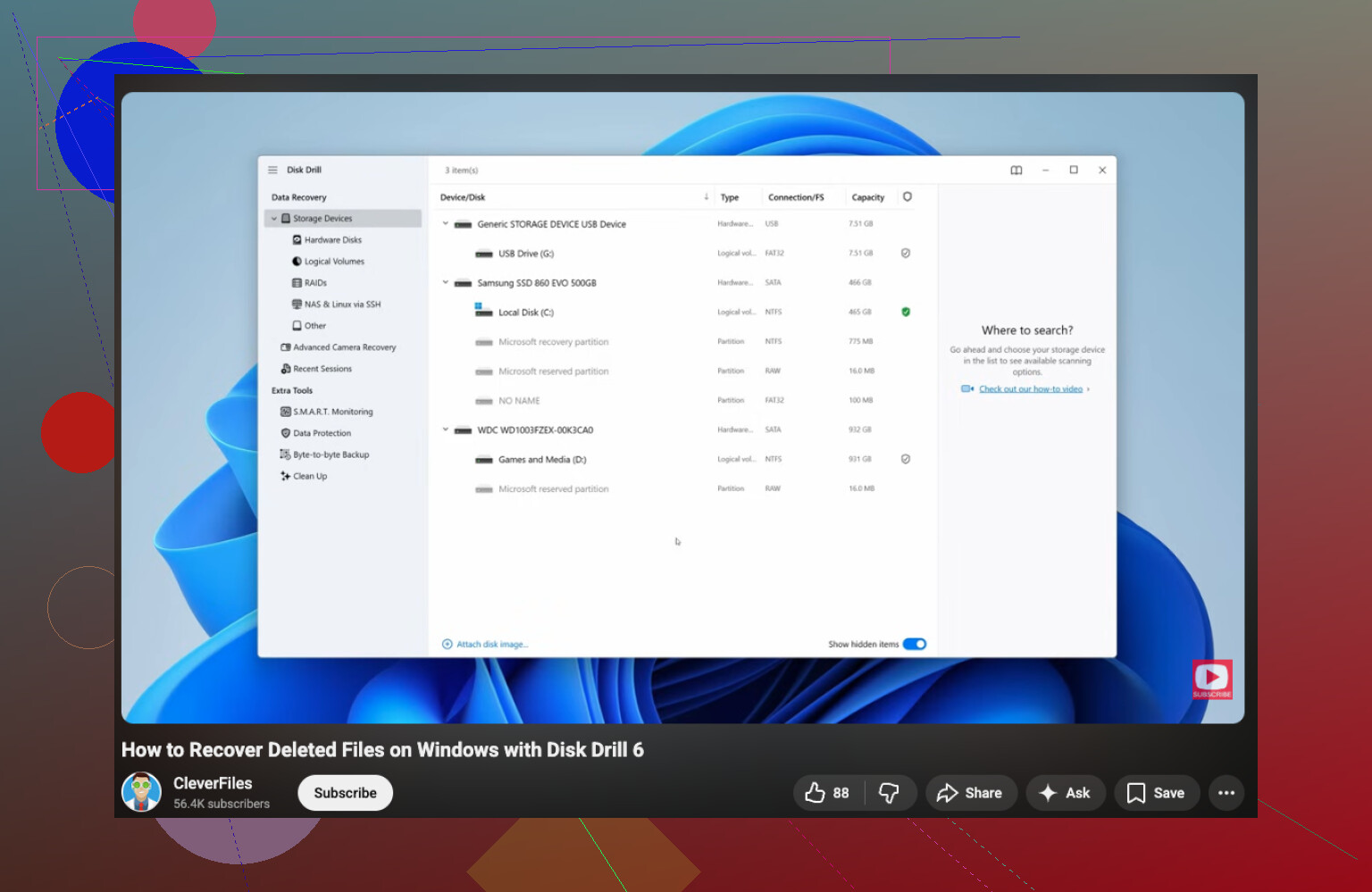
その場合は、復旧ソフトに進むとよいでしょう。Disk Drill は、使い始めやすいソフトの一つです。削除されたファイル、フォーマットされたボリューム、壊れたパーティション、RAWドライブにもそれなりに対応できます。ファイルのプレビューは重要です。プレビューが開けるなら、復旧できる可能性は高くなります。
復旧アプリは別のドライブにインストールしてください。
可能であれば、損傷したHDDをセカンダリディスクとして接続してください。
まずはクイックスキャンを実行してください。
クイックスキャンでファイルが見つからない場合は、ディープスキャンに進んでください。
復旧する前にファイルをプレビューしてください。
復旧したデータは別のドライブに保存し、同じHDDには絶対に戻さないでください。
復旧したファイルを開いて、正常に動作するか確認してください。
不良セクタが見つかった場合は、まずドライブをセクタ単位でイメージ化し、そのイメージから作業することをおすすめします。前回、怪しいディスクを扱ったときは、それで少し安心できました。スキャンが途中でクラッシュしても、元の状態はそのまま保存されています。
ソフトウェアが間違った手段である場合
ドライブが大きなクリック音を立てる、回転を始めない、しょっちゅう認識されなくなる、またはディスクが一応表示されているのに復旧アプリが役に立つものを何も返さないなら、そこでやめておくべきです。その時点では、専門のラボに依頼するほうが安全です。通常の費用相場は、状態の深刻さにもよりますが、およそ300ドルから1500ドル以上です。高いです、ええ。それでも、2日間ぶっ通しでスキャンをかけ続けて完全に復旧不可能にしてしまうよりは安上がりです。
最良の場合、これは論理的な損傷にすぎず、ソフトウェアでデータを取り戻せます。まずはS.M.A.R.T.チェックから始めて、何が報告されるか確認してください。
ドライブが「開かなくなった」ものの、Disk Management や Finder にはまだ表示されるなら、本格的な復旧スキャンの前に一つ試したいことがあります。まずクローンを作成してください。Linux なら ddrescue、ディスクが不安定なら HDDSuperClone を使ってください。これらのツールは、ほとんどの一般向けアプリよりも不良セクタをうまく避けながら読み取れます。@mikeappsreviewer が最初からアプリのスキャンを始めるという意見には少し同意しません。弱った HDD では、元のディスクを何時間も触るより、先にイメージ化する方が安全です。
私ならいくつか確認します。
- 新しい SATA または USB ケーブルと、別のポートを試す。
- BIOS でドライブが正しい容量で表示されるか確認する。
- 0 バイト、容量違い、または異音があるなら停止する。
- RAW としてマウントされるなら、ファイルシステムの損傷であり、必ずしもハードウェアの問題とは限らない。
Windows でのファイルシステム損傷には、TestDisk は無料でパーティション修復に強力です。PhotoRec は見た目はよくないですが、生データのファイル復元には優秀です。プレビューやより簡単な手順が欲しいなら、Disk Drill の方が使いやすいです。特に写真や文書を早く救出したい場合に向いています。復元先は必ず別のドライブにしてください。ファイルが重要なら、最初に CHKDSK を実行しないでください。CHKDSK は構造を修復しますが、壊れたエントリを捨ててしまうこともあります。復旧状態を悪化させるのを見たことがあります。
手早く視覚的に流れを確認したいなら、この HDD 復旧ソフトとファイル救出手順のわかりやすい動画ガイド は、まず見る出発点として悪くありません。
データの価値が数百ドル以上あるなら、ハードウェア障害の最初の兆候が出た時点で DIY はやめてください。その段階はすぐ高額になりますし、ミスは取り返しがつきません。
ドライブが非常に重要なら、@mikeappsreviewer も @boswandelaar もあまり十分に強調していなかったことを1つ付け加えます。実際のディスクではなく、ケース側に問題があるかどうかを確認してください。「死んだ外付けドライブ」の多くは、単にUSBブリッジ基板の不良です。デスクトップ用の外付けドライブのようなタイプなら、ケースからドライブを取り出して、SATAで直接つなぐか、別のアダプターで接続してみてください。それで直ったのを私は何度も見ています。
また、いきなり「修復」ツールに飛びつくのはおすすめしません。CHKDSK、First Aid、適当なパーティション修復ツールのようなものは、少し積極的すぎることがあります。まず復旧、その後で修復です。目的が違います。
私ならこの順番にします。
- ドライブの使用を止める。
- 外付けなら、別のケーブル、ポート、電源を試す。
- BIOSやディスクの管理で正しい容量として認識されるか確認する。
- 認識されるなら、修復を試す前にデータを復旧する。
- 認識されない場合、特にカチカチ音がするなら、もう触らない。
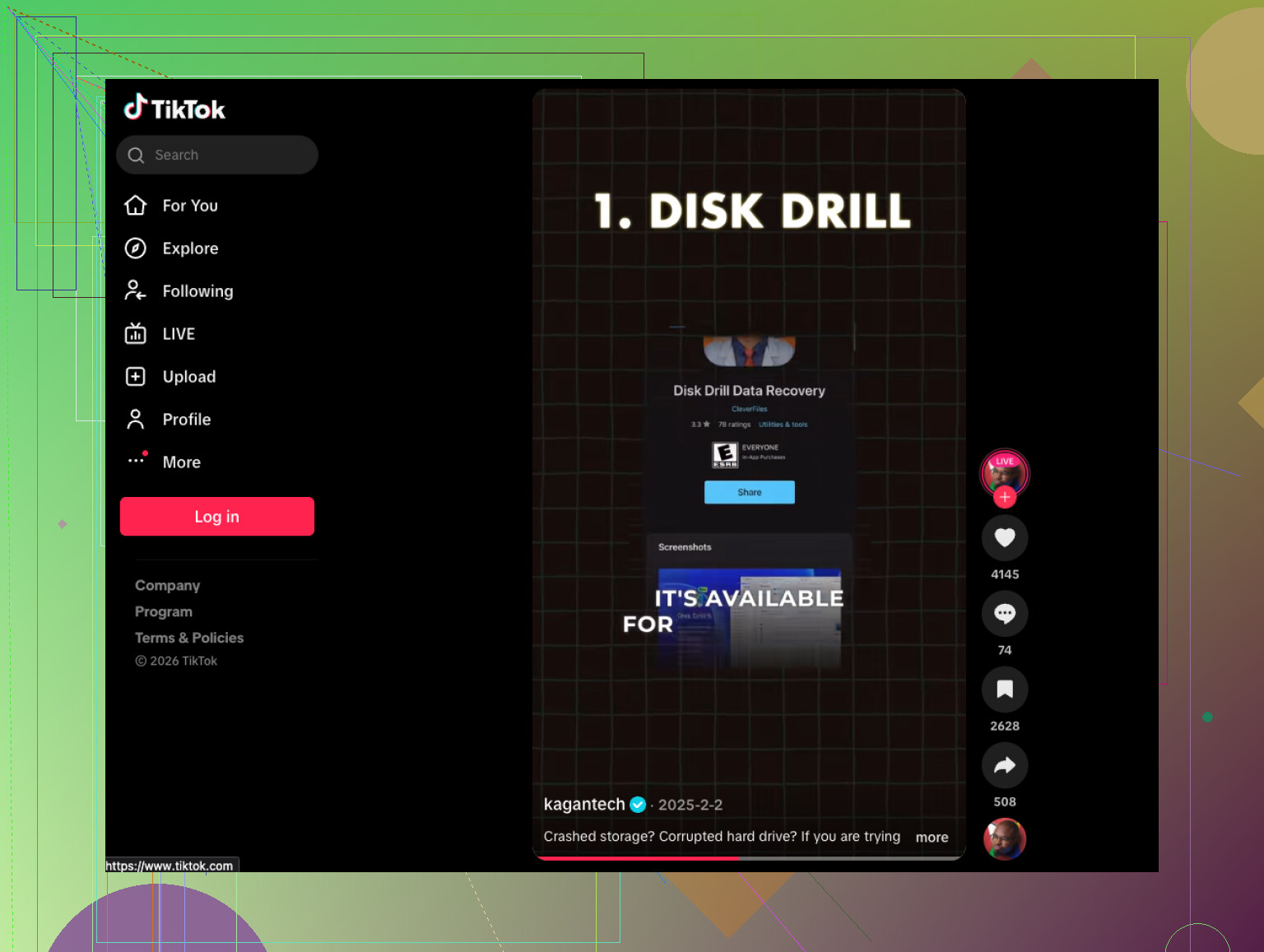
ソフトについて言えば、ハードドライブのデータ復旧では Disk Drill は正直かなり使いやすい選択肢の1つです。プレビューできるので時間を節約できます。写真やドキュメントをプレビューできるなら、それはかなり良い兆候です。無料やオープンソースのツールを使いたいなら、TestDisk と PhotoRec も試す価値はありますが、より不親切で、ちょっと「変なメニューが好きならどうぞ」みたいな感じです笑。
もう1つ、見落としがちなことがあります。ドライブが BitLocker や FileVault で暗号化されていて、突然開けなくなった場合、キーがないと復旧はずっと難しくなります。深入りする前にそれを確認してください。
もし基本を学べるシンプルな Windowsハードドライブ復旧チュートリアルの手順解説 を探しているなら、役に立つかもしれません。
要するに、まず復旧、修復はその次です。HDDが異音を出しているなら、自力で壊れるまでいじらないでください。