誤ってハードドライブから重要なファイルを削除してしまい、バックアップがないことに気づいたのが遅すぎました。ハードドライブのファイル復旧について、最適な復旧ソフトや、状況を悪化させないための手順を含めて、助けを探しています。これらの文書や写真は本当に重要なので、最も安全に取り戻す方法についてアドバイスが必要です。
まずは深呼吸してください。ファイルが消えたときの、胃が沈むような感覚はわかります。それでも、ハードドライブでは、削除されたからといって必ずしも消去されたことを意味するわけではありません。すばやく動いて、そのドライブに触れないようにすれば、見込みは十分あります。
すぐにそのドライブの使用をやめる
この部分は何よりも重要です。ファイルがなくなったことに気づいた瞬間、私は保存、ダウンロード、閲覧、そういったすべてをやめます。なくなったものがメインのシステムドライブにあった場合、普通のウェブ利用でさえ裏で書き込みが発生します。
痛い目を見て学んだことはシンプルです。ファイルを削除すると、Windows や macOS は通常、その領域を空きとしてマークします。古いデータは、新しいものが上に書き込まれるまで、そのまま残っていることがよくあります。だから新たな書き込みはすべてリスクです。そのディスクを使い続けると、取り戻したいまさにそのファイルを消してしまう可能性が高くなります。
ですから、はい、そのドライブの使用をやめてください。完全に。
どのドライブからファイルを失ったのかを確認する
- 外付けドライブまたは2台目の内蔵ドライブ
最善のケースです。取り外して別のコンピュータに接続してください。同じディスクに新しいデータを書き込まない環境で、そこでスキャンします。 - メインOSドライブ
これはすぐに厄介になります。USBメモリから起動するか、ドライブを2台目のマシンに接続することをおすすめします。目的は同じで、復旧を試みている間にドライブへ新しいデータを書き込まないようにすることです。
復旧ソフトを実行し、同じドライブにはインストールしないでください
削除に早めに気づいたなら、ほとんどの人はソフトによる復旧で結果を得られます。私はこれまでにいくつかのツールを試してきましたが、何度も使い続けたのは Disk Drill でした。
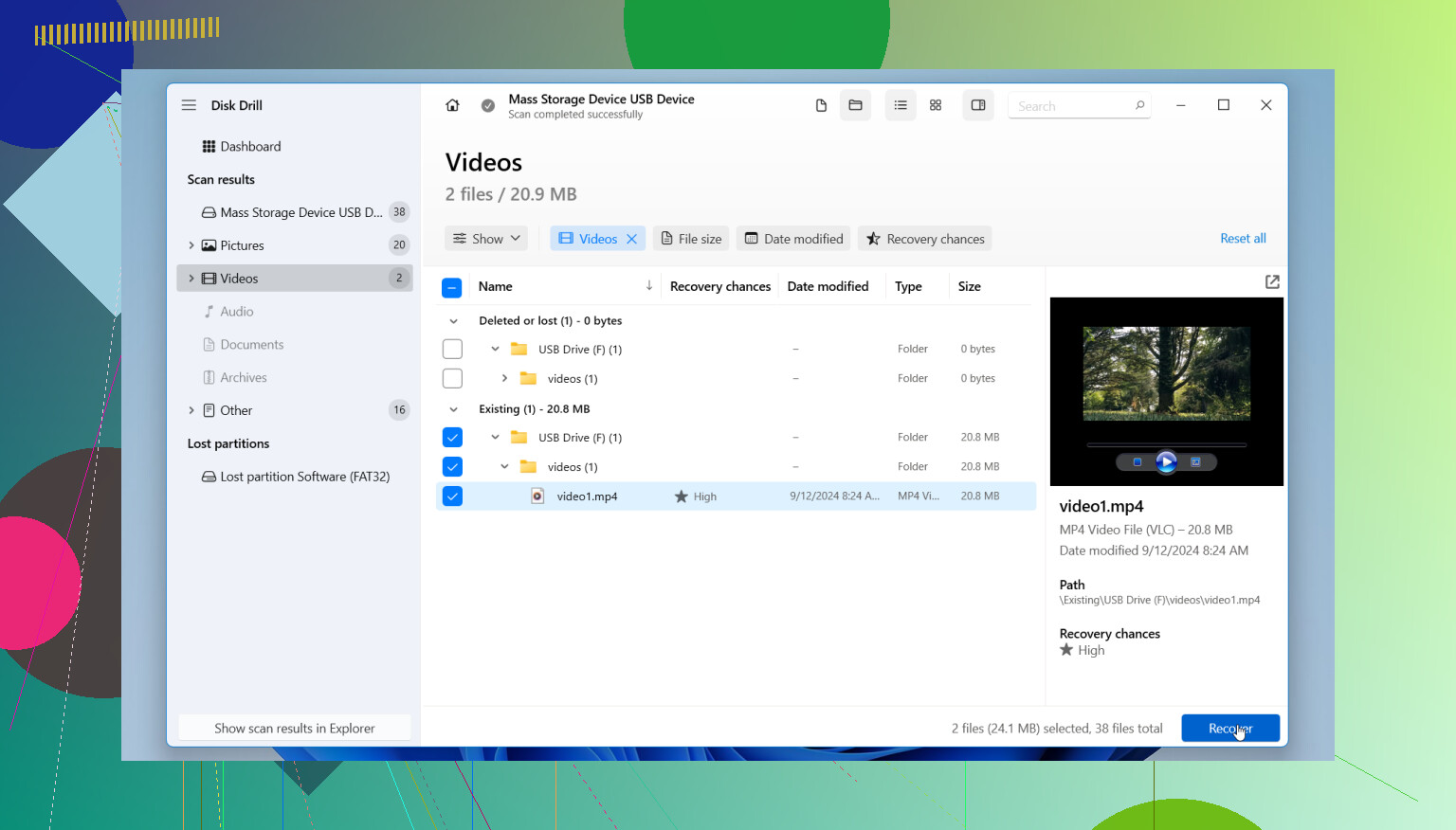
特に印象的だったのは、最近削除されたものだけでなく、ファイルシステムの混乱の奥深くに埋もれたファイルまで掘り起こして見つけてくれることです。プレビュー機能も役立ちます。復元する前にそのファイルがまだ開けるか確認できるので、無駄な期待を抱かずに済みます。無料版ではスキャンとプレビューができ、復旧したい場合にのみ支払いが必要になります。
多くの人が失敗するのは、ソフトを別のドライブにインストールしないことです。スキャンしているドライブではありません。私は昔、一度これを間違えました。よくない考えでした。救出しようとしているデータの上に、復旧アプリが書き込んでしまう事態は避けたいところです。
始める前に知っておく価値のあること
- 通常、SSDよりもHDDのほうが成功の見込みがあります
昔ながらのHDDは、復旧の面で比較的有利なことが多いです。SSDはそれほど寛容ではありません。また、新しいハードドライブの中には TRIM をサポートしているものもあるため、ファイルがいつまでも残っていると考えて何時間も放置するのはおすすめしません。 - ドライブがカチカチ鳴ったり異音を立てたりするなら止めてください
物理的な損傷はソフトウェアでは直せません。カチカチ、こすれる音、またはギーギーという異音が聞こえるなら、もうDIYで対処できる範囲を超えています。それは復旧ラボの仕事です。 - 適当なスキャンを何度もするのではなく、しっかり1回スキャンしてください
スキャンを何度も繰り返しても、たいていは時間の無駄になります。多くの場合、徹底的に1回実行すれば十分です。その後、復旧したファイルは別の場所に保存し、何が戻ったのかを確認してください。
すばやく行動し、慎重に進めれば、ファイルを取り戻せる可能性は十分あります。落ち着いて、順序立てて作業し、必要以上に元のドライブに触れないようにするのがよいでしょう。
スキャンを実行する前に、もう1つ手順を追加したいです。ファイルがかなり重要なら、ドライブのセクター単位のイメージを作成してください。@mikeappsreviewer が使用を止めるべきだと言っているのはその通りですが、別のドライブに十分な空き容量があるなら、最初に元のディスクをスキャンするのはあまりおすすめしません。
Linux なら ddrescue、Windows なら R-Studio のイメージングツールのようなものを使ってください。元のドライブではなく、イメージを使って作業します。スキャンに失敗したり、ドライブの状態が悪化し始めたりしても、まだクリーンな一度きりのチャンスが残ります。ラボがこうするのには理由があります。
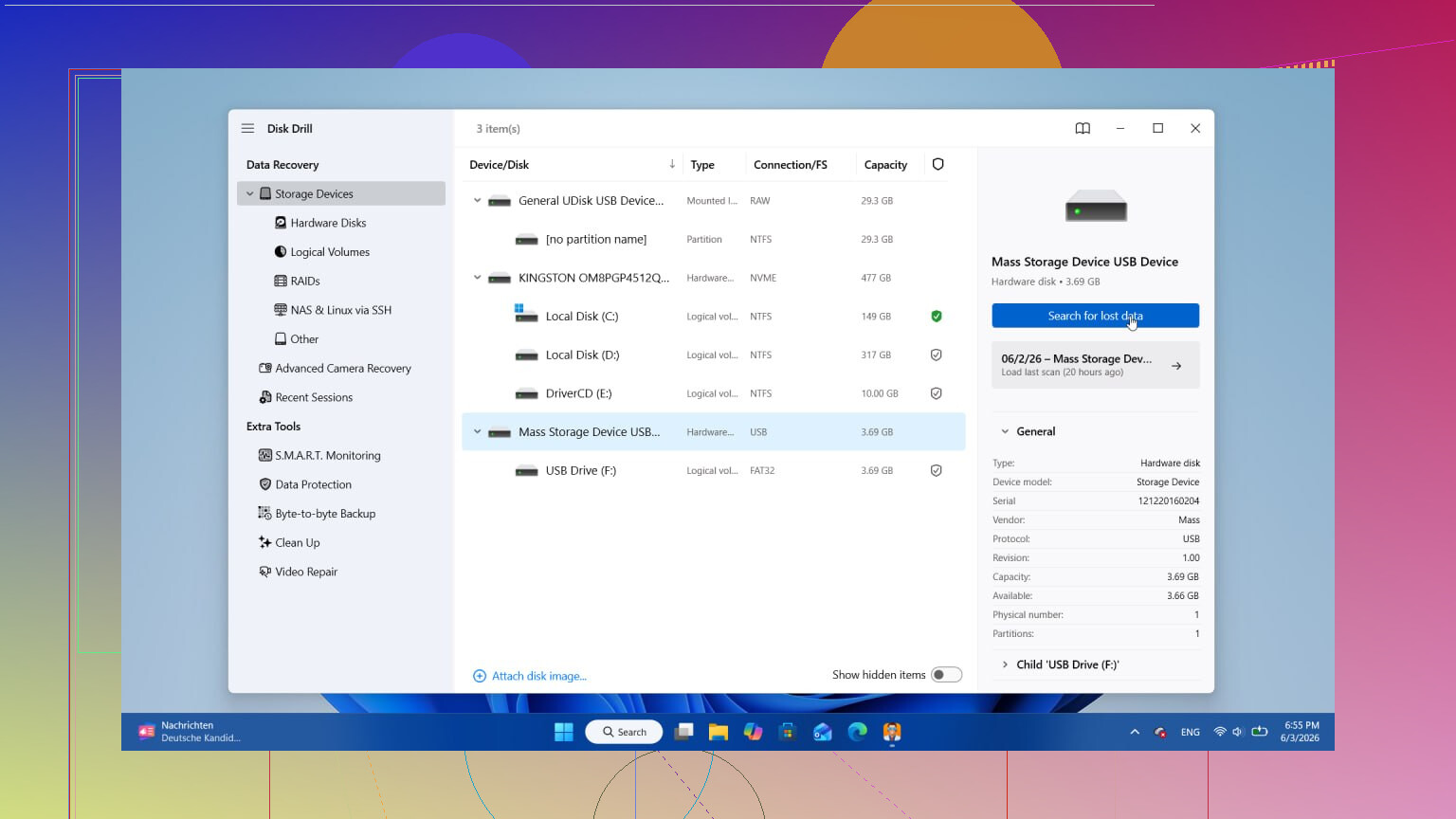
ソフトについては、Disk Drill は単純な削除には十分で、使いやすいです。Disk Drill で見つからない場合は、最近削除したものなら Recuva、ファイルの内容だけが重要でフォルダ名がどうでもいいなら PhotoRec を試してください。PhotoRec は見た目は良くありませんが、多くの洗練されたアプリよりも、損傷したファイルシステムからデータを引き出すのが得意です。
多くの人が見落としがちなことをもう少し:
- クラウド同期のごみ箱を確認する。OneDrive、Google Drive、Dropbox。
- ファイル履歴、シャドウコピー、Time Machine のスナップショットを確認する。
- 復元したファイルは、まず種類と日付で並べ替える。時間の節約になります。
- 復元先は必ず別のドライブにする。今でもここで失敗する人がいます。
ドライブに SMART エラー、読み取り速度の低下、または Explorer のフリーズが見られる場合は、無作為なスキャンをやめてください。まずクローンを作成します。ここでは速度より時間のほうが重要です。
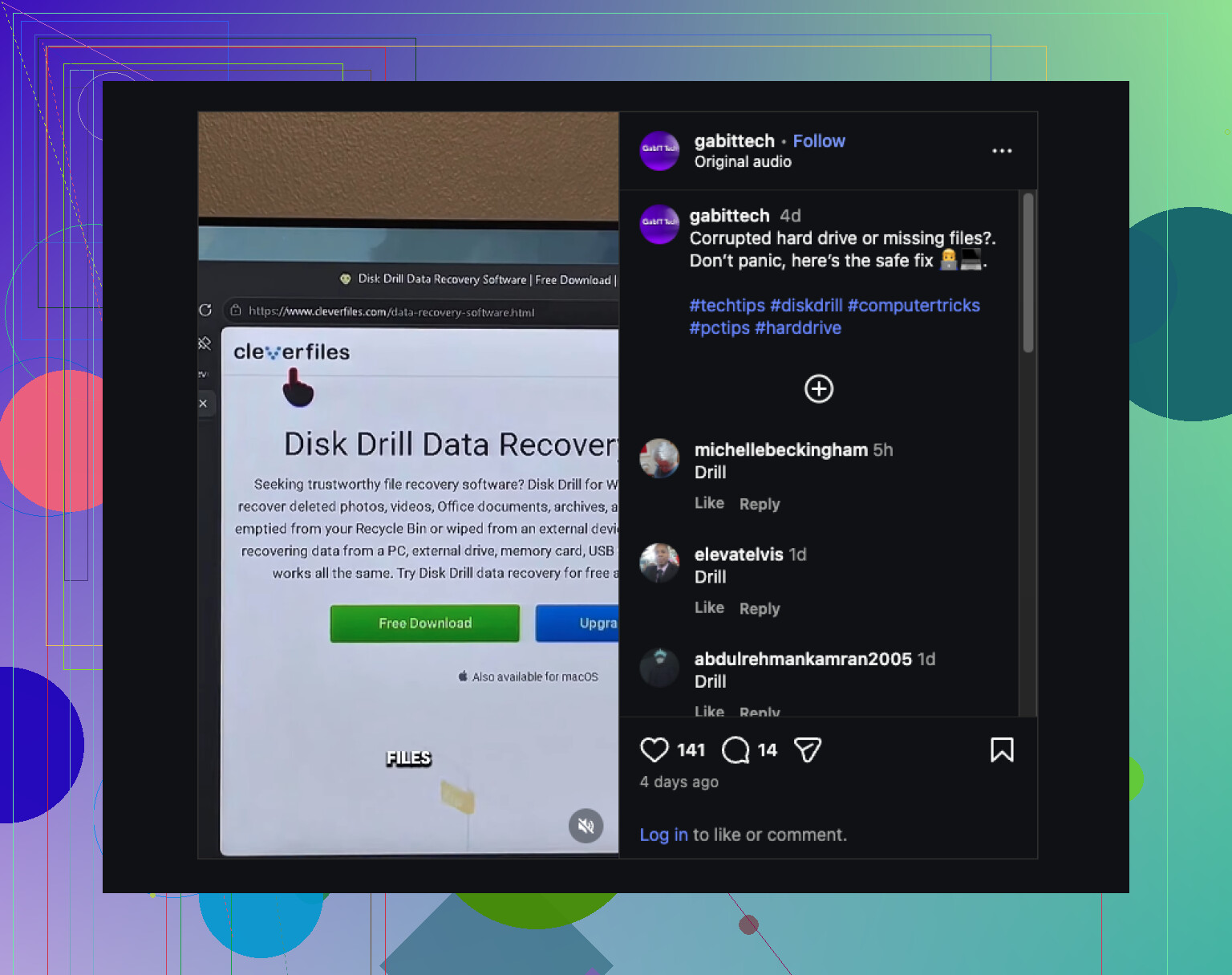
また、手早く見られるビジュアルガイドが欲しいなら、この 削除されたファイルのためのハードドライブ復旧のヒント のリールはざっと確認しやすいです。
@mikeappsreviewer と @caminantenocturno が間接的にしか触れていない点で、私が強く勧めたいことが一つあります。ツールをあれこれ試し始める前に、どのように ファイルが削除されたのかを把握してください。通常の削除であれば、まずごみ箱とアプリ固有のごみ箱を確認しましょう。多くのプログラムは独自の一時フォルダやエクスポートフォルダを保持しており、そのことを見落としがちです。移動中にファイルが切り取られて消えた場合は、なくなったと決めつける前に、ドライブ全体をファイル拡張子で検索してください。
また、復元ソフトは最初のスキャン結果一覧だけで判断しないでください。ファイル名が完璧に見えても破損していることがありますし、逆にファイル名が崩れていても問題なく復元できることがあります。だからこそ Disk Drill は便利です。単にスキャン性能が高いからではなく、復元可能なファイルをプレビューできることで、無駄な時間をかなり省けます。すべてのケースで 一度のスキャンで十分 という考えにも私は完全には同意しません。特に乱れたファイルシステムでは、クイックスキャンで見逃したものが、より深いスキャンで見つかることがあります。
もう一つのヒントですが、そのデータが仕事、写真、税金、法的書類など何であれ重要なら、始める 前に フォルダ名、ファイル名、そしておおよその日付を書き出しておいてください。ばかげて聞こえるかもしれませんが、FILE0001.jpg のような名前の復元ファイル 40,000 件を前にすると、頭がこんがらがってしまいます。
Windows がまだドライブを正常に認識しているなら、まず CrystalDiskInfo などで SMART チェックを実行してください。状態が悪い場合は、自己流で作業を続けず、まずイメージ化やクローン作成を行ってからにしましょう。
そして、この件を調べている人向けに言うと、この 外付けハードドライブのファイル復元に関するヒントと議論 の投稿もかなり参考になります。
削除がローカルで起きたのか、それとも表示上の問題にすぎないのかを確認する、という別の観点もあります。私は「削除された」ファイルが、実際には不適切なフィルター、間違ったユーザープロファイル、破損したライブラリ、または変更されたドライブ文字によって隠れていただけだった、というケースを見たことがあります。復旧の前に、可能であれば別のマシンから、正確なファイル名と拡張子でディスク全体を検索してください。
「しっかりしたスキャンを1回だけ行う」という考えには、一般論としては少し同意できません。正常なドライブであれば、高速スキャンのあとにディープスキャンを行うのは理にかなっています。方法が違えば、見つかるものも違います。
Disk Drill について具体的に言うと:
長所
- プレビューの操作フローがとても簡単
- 通常の削除やフォーマット済みパーティションの復旧に向いている
- ファイルタイプの分類がそこそこ優秀で、大規模な復旧で役立つ
短所
- より深いスキャンでは、名前が乱雑な生ファイルが大量に返ってくることがある
- 有料の復旧は、1回限りの利用には高く感じることがある
- ドライブが物理的に不安定な場合は、第一候補ではない
Disk Drill でうまくいかない場合は、あきらめる前に Recuva、R-Studio、または PhotoRec と結果を比較してください。それと、@caminantenocturno、@nachtschatten、@mikeappsreviewer が指摘していた、書き込みを避けるべきという点は、状況を悪化させる直前に人々が見落としがちな部分でもあります。