外付けハードドライブからファイルが消えてしまったのに、使用済み容量はまだいっぱいと表示されています。意図的に何かを削除したわけではなく、今はデータが非表示になっているのか、破損しているのか、まだ復旧可能なのかを確認しようとしています。状況を悪化させずに、外付けハードドライブから失われたファイルを安全に復旧する方法について助けが必要です。
Windows がまだそのドライブを認識していて、通常のドライブ文字で表示しているなら、前に同じことが自分に起きたときは、それを良い兆候だと受け取りました。私のケースでは、ドライブ自体は壊れていませんでした。問題はファイルシステムやフォルダの記録、あるいはそのあたりにありました。面倒ではあります。ですが、完全に失われたわけではありません。
最初にやらないほうがいいのは、修復を試みることです。
まずはファイルを復旧してください。そのあとでドライブの修復を考えましょう。
すぐに避けたほうがいいこと:
- Windows に促されても、ドライブをフォーマットしないでください。
- 新しいファイルを書き込まないでください。
- この段階では CHKDSK は避けたほうがいいです。たしかにいくつかのエラーは修正しますが、ファイルシステムの一部も書き換えます。一度、復旧を難しくしているのを見たことがあり、それ以来、ファイル消失のケースでは信用しなくなりました。
復旧ツールを実行する前に、いくつか手早く確認すること:
- エクスプローラーで隠し項目を表示にします。
- ドライブの使用済み容量を確認します。数値がまだ想定に近いなら、ファイルはそのまま残っていることがよくあります。
- USB ケーブルを替えるか、別のポートに挿してください。私は不良ケーブル 1 本のせいで半日無駄にしたことがあります。くだらない原因は本当にあります。
それでもファイルが表示されず、バックアップもないなら、復旧ソフトに進むと思います。
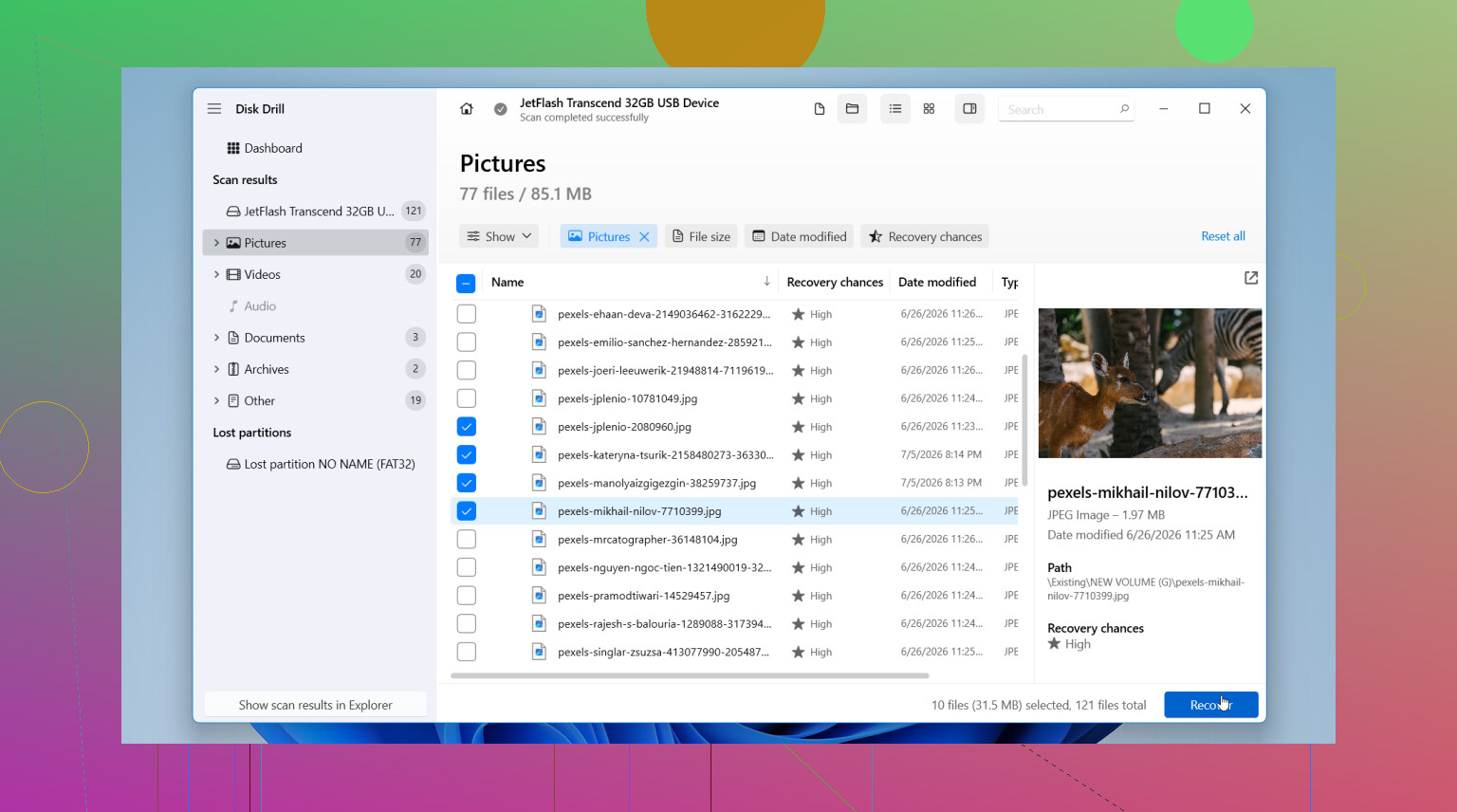
私はまず Disk Drill から始めます。使った理由は、画面構成がわかりやすく、あれこれ推測せずに済んだからです。そして、人が思う以上に重要な点が 1 つあって、ディスクイメージを作成できることです。そのイメージはドライブの完全なコピーです。外付けドライブが途中で切断されたり、極端に遅くなったり、不安定に感じるなら、可能であればまずイメージを作ってください。そして元のディスクではなく、そのイメージをスキャンします。すでに悪化し始めているかもしれないドライブへの負担を減らせます。
私ならこの順番で進めます:
- Disk Drill は PC の内蔵ドライブ、または別の正常なドライブにインストールしてください。問題のある外付けドライブにはインストールしないでください。
- 開いて、ファイルが見つからない外付けドライブを選びます。
- ドライブが不安定に見えるなら、まず内蔵のオプションでディスクイメージを作成します。そのあとでイメージをスキャンします。
- ドライブが十分安定していそうなら、Search for lost data をクリックします。
- 復旧モードを尋ねられたら、Universal Scan を選びます。私はほぼ毎回これを使います。削除されたファイル、壊れたファイルシステム記録、見えなくなったパーティション、ファイルシグネチャなど、複数の方法を 1 回のスキャンにまとめています。自分のケースにどれが合うかを推測する必要がありません。
- スキャンが終わるまで待ちます。大容量ドライブは時間がかかります。待つのがつらいのはわかります。
- 結果を確認します。重要なファイルをいくつかプレビューして、開けるか見てください。
- 必要なものを別のドライブに復旧します。復旧したファイルを同じ外付けディスクに戻すのは絶対にやめてください。
Windows では、Disk Drill は最大 100 MB まで無料で復旧できるので、お金を払う前に本当に見つかるか試せます。
重要なファイルを安全に確保したあとで、元のドライブに対処してください。必要なら修復してもいいですし、再フォーマットしてもかまいません。そのあとも挙動がおかしいなら、私は交換します。大事なものを保存する用途では、もう一度信用しません。
大きな例外が 1 つあります。ドライブがカチカチ音を立てる、擦れるような音がする、数分おきに接続が切れる、反応に異常に時間がかかる、または Windows から消えるようなら、やめてください。取り外してください。故障しかけているハードウェアはソフトウェアでは直りません。繰り返しスキャンすると、状態をさらに悪化させることがあります。
もしデータが本当に重要なら、家族写真、仕事のアーカイブ、昔のプロジェクト、その他代えのきかないものなら、自宅での復旧は飛ばして、専門の復旧ラボに出すと思います。一般的なソフトにはない機材や手段を持っています。費用はかなりかかりますが、置き換えのきかないデータなら、そのほうが安全だと思います。
はい、もしその容量がまだ使用中なら、ファイルは何らかの形でまだ存在していることが多いです。問題は通常、次のいずれかです:隠しファイル、破損したディレクトリエントリ、不正なパーティション情報、またはファイルシステムの破損。
主な点については @mikeappsreviewer に同意します。まず最初にドライブへ何も書き込まないでください。また、よく見落とされがちな有用な確認が1つあるとも思います。ルートフォルダでプロパティを開き、可能であれば別のPCでファイル数を比較してください。片方のシステムではフォルダが見えて、もう片方では見えない場合、問題は純粋なデータ消失ではなく、OSや権限の不具合寄りです。
私なら次の確認をします:
- 隠しファイルと保護されたOSファイルを表示する。
- ドライブレターに対してコマンドプロンプトで dir /a を実行する。Explorer は見落とすことがあります。
- ディスクの管理を確認する。パーティションが RAW、未割り当て、またはサイズ違いで表示されるなら、ファイルシステムが破損しています。
- CrystalDiskInfo で SMART の状態を確認する。状態が不良または注意なら、これ以上いじるのをやめてください。
修復ツールを永久にすべて避けるべきという点には少し異議があります。最初は避けるべきです、はい。まずデータを復旧してください。その後で、元のドライブではなくクローンまたはイメージで修復を試してください。大きな違いです。
データ復旧ソフトが必要なら、外付けHDD上の見つからないファイルには Disk Drill は堅実な選択肢です。削除されたエントリ、失われたパーティション、破損したファイルシステムを1回のスキャンで扱えるからです。復旧先は必ず別のドライブにしてください。
目的が破損した外付けHDDからファイルを復旧することなら、破損した外付けハードドライブからファイルを復旧する についてのこのガイドも役立つかもしれません。
ドライブがカチカチ音を出す、接続が切れる、またはPCをフリーズさせる場合は、やめてください。そこから先はDIY復旧のリスクが一気に高くなります。
はい、通常は可能です。外付けハードドライブの使用済み容量が以前とほぼ同じまま表示されているなら、多くの場合、ファイル自体はまだ物理的に存在していますが、ファイルテーブル、フォルダ構造、または属性がおかしくなってしまった可能性があります。
新しいものをまずドライブに書き込まないほうがいいという点では、@mikeappsreviewer と @sterrenkijker に同意します。少しだけ意見が違うのはここです。本格的な復旧モードに入る前に、単純なマウントや権限の問題も確認したほうがいいと思います。データ自体は無事で、WindowsがWindowsらしい挙動をしているだけということもあります。
彼らがあまり強調していなかった、私なら確認することをいくつか挙げます。
- 可能であれば、別のOSの別のコンピューターにドライブを接続する
- 最上位フォルダのセキュリティタブを確認し、所有権や権限がおかしくなっていないか見る
- Explorer以外のファイルマネージャーを使う。Explorerは時々あてになりません
- Windowsでは、非表示属性やシステム属性が原因だと強く疑う場合に限り、
attrib -h -s /s /d X:\*.*を慎重に試す
フォルダが消えているのに容量が使われたままなら、考えられる原因は次のとおりです。
- 隠しファイル
- ディレクトリレコードの破損
- USBブリッジや外付けケースの不具合
- 部分的なファイルシステム破損
見落とされがちな点がひとつあります。問題はディスクではなく外付けケース側かもしれません。以前、USBコントローラーが不安定で、外付けドライブが空のように見えたことがありました。実際のドライブを別のケースに入れたら、ファイルはすぐに戻ってきました。ほんとに厄介です。
基本的な確認で解決しないなら、そのときはスキャンツールを使うのは理にかなっています。Disk Drill は、外付けハードドライブのデータ復旧において、破損したファイルシステム、失われたパーティション、消えたフォルダエントリからファイルを見つけられる堅実な選択肢です。正確な障害原因を推測する必要はありません。ドライブが不安定なら、まずイメージを作成してから、そのイメージをスキャンしてください。この点は、多くの人が思っている以上に重要です。
また、これが実際にどういう流れになるか別の例を見たいなら、こちらに 外付けハードドライブのデータ復旧の実際の成功事例 があります。
ただしひとつ警告です。SMARTの状態が悪い、ドライブが切断される、またはカチカチ音がし始めた場合は、自力での作業をやめてください。その時点では、すぐに「見つからないファイル」が「完全に死んだドライブ」に変わってしまう可能性があります。