バックアップを取る前に、Nikonカメラのメモリーカードから誤って写真を削除してしまい、その中には本当に重要なものもあります。実際に機能し、カードをこれ以上損傷させない、無料で使える最適なNikon削除写真復元方法またはソフトウェアを探しています。
はい、制限付きで可能です。
最初に痛い目を見て学んだのは、今すぐSDカードの使用をやめることです。削除した写真が上書きされてしまったら、無料アプリでは取り戻せません。なので、これ以上写真を撮らないでください。カードにファイルを移動しないでください。再フォーマットもしないでください。書き込みが1回増えるごとに、復旧できる確率は下がります。
いちばん簡単な方法を望むなら、まずはDisk Drillを試します。完全無料ではありませんが、Windowsでは最大100MBまで無料で復旧できます。テストには助かります。JPEGが数枚なら、それで足りることもあります。あまり大きくなければ、RAWファイルが数個いけることもあります。
私ならこうします。
- SDカードをNikonから取り出して、カードリーダーでパソコンに接続します。
- パソコンにDisk Drillをインストールします。SDカードには何もインストールしないでください。
- 起動してSDカードを選び、Search for lost dataを押します。
- Universal Scanを実行します。ほとんどの場合、削除ファイルにもクイックフォーマットされたカードにも、これが最も向いています。
- スキャン後、Review found itemsを開いてPicturesを確認します。NikonのRAWファイルが必要なら、.NEFで検索してください。
- 復旧前にファイルをプレビューします。プレビューが正常に開くなら、良い兆候だと考えていいです。
- ファイルはPCか別のドライブに復旧します。SDカードには戻さないでください。
100MB以上必要で、お金を払いたくないなら、定番の無料候補はPhotoRecです。私も使ったことがあります。動きますが、古くて少し荒削りな印象です。プレビューはありません。ファイル名も、よく汎用的な意味不明の名前に崩れます。それでも、復旧そのものは多くのケースでしっかりしています。
1時間無駄にする前に確認する価値があることがいくつかあります。
- NEFで撮っているなら、そのアプリがNEFを十分サポートしているか確認してください。無料ツールの中にはJPEGはそこそこでも、RAWでは崩れるものがあります。
- 復旧したNEFファイルがWindowsフォトアプリで開けなくても、壊れていると決めつけないでください。まずはNikon RAW対応ソフトで試してください。
- 動画も失ったなら、通常スキャンの後にDisk DrillでAdvanced Camera Recoveryを実行してください。標準スキャンではカメラ動画ファイルを見落とすことがあります。
また、復旧作業の前にコピーがないか確認してください。すでに全部取り込み済みだったのを忘れている人を見たことがあります。パソコン、SnapBridge、Nikon Image Space、Google Photos、Dropboxなど、使っているものを確認してください。
もうひとつ。SDカードが物理的に壊れている、認識されない、またはスキャン中に接続が何度も切れるなら、そこで止めるべきです。状態の悪いカードでDIY復旧をすると、あっという間に厄介になります。その段階では、復旧業者に出すほうが安全です。
なので、はい、無料復旧が可能な場合もあります。まずはDisk Drillから始めるのがおすすめです。簡単ですし、Nikonの写真がまだ残っているかどうかをすぐ確認できます。無料かつ容量制限なしの方法が必要なら、インターフェースが2009年っぽく感じても、PhotoRecは試す価値があります。

まずNikonのSDカードの使用をやめてください。@mikeappsreviewer のその部分はまったくその通りです。撮影を続けていたなら、復旧率はすぐに下がります。
無料優先での私の見解は少し違います。カードがWindowsで正常に表示され、費用ゼロで試したいなら、まずはWindows File Recoveryから始めます。見た目はよくなく、コマンドライン専用で、楽ではありませんが、単純に削除されたJPEGならファイルを取り戻せることがあります。NikonのRAWでは、結果はあまり安定しません。
手間を減らして成功率を上げたいなら、SDカードからのNikon写真復旧ではDisk Drillのほうが今でも簡単な選択肢です。無料上限についてはあまり好きではないので、これを最高の無料オプションと呼ぶのには賛成しません。最も簡単な選択肢ではありますが、完全無料で最高の選択肢ではありません。
スキャン前に確認したいこと:
- パソコンからカード内のDCIMを見てください。ファイルが消えたのではなく、非表示になっているだけのことがあります。
- Nikon SnapBridgeの取り込み、クラウド同期フォルダ、古いLightroomカタログを確認してください。
- Macを使っていたなら、Photosの読み込み履歴も確認してください。
NikonのSDカードから削除した写真を復元する最善の方法:
Nikon SDカード写真復旧の簡単な手順を見る
カードがフォーマットを求めてきても、実行しないでください。接続が切れるなら、止めてください。その時点で、DIYはすぐに危険になります。PhotoRecは強力で、Disk Drillはより簡単、Windows File Recoveryは無料ですが正直かなり面倒です。

@mikeappsreviewer も @codecrafter も十分に強調していなかった点を一つ付け加えると、写真が本当に大事なら、まずSDカードのイメージを作成することです。ファイルのコピー&ペーストではなく、実際のセクタ単位のイメージです。そうすれば、スキャンを失敗したり、カードの挙動がおかしくなり始めても、作業用の凍結スナップショットが残ります。Linux や Mac では dd/ddrescue が使えます。Windows では USB Image Tool が無料で、十分シンプルです。
完全無料の Nikon の削除写真復元なら、たぶんこんな順位です。
- PhotoRec 最も深い無料復元向け
- Recuva 単純削除でカードが正常なら
- Disk Drill 無料制限があっても、最も簡単な画面とプレビューが欲しいなら
「まずコマンドラインツールから始める」という考えには少し異論があります。すでにターミナル操作が好きな人でない限り、ほとんどの人を最初に Windows File Recovery に向かわせることはしません。無料なのは確かですが、カメラのカード向きとしてはかなり扱いづらく、NEF ファイル用の第一候補ではありません。
また、削除後にカードがカメラ内で使われていた場合は、復元ファイルをサイズ順で並べてみてください。極端に小さいサイズで戻ってきた Nikon の NEF ファイルは、たいてい壊れています。JPEG はもっと助かることがあります。
もう一つ見落とされがちな点があります。一部の Nikon ボディは、サイドカーファイルやデータベースファイルを書き込み、それを見て写真がまだあると勘違いする人がいます。フォルダだけ見えて実際の画像がない場合は、通常は本当に削除されています。
実際のユーザー投稿以外でもう少し読みたいなら、このスレッドには 写真家による実践的な Nikon 写真復元のヒント があります。
要するに、カードの使用をやめ、まずイメージを作成し、その後 PhotoRec または Disk Drill でそのイメージをスキャンしてください。復元先は SD カードではなくコンピュータにしてください。
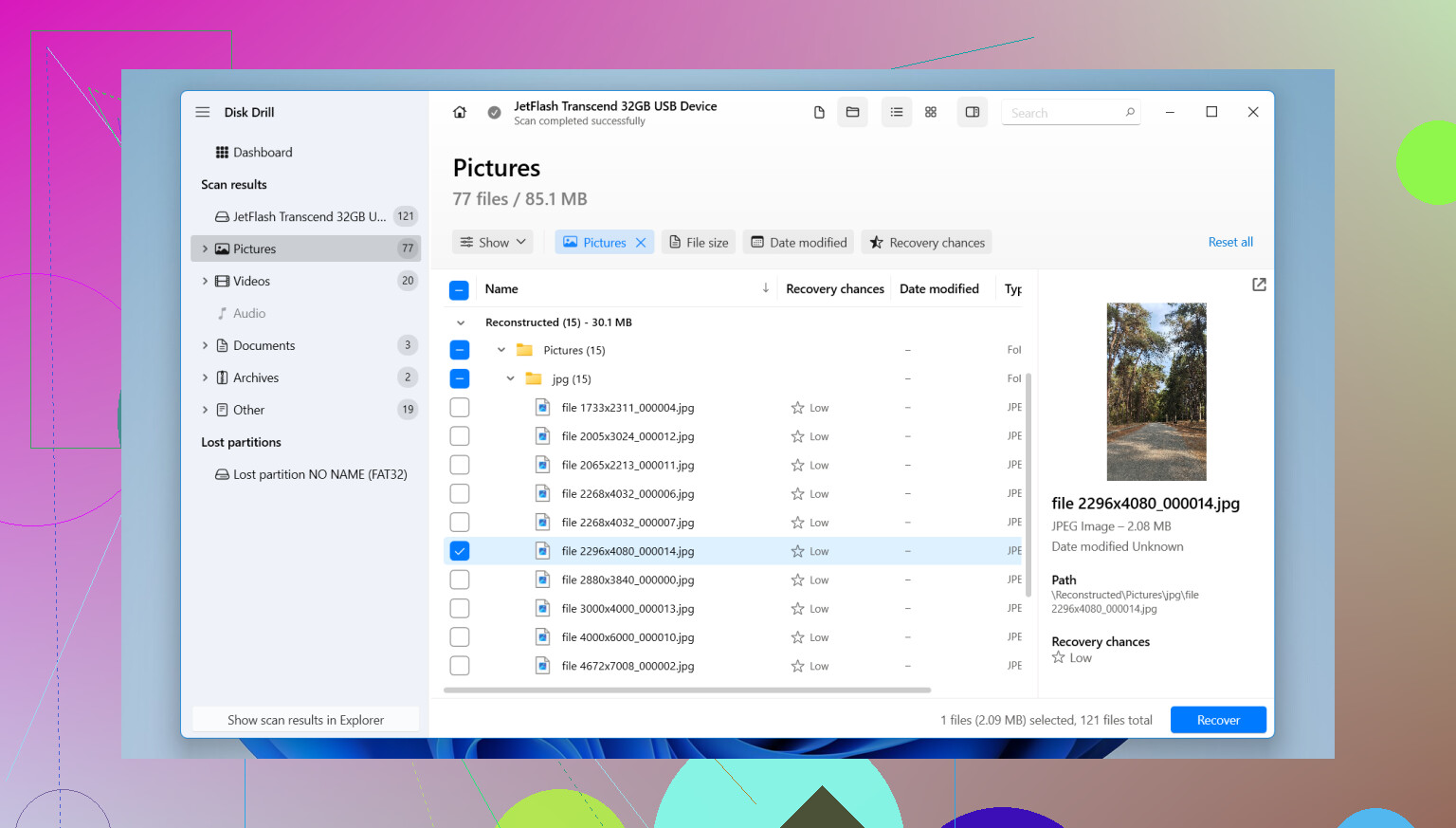
@codecrafter、@stellacadente、@mikeappsreviewer には欠けている視点が1つあります。復旧の前に、まずNikon本体を確認してください。カードがコンピューター上では空に見えていても、一部のボディでは再生時に画像を表示できることがあります。カメラで見えるなら、何らかのカービングを行う前に、NikonのソフトウェアでUSB取り込みを試すか、直接コピーを試してください。
カードが再フォーマットされておらず、ファイルを削除しただけなら、私は次の順序を試します。
- カードをカメラと別のカードリーダーで確認する。
- ファイルが見えなくても容量がまだ使用されているなら、可能であればカード全体の構造をPCにコピーする。
- それが無理なら、復旧スキャンを実行する。
Disk Drillについての私の見解:
長所
- プレビューが非常に簡単
- JPEGや、しばしばNEFの検出にも強い
- ほとんどの復旧ツールより扱いやすい
短所
- 無料で復旧できる上限が小さい
- ディープスキャンではファイル名が乱雑になることがある
- カードが物理的に故障しかけている場合の第一候補ではない
よくある 最高の無料 という評価には少し異論があります。Disk Drillは優れた最初のスキャンツールですが、本当の意味で無制限に使える最良の無料オプションではありません。ただし、重要なNikonの写真ではプレビューに価値があります。なぜなら、ファイルが実際に復旧可能かどうかをすぐに判断できるからです。プレビューが全体的に失敗するなら、時間を無駄にせず、専門ラボを検討してください。