外付けハードドライブがカチカチ音を立て始め、今ではWindowsがたまにしか認識しません。ドライブを交換する前に重要なファイルを復旧しようとしていますが、間違ったハードドライブ修復ソフトウェアで状況を悪化させたくありません。HDD修復、不良セクタ、またはデータ復旧に成功したツールにはどのようなものがありますか?
これ一つで他を圧倒するハードドライブ修復ツールというものは、実際のところありません。何が実際にドライブで起きているかによって変わります。失われたパーティションの問題は不良セクタとは別物で、どちらも物理的に故障しつつあるドライブとはまた異なります。
データが重要なら、何かを「修復」しようとする前に、まず復旧から始めてください。修復によってディスクの内容が変わることがあり、そのせいで復旧が難しくなる場合があります。
Disk Drill は、ファイルが見つからないとき、Windows がドライブのフォーマットを求めてくるとき、またはパーティションが RAW になってしまったときに、私がたいてい最初に使う候補です。主な強みはデータ復旧で、不安定なドライブで作業する前に ディスクイメージ を作成することもできます。S.M.A.R.T. 監視機能もあり、インターフェースは大半の復旧ソフトよりずっと取っつきやすいです。
長所
- 強力なファイル復旧機能。
- 初心者でも使いやすい。
- 故障しかけているドライブを復旧前にイメージ化できる。
- S.M.A.R.T. の健康状態監視を含む。
短所
- 厳密には修復ツールではありません。
Disk Drill – まず復旧を優先したい状況に最適
パーティションの問題については、TestDisk がよく挙がるのにはちゃんと理由があります。ドライブが突然未割り当てとして表示されたり、パーティションが消えたり、ブートセクタが損傷したりした場合、TestDisk は非常に効果的なことがあります。難点はテキストベースだという点で、何も分からないまま手当たり次第に進めるべきタイプのツールではありません。
長所
- 無料。
- パーティションとブートセクタの修復に非常に優れている。
- 多くのオペレーティングシステムで動作する。
短所
- コマンドライン風のインターフェース。
- 何を変更しているのか理解していないと危険。
TestDisk – 無料のパーティション修復では最有力
Hard Disk Sentinel は、故障した後に直すというより、ドライブが悪くなり始めている時期を把握するためのツールです。S.M.A.R.T. データ、温度、不良セクタ、そして全体的なドライブ状態を追跡します。ドライブを安全に使い続けられるか、それとも交換が必要かを判断しようとしているときに役立ちます。
長所
- 詳細なドライブ健康状態情報。
- 故障の兆候を早期に警告できる。
- HDD、SSD、USB ドライブ、RAID 構成に対応。
短所
- ファイル復旧機能はない。
- 有料ソフト。
Hard Disk Sentinel – ドライブ健康状態の監視に最適
セクタの問題をより詳しく確認したいなら、Victoria HDD/SSD は堅実な選択です。ディスク表面を詳細にスキャンし、セクタの再割り当てを試みることができます。初心者に渡すようなツールというより診断ツール寄りですが、セクタレベルで何が起きているのか確認したいときには便利です。
長所
- 無料。
- 表面スキャンと診断機能が優秀。
- 詳細な S.M.A.R.T. データを表示する。
短所
- インターフェースはあまり初心者向けではない。
- ファイル復旧はできない。
Victoria HDD/SSD – 不良セクタ診断に最適
DiskGenius は、どちらかというと複合ツールキットです。パーティション管理、クローン作成、バックアップツール、ファイル復旧、そしていくつかの修復機能が含まれています。単に一度だけファイルを復旧したい人への第一候補にはしませんが、ドライブを頻繁に扱い、複数のツールを一か所で使いたいなら便利です。
長所
- ドライブ関連機能が一つのアプリに多数まとまっている。
- 便利なパーティション復旧ツール。
- クローン作成とバックアップのオプションを含む。
短所
- インターフェースがごちゃごちゃして感じられることがある。
- 一部のツールは有料版でないと使えない。
DiskGenius – 優秀なオールインワンドライブユーティリティ
一番大事なのは、故障しつつあるドライブをいつまでもソフトウェアの問題として扱わないことです。カチカチ音がする、Windows から切断されたり再認識されたりする、極端に遅くなる、または新しい不良セクタが増えているなら、まず重要なファイルを取り出してください。可能なら何より先にドライブのイメージを作成し、その後で交換してください。ソフトウェアで論理障害は直せても、摩耗したヘッド、故障したモーター、損傷したプラッタは直せません。
ドライブがまったく認識されない、異音や大きなカチカチ音がする、または絶対に失えないデータが入っている場合は、適当なツールで実験を続けないでください。専門のデータ復旧ラボは高額ですが、機械的に故障しつつあるドライブの電源を何度も入れ直すと、復旧がさらに難しくなったり、不可能になったりすることがあります。
今のところは取り外しておき、元のドライブではCHKDSK、「不良セクタの修復」、またはサーフェススキャンを実行しないでください。カチカチ音がして切断される場合、Disk Drillやその他の復旧アプリは、作成できるならイメージ/クローンに対してのみ使用し、そうでなければより安全なのはラボです。ソフトウェアでは故障しつつあるヘッドは修復できません。
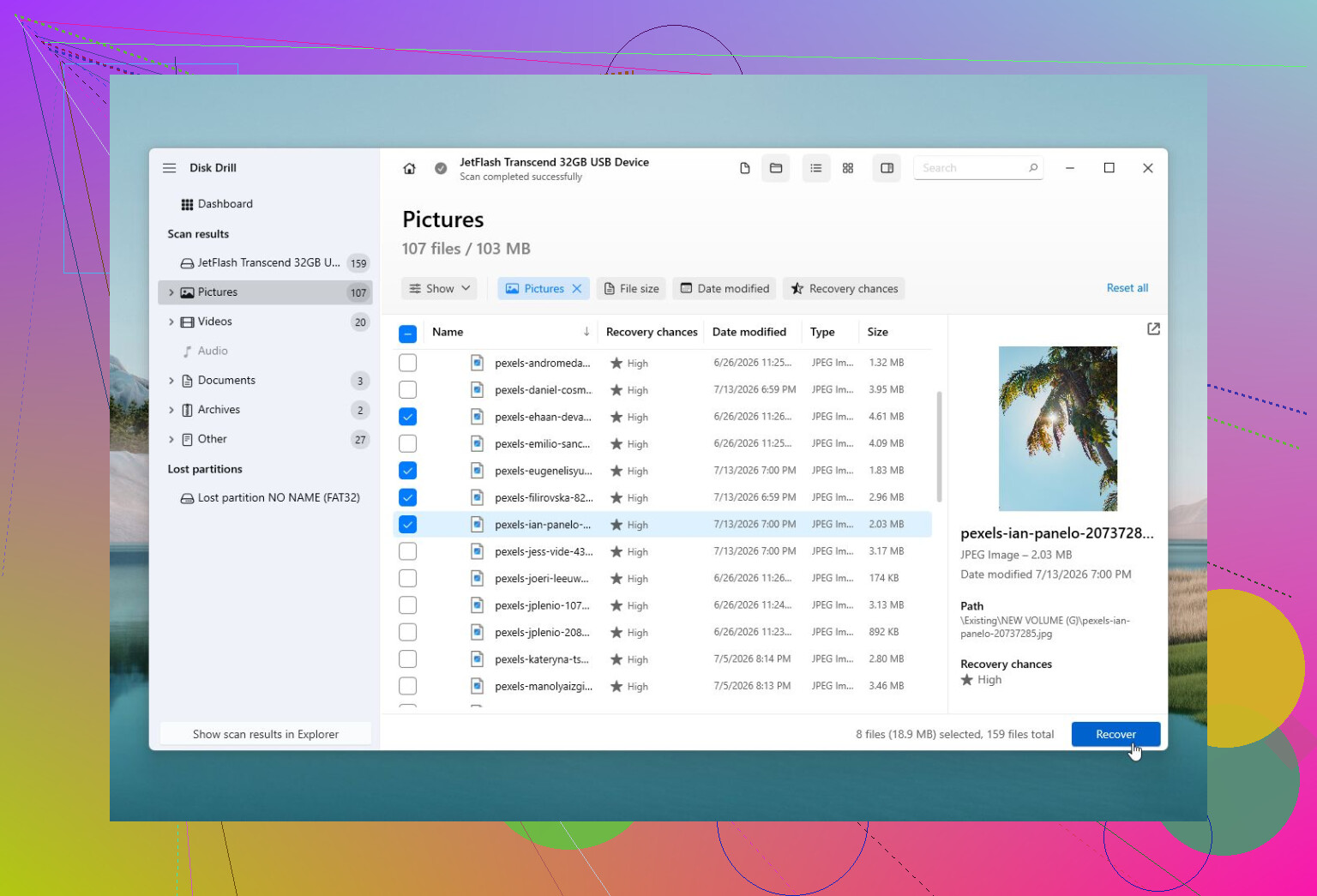
クリック音は、「修復ソフト」で直るものではありません。せいぜい、ドライブの状態がさらに悪化する前に、ソフトウェアで読み取れるデータをコピーできる程度です。何かを購入する前に、まずは基本的なことを一度確認してください。別のUSBケーブル、別のポート、そして3.5インチの外付けドライブなら正しい電源アダプターです。弱いアダプターは、ドライブがカチカチ音を立てて認識されなくなる原因になります。それでもクリック音が続くなら、Windowsでのテストはやめて、どんなツールにもファイルシステムを「修復」させないでください。Disk Drillはイメージからの復旧には適していますが、接続が頻繁に切れるドライブに対して直接スキャンを実行するのは、ドライブに残された寿命を賭けるようなものです。
エンクロージャーも怪しいと考えてください。USBブリッジの調子が悪いと正常なドライブまで壊れているように見えることがあるので、データが重要で、かつ内部がSATAドライブなら、Windowsを疑ったり復旧ソフトを選んだりする前に、まず適切なドックやアダプター経由でクローンを試します。イメージを作成した後ならDisk Drillは問題ありませんが、異音がするドライブに対して最初に取る手段にはしません。