外付けハードドライブは正常に動作していましたが、今はWindowsでアクセスできないと表示され、「パラメーターが間違っています」と出ます。このエラーの原因を突き止め、ドライブの状態を悪化させずにファイルへ安全にアクセスまたは復旧する方法について助けが必要です。
Windowsで外付けドライブに「パラメーターが間違っています。」と表示されても、いきなりCHKDSKを実行したりフォーマットしたりしないでください。そのエラーは、ファイルが自動的に消えたという意味ではなく、ファイルシステムやパーティション情報が壊れていることを示している場合がよくあります。ただし、修復ツールはディスクに変更を書き込む可能性があるため、より安全な順序は、まずデータを取り出し、その後でドライブの修復を試すことです。
まずは基本的な確認から始めてください。というのも、単に接続の問題ということもあるからです。
- 別のUSBケーブルを使う。
- 別のUSB 3.0ポートを試す。
- 別のコンピューターにドライブを接続する。
- ディスクの管理を開き、Windowsがドライブを検出して正しい容量を表示しているか確認する。
大がかりな作業をする前に、ドライブの健康状態も確認したほうがよいでしょう。CrystalDiskInfoではS.M.A.R.T.の状態を確認でき、Disk DrillにもS.M.A.R.T.モニターが内蔵されています。警告、代替処理保留中のセクタ、代替処理済みのセクタが表示されたり、ドライブの接続が頻繁に切れたりする場合は、故障しかけている可能性があるものとして扱ってください。
ファイルエクスプローラーで開けなくても、ドライブがディスクの管理に表示されているなら、復旧できる可能性はまだあります。修復を実行する前に、重要なファイルを先に復元することをおすすめします。
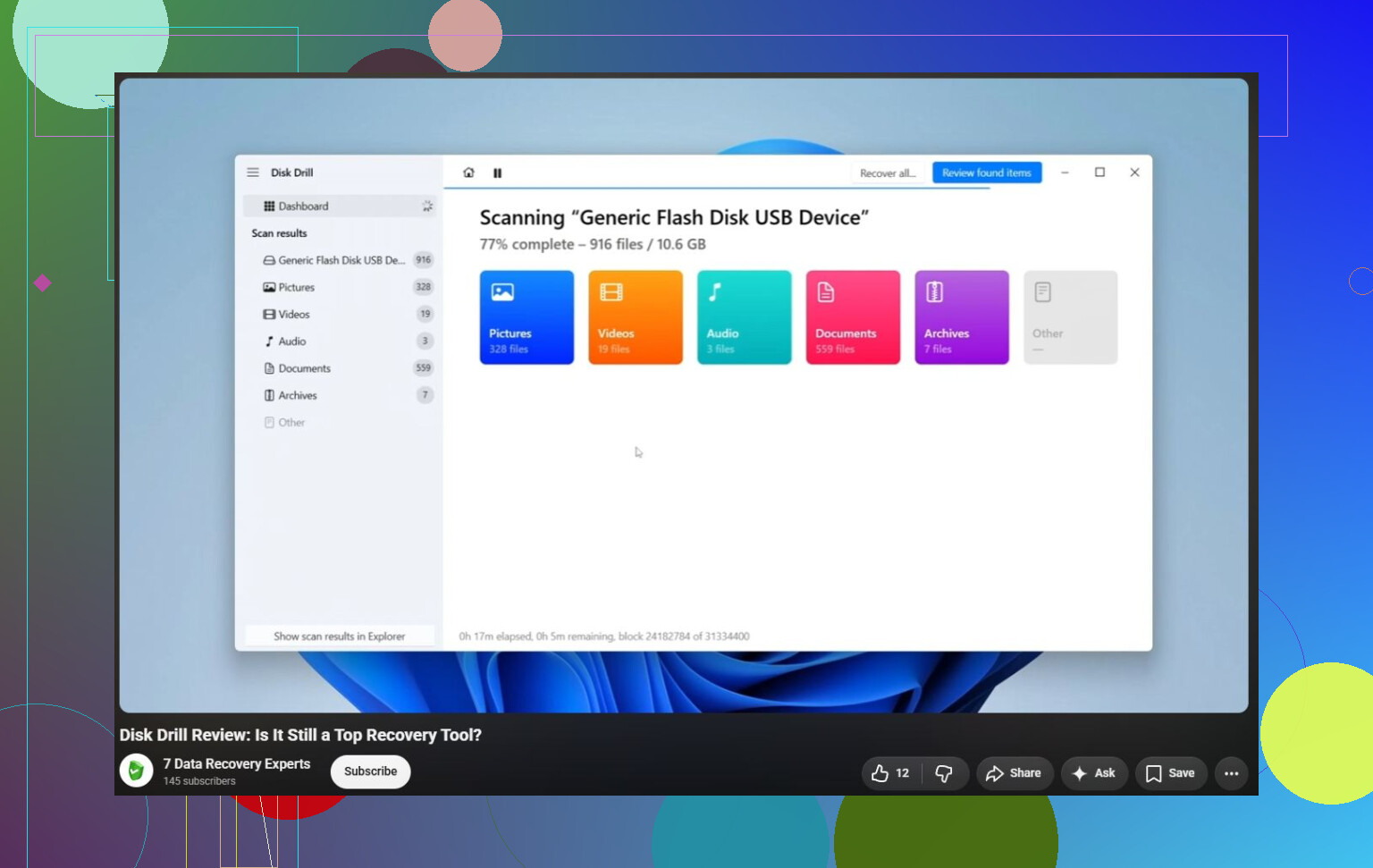
Disk Drillはこの種の状況に適した選択肢です。破損したNTFS、exFAT、FAT32、RAWパーティションや、Windowsで正しくマウントできないドライブもスキャンできます。
より安全な作業手順は次のとおりです。
- Disk Drillは問題のドライブではなく、内蔵ドライブにインストールする。
- 外付けドライブが不安定に見える場合は、まずバイト単位バックアップを作成し、元のディスクに負荷をかける代わりにイメージをスキャンできるようにする。
- そのイメージ、または安定しているようであればドライブ自体に対してユニバーサルスキャンを実行する。
- 復元する前に、見つかったファイルをプレビューする。
- 復元したファイルは別のドライブに保存し、破損したドライブには絶対に戻さない。
Windows版では最大100 MBまで無料で復元できるため、料金を支払う前にファイルが実際に復元可能かどうかを確認するのに役立ちます。
重要なデータを安全な場所にコピーできたら、その後で修復を検討してください。
- Windowsがまだファイルシステムを認識している場合は、
chkdsk X: /rのようにCHKDSKを使用する。 - パーティションがRAWと表示される場合やCHKDSKが実行できない場合は、TestDiskを試す。破損したパーティション構造の修復には非常に優れていますが、インターフェースは初心者向けとは言いにくいです。
- すでに復旧が終わっていて、ドライブに論理的な破損しかない場合は、クイックフォーマットでクリーンなファイルシステムを作成することで、再び使えるようになることがよくあります。
このエラーが他の場所でも発生している場合や、複数のドライブで起きている場合は、Windows側で確認する価値のある修正もいくつかあります。地域設定の小数点区切り記号を確認し、SFCとDISMを実行してWindowsのシステムファイルをチェックしてください。通常の原因ではありませんが、このエラーの解決に役立った例もあります。
次のような場合は、自分での対処をやめたほうがよいです。
- カチカチ音やビープ音がする、
- 何度も接続が切れる、
- ディスクの管理から消える、
- 深刻なS.M.A.R.T.エラーが表示される、
- またはDisk Drillのスキャンが完了するまでオンライン状態を維持できない。
その段階になると、ハードウェア故障の可能性が高くなります。ドライブの電源を入れたまま何度もスキャンを繰り返すと、復旧がさらに難しくなることがあります。
本当に代えのきかないデータであれば、専門のデータ復旧ラボに依頼するのがより安全です。多くの信頼できるラボでは、まずドライブを評価し、その後で作業前に見積もりを提示します。また、多くは「データがなければ料金不要」方式を採用しており、何も復旧できなかった場合は通常、復旧作業そのものの料金は発生しません。論理障害の復旧は300〜600米ドル程度から始まることがあり、クリーンルーム作業やハードウェア修理が必要なケースでは700〜2,000米ドル以上になることが一般的です。
そして、この件が片付いたら、重要なものは少なくとも2つのコピーを保管してください。外付けドライブはバックアップには適していますが、何年分もの写真や書類の唯一の保存先にするには危険です。2台目の外付けドライブやクラウドバックアップがあれば、後でまったく同じパニックを避けられます。
エクスプローラーで開かないからといって無理に開こうとし続けないでください。再試行のたびに、不良ドライブや不良USBブリッジの状態がさらに悪化することがあります。データをまず確保するという点では @mikeappsreviewer の言う通りですが、可能であればドライブ本体の問題とエンクロージャーの問題は切り分けたほうがよいです。外付けドライブで「パラメーターが間違っています」と表示されるケースの多くは、実際にはUSBアダプター、電源、またはエンクロージャー基板の異常が原因で、特に大型の3.5インチドライブでよく見られます。デスクトップ用の外付けドライブなら、元の電源アダプター、または同じ仕様の正常品を試してください。安価なドックに裸のSATAドライブを挿している場合は、別のドックかSATA直結を試してください。ただし、一部のWD/My Bookモデルのようなブランド製外付けドライブでは、エンクロージャー側で暗号化を処理していることがあるため、ディスクを取り外すとかえって状況が悪く見える場合があります。Windowsで正しい容量が表示されても使用可能なファイルシステムが見えない場合は、先に復旧またはイメージ化してください。容量が誤って表示される、0バイトになる、またはオフラインになる場合は、Windowsの修復問題として扱うのをやめてください。
Windowsに表示されたからといって、Initialize、Format、または「Scan and fix」をクリックしないでください。これらの表示は、Windowsがそのボリュームを再び使えるようにしようとしているのであって、ファイルを慎重に扱っているわけではありません。パーティションテーブルやファイルシステムが破損している場合、間違った選択肢を受け入れると、復旧可能な状態がさらに復旧しにくい状況になることがあります。
厄介なのは、「The parameter is incorrect」が診断名というより症状だということです。原因としては、USBケーブルの不良、不安定な外付けケース、安全でない取り外し後のファイルシステム破損、NTFS/exFATが重要なメタデータを保存している場所の不良セクタ、またはWindowsが正常にマウントできないボリュームに混乱していることなどが考えられます。ですので、今のところそのドライブは「読み取り専用」として扱うのがよいです。まずはディスクの管理を確認してください。正しい容量が表示され、パーティションがまだ存在しているなら、修復を試す前にファイルをコピーまたは復元してください。ディスクの初期化を求められたらキャンセルしてください。RAWと表示されても、何が起こるか試すためだけにフォーマットしないでください。
あまり触れられていない安価ですぐできる確認方法として、通常のWindowsエクスプローラーの外からコピーを試すことがあります。エクスプローラーは半壊れのドライブの扱いがとても苦手です。LinuxのライブUSBや、簡単には固まらないファイルマネージャーであれば、Windowsでは開けないドライブからフォルダを取り出せることがあります。もちろん、これは復旧ソフトの代わりになるものではありませんし、ドライブがカチカチ音を立てる、切断を繰り返す、またはSMARTの問題を示しているなら、先にイメージを作成するほうが依然として安全です。ディスクが接続を維持しているなら、スキャンにDisk Drillを使うのは問題ありません。ただし、明らかにオフラインになったり切断されたりするドライブに対して、完全スキャンを何度も繰り返さないでください。その場合、問題はもはや「WindowsがWindowsらしい動作をしている」だけではない可能性が高いです。