Jeg slettet ved et uhell viktige filer fra harddisken min og innså for sent at jeg ikke har noen sikkerhetskopi. Jeg ser etter hjelp med filgjenoppretting fra harddisk, inkludert den beste gjenopprettingsprogramvaren eller trinn for å unngå å gjøre situasjonen verre. Disse dokumentene og bildene er veldig viktige, og jeg trenger råd om den sikreste måten å prøve å få dem tilbake på.
Ta først et pust i bakken. Jeg kjenner den synkende følelsen i magen når filer forsvinner. Likevel betyr slettet på en harddisk ikke alltid slettet for godt. Hvis du handler raskt og lar være å bruke disken, er sjansene dine ganske gode.
Slutt å bruke disken med en gang
Denne delen er viktigere enn noe annet. I det øyeblikket jeg merker at filer er borte, slutter jeg å lagre, laste ned, surfe, alt sammen. Hvis det som mangler lå på systemdisken din, vil selv vanlig nettbruk legge til skrivinger i bakgrunnen.
Det jeg lærte på den harde måten er enkelt. Når du sletter en fil, markerer Windows eller macOS vanligvis plassen som ledig. De gamle dataene blir ofte liggende der til noe nytt havner oppå dem. Så hver nye skriving er en risiko. Hvis du fortsetter å bruke disken, øker du sjansen for å overskrive den samme filen du vil ha tilbake.
Så ja, slutt å bruke disken. Helt.
Finn ut hvilken stasjon du mistet filer fra
- Ekstern stasjon eller sekundær intern stasjon
Beste tilfelle. Koble den fra og koble den til en annen datamaskin. Skann den der, hvor du ikke legger til nye data på samme disk. - Hovedstasjon for operativsystemet
Her blir det fort komplisert. Jeg ville startet fra en USB-pinne eller koblet stasjonen til en annen maskin. Målet er det samme, unngå å skrive nye data til stasjonen mens du prøver å gjenopprette.
Kjør gjenopprettingsprogramvare, og ikke installer den på samme stasjon
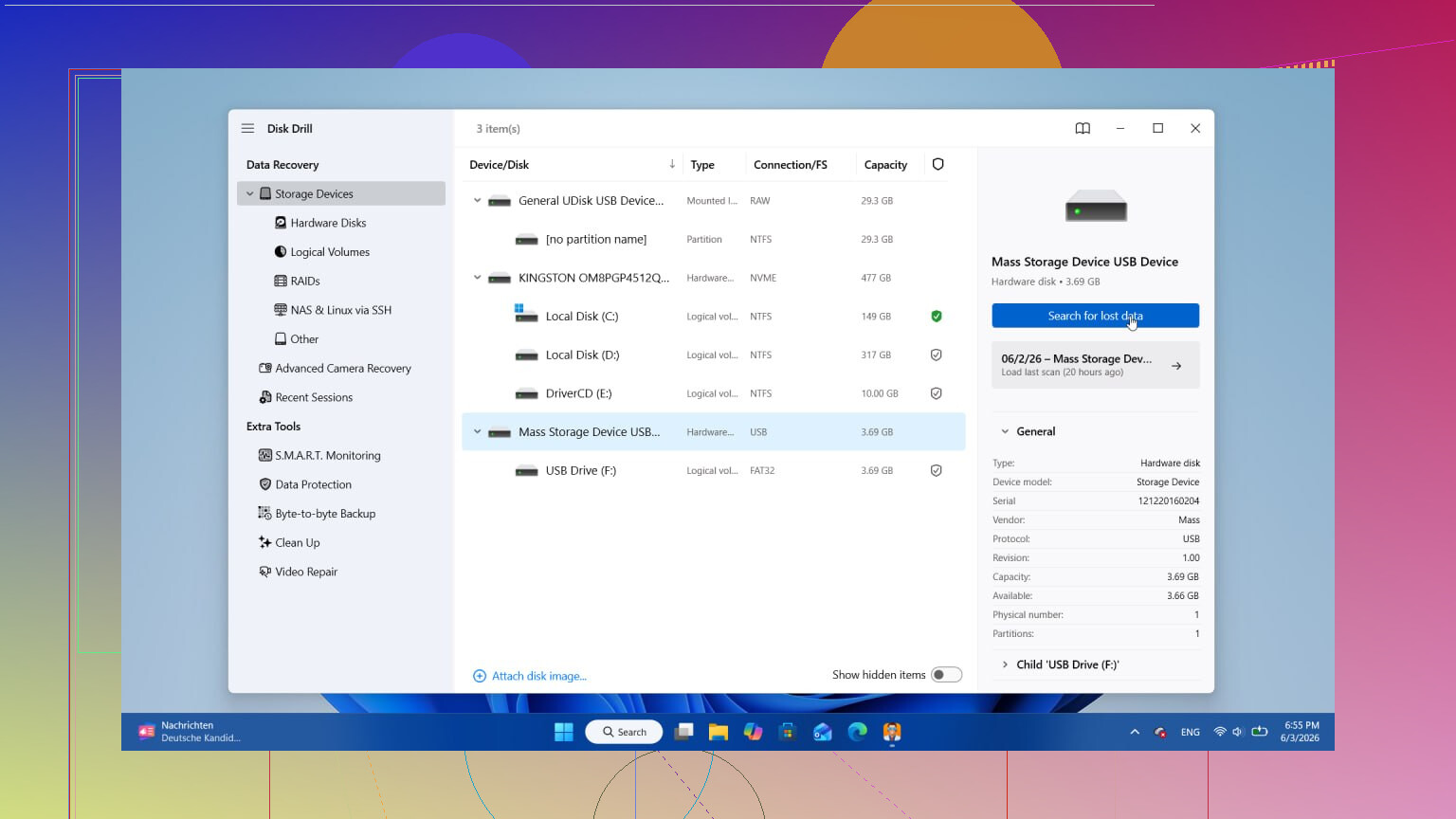
Hvis du oppdaget slettingen tidlig, er programvare for gjenoppretting der de fleste får resultater. Jeg har prøvd noen verktøy opp gjennom årene, og det jeg stadig kom tilbake til var Disk Drill.
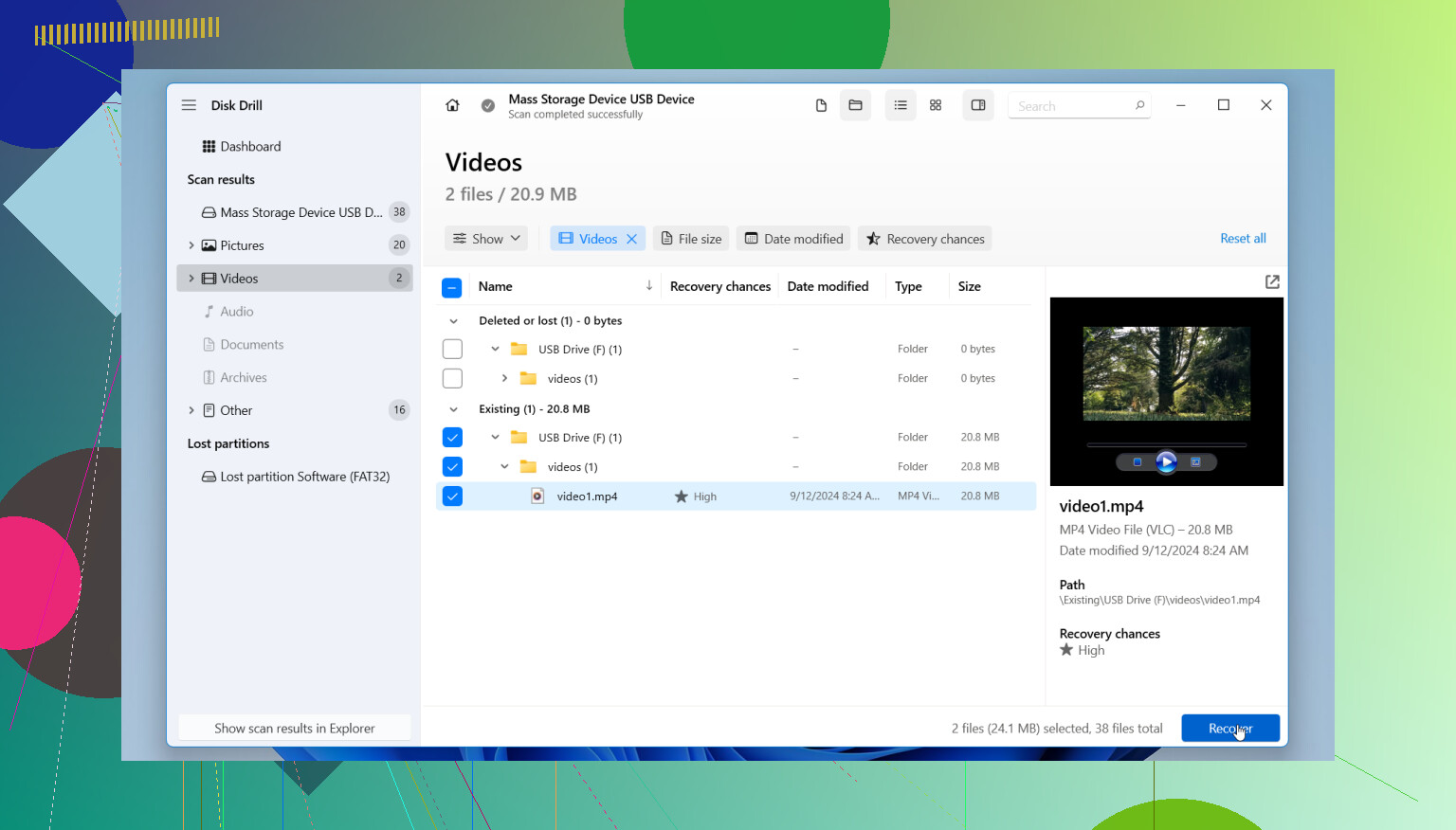
Det som skilte seg ut for meg, er at det graver forbi nylig slettede ting og ofte finner filer som ligger dypere begravd i rotet i filsystemet. Forhåndsvisningsfunksjonen hjelper også. Du kan sjekke om filen fortsatt åpnes før du gjenoppretter den, noe som sparer deg for mye falskt håp. Gratisversjonen skanner og forhåndsviser, og betaling blir først aktuelt hvis du vil gjenopprette.
Det folk ofte gjør feil, er å installere programvaren på en annen stasjon. Ikke den du skanner. Jeg gjorde dette feil en gang, for mange år siden. Dårlig idé. Du vil ikke at gjenopprettingsappen skal skrive over dataene du prøver å redde.
Ting det er verdt å vite før du begynner
- Harddisker gir deg som regel bedre sjanser enn SSD-er
Gamle HDD-er pleier å være mer tilgivende ved gjenoppretting. SSD-er er mindre tilgivende. Noen nyere harddisker støtter også TRIM, så jeg ville ikke ventet i timevis og tenkt at filene vil ligge der for alltid. - Hvis disken klikker eller skraper, stopp
Programvare fikser ikke fysisk skade. Hvis du hører klikking, skraping eller slipelyder, er du forbi gjør-det-selv-stadiet. Det er en jobb for et gjenopprettingslaboratorium. - Kjør én grundig skanning, ikke ti tilfeldige
Å kjøre skanning etter skanning er som regel bortkastet tid. Én grundig gjennomgang er ofte nok. Etter det, lagre gjenopprettede filer et annet sted og se gjennom hva du fikk tilbake.
Hvis du handler raskt og går forsiktig frem, har du en god sjanse til å få filene dine tilbake. Jeg ville holdt meg rolig, jobbet systematisk og unngått å røre den originale disken mer enn nødvendig.
Jeg ville lagt til ett trinn før du kjører noen skanning, lag et sektor-for-sektor-bilde av disken hvis filene betyr mye. @mikeappsreviewer har rett om å stoppe bruken, men jeg liker ikke å skanne originaldisken først hvis du har nok ledig plass på en annen disk.
Bruk noe som ddrescue på Linux, eller R-Studios bildeverktøy på Windows. Jobb fra avbildningen, ikke kilden. Hvis en skanning går galt, eller disken begynner å bli dårligere, har du fortsatt ett rent forsøk igjen. Laboratorier gjør dette av en grunn.
Når det gjelder programvare, er Disk Drill bra for enkle slettinger og det er lett å bruke. Hvis Disk Drill ikke finner ting, prøv Recuva for nylige slettinger eller PhotoRec hvis du bare bryr deg om filinnhold og mappenavn ikke betyr noe. PhotoRec er stygt, men det henter ut data fra skadede filsystemer bedre enn mange polerte apper.
Et par ting til folk hopper over:
- Sjekk papirkurven for skysynkronisering. OneDrive, Google Drive, Dropbox.
- Sjekk filhistorikk, skyggekopier, Time Machine-øyeblikksbilder.
- Sorter gjenopprettede filer etter type og dato først. Sparer tid.
- Gjenopprett alltid til en annen disk. Folk gjør fortsatt feil her.
Hvis disken viser SMART-feil, trege lesinger eller får Explorer til å fryse, slutt å gjøre tilfeldige skanninger. Klon først. Tid betyr mer enn hastighet her.
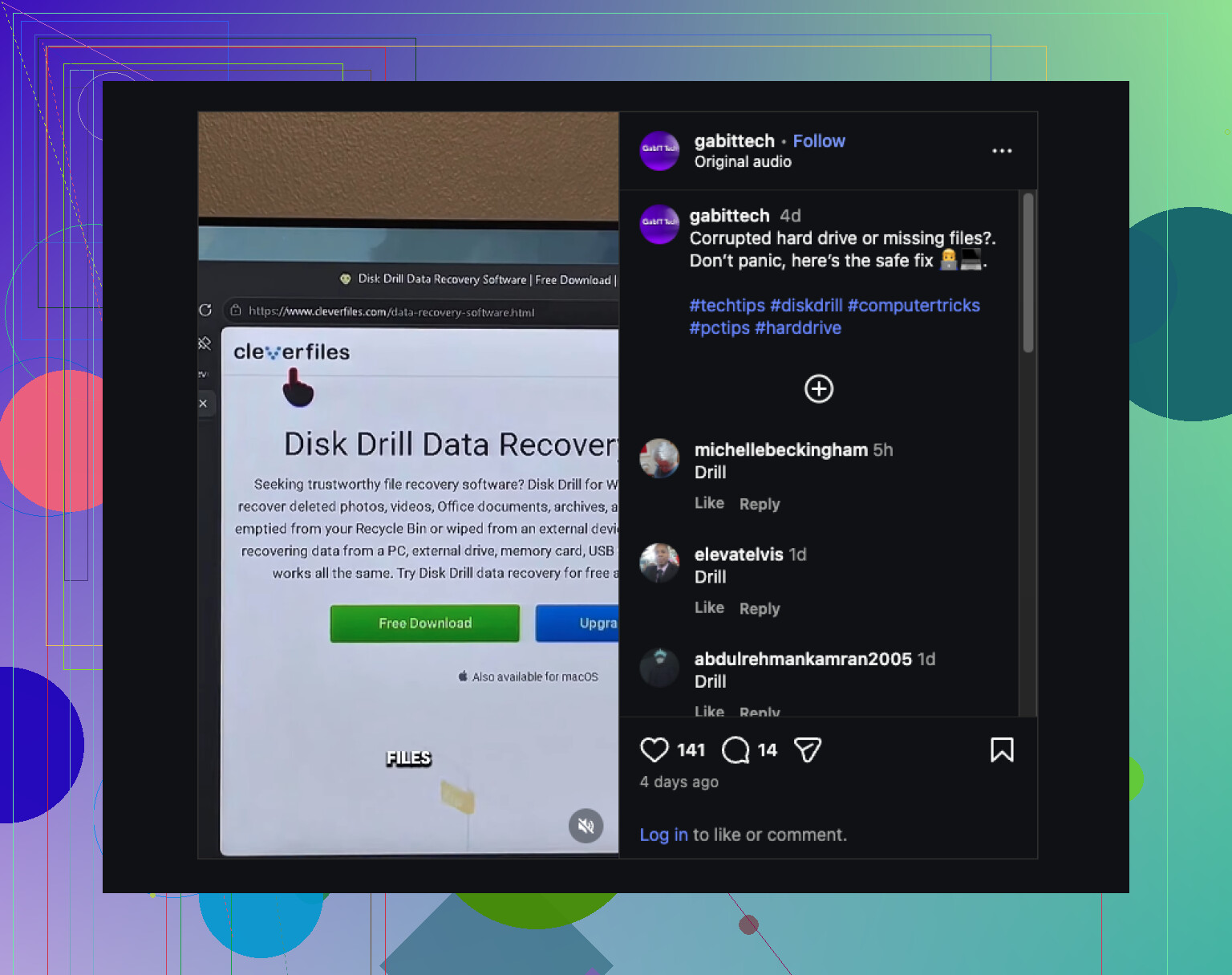
Hvis du også vil ha en rask visuell guide, er denne reelen med tips for gjenoppretting av slettede filer fra harddisk lett å skumme gjennom.
Én ting jeg ville understreke som @mikeappsreviewer og @caminantenocturno bare var inne på indirekte: finn ut hvordan filene ble slettet før du begynner å kaste verktøy på problemet. Hvis det var en vanlig sletting, sjekk Papirkurven pluss eventuell appspesifikk søppelmappe først. Mange programmer har sine egne midlertidige eksportmapper, og folk glemmer det. Hvis filene ble klippet ut under en flytting og forsvant, søk etter filendelsen på hele disken før du antar at de er borte.
Ikke vurder gjenopprettingsprogramvare ut fra den første skanneresultatlisten heller. Filnavn kan se helt riktige ut og likevel være korrupte, eller se ødelagte ut og fortsatt kunne gjenopprettes fint. Derfor er Disk Drill nyttig, ikke bare fordi det skanner godt, men fordi forhåndsvisning av filer som kan gjenopprettes sparer mye bortkastet tid. Jeg er heller ikke helt enig i at én skanning er nok i alle tilfeller. Noen ganger overser en hurtigskanning det en dypere gjennomgang finner, spesielt på rotete filsystemer.
Et annet tips: hvis dataene er viktige for jobb, bilder, skatt, juridiske dokumenter eller hva som helst, skriv ned mappenavnene, filnavnene og omtrentlige datoer før du begynner. Det høres dumt ut, men når du stirrer på 40 000 gjenopprettede filer med navn som FILE0001.jpg, blir hjernen til suppe.
Hvis Windows fortsatt ser disken normalt, kjør en SMART-sjekk først med CrystalDiskInfo eller lignende. Hvis helsetilstanden er dårlig, stopp med gjør-det-selv-forsøk og lag et image eller en klone før du gjør stort sett noe annet.
Og for alle som undersøker dette, er dette innlegget om tips og diskusjon om filgjenoppretting fra ekstern harddisk også ganske relevant.
En ekstra vinkel: sjekk om slettingen var lokal eller bare et visningsproblem. Jeg har sett at slettede filer viste seg å være skjult av et dårlig filter, feil brukerprofil, korrupt bibliotek eller en endret stasjonsbokstav. Før gjenoppretting, søk gjennom hele disken etter nøyaktig filnavn og filtype fra en annen maskin hvis mulig.
Jeg er litt uenig i ideen om å bare gjøre én grundig skanning som en generell regel. På en frisk disk kan en rask gjennomgang og deretter en dyp gjennomgang gi mening. Ulike metoder finner ulike ting.
På Disk Drill spesifikt:
Fordeler
- svært enkel arbeidsflyt for forhåndsvisning
- bra for vanlige slettinger og formaterte partisjoner
- grei sortering etter filtype, noe som hjelper ved store gjenopprettinger
Ulemper
- dypere skanninger kan gi mange råfiler med rotete navn
- betalt gjenoppretting kan føles dyrt for engangsbruk
- ikke mitt førstevalg hvis disken er fysisk ustabil
Hvis Disk Drill ikke finner det, sammenlign resultatene med Recuva, R-Studio eller PhotoRec før du gir opp. Og ja, poengene fra @caminantenocturno, @nachtschatten og @mikeappsreviewer om å unngå skriving er den delen folk ignorerer rett før de gjør det verre.