USBドライブから重要なファイルを誤って削除してしまい、それらがごみ箱に移動していなかったことに気づきました。このフラッシュドライブは仕事の書類や家族の写真に使っているので、状況を悪化させずにUSBから削除したファイルを安全に復元する方法が本当に必要です。実際に効果があるのは何ですか?
USBメモリはメインドライブのようには動作しません。そこでファイルを削除しても、Windows は通常のごみ箱の流れを省略して、直接削除として扱うことがよくあります。多くの人はこれを嫌な形で知ることになります。
それでも、削除されたからといって常に消えたとは限りません。データがフラッシュドライブ上に残ったまま、ファイルシステムがその一覧表示をやめて、その領域を空きとしてマークしただけというケースはたくさん見てきました。状況が悪くなるのは、その後もUSBメモリを使い続けた場合です。新しいファイルが古いデータの上に書き込まれ始め、復旧できる可能性は一気に下がります。容量の小さいUSBドライブでは、失敗できる余地はほとんどありません。一度しくじると、そう、本当に厄介になります。
ドライブがまだ普通に表示されているなら、私はデータ復旧ソフトを使います。ただし、USBメモリに次のようなハードウェア障害がある場合は勧めません。
- USBがまったく認識されない;
- 0バイトと表示される、または意味不明な容量が報告される;
- 動かすと接続が切れる;
- コネクタが曲がっている、緩んでいる、またはひび割れているように見える;
- ドライブが異常に熱くなる;
- ファイルが重要すぎて、復旧ラボに依頼したほうが安全に思える。
どれにも当てはまらず、フラッシュドライブが普通にマウントされるなら、ソフトによる復旧がたいてい最も無難な次の手です。
スキャンの前に、多くの人が飛ばす簡単な確認をしておきます。忘れていたコピーがないか、パソコンの中を探してください。クラウド同期フォルダ、古いメール添付、バックアップフォルダ、デスクトップに適当に置いたファイル、全部確認します。それから隠しファイルを表示して、もう一度USBを調べます。属性の変更や質の悪いマルウェアの挙動で隠されていただけなのに、削除されたように見えたファイルを見たことがあります。
また、$RECYCLE.BIN、RECYCLER、RECYCLED、あるいはそのドライブが以前Macに接続されていたなら.Trashesのようなフォルダも確認してください。これで解決するとまでは思いませんが、ほとんど時間はかからないので、私はいつも見ます。
それでもだめなら、ドライブをスキャンします。ほとんどの復旧アプリは、少し違うやり方で同じ仕事をします。メニューは違うし、結果の並べ替えも違うし、プレビューが優れているものもありますが、流れはだいたいこうです。
- 復旧プログラムはパソコンにインストールします。 USBドライブにはインストールしないでください。
- USBメモリを接続します。
- 復旧アプリ内でそのUSBを選びます。
- 削除済みまたは消失ファイルのスキャンを開始します。
- スキャンが終わるまで待ちます。途中で止めないでください。
- 検索ツール、フィルター、またはファイル形式ごとのグループを使って、対象を絞り込みます。
- アプリが対応していればファイルをプレビューします。
- 復元したファイルはPC、外付けドライブ、SSD、または別のUSBに保存します。 同じUSBメモリには絶対に戻さないでください。
最後の部分は、多くの人が思っている以上に重要です。同じフラッシュドライブにファイルを復元すると、まだ復旧していない他の削除データを上書きしてしまう危険があります。私は昔一度だけこれをやってしまい、それ以来二度とやっていません。
ソフトについて言うと、ここでの私の第一候補はDisk Drillです。かなり多くの復旧ツールを試してきましたが、通常のUSB削除ケースでは、これがいちばん煩わしさが少ない傾向があります。FAT32、exFAT、NTFSのような一般的なフラッシュドライブのファイルシステムに対応しています。レイアウトは見やすく、プレビューツールもかなり役立ちます。
ファイルが正しくプレビューできるなら、私はたいていそれを、復元されたコピーが使える可能性が高い良い兆候だと見ます。保証ではありませんが、かなり有力な目安です。
また、ファイルシステムが一部壊れていたり、ディレクトリ情報が欠けていたりする場合にも役立ちます。シグネチャベースのスキャンも行うからです。つまり、元のフォルダツリーが壊れてファイル名が失われていても、ファイル内容そのものは取り戻せる可能性があります。欠点は、元の名前ではなく汎用的な名前で再構築されたファイルが出てくることがある点です。何もないよりはましですが、それでも面倒です。
もうひとつ言及する価値がある選択肢はPhotoRecです。無料ですし、確かに多くのものを見つけます。見た目のきれいなアプリが苦戦するような厄介なドライブで使ったことがあります。ただ、使い勝手はかなり粗いです。インターフェースは古く感じますし、出力結果は役に立つ名前もフォルダ構造もない復旧ファイルの山になることがよくあります。結果は出すのですが、その後何時間もデジタルなごちゃごちゃ箱を仕分ける羽目になります。忍耐力があるならいいですが、正直あまり楽しくはありませんでした。
復旧前にCHKDSKを使うのは避けたほうがいいです。この助言はあまりにも軽く広まりすぎています。CHKDSKは修復用であって、削除取り消し用ではありません。ファイルシステム構造を変更するため、ドライブから削除ファイルを取り出そうとする前にやりたいこととは正反対です。私のルールはしばらくずっと単純で、まず復旧、修復は後です。
要するにこうです。USBの使用をやめてください。隠しファイル、古いコピー、ごみ箱系フォルダを確認します。ドライブが安定しているようなら、Disk Drillでスキャンして、見つかったものは別のデバイスに復元します。USBメモリが接続切れを起こし始めたり、容量表示がおかしかったり、物理的に損傷しているようなら、自力対応はやめて復旧サービスに送るのがよいでしょう。
まずUSBへの書き込みをやめてください。新しく保存するたびに、復旧できる可能性は下がります。
修復ツールを早い段階で使わないほうがいいという点では、@mikeappsreviewer にほぼ同意です。ただ、1つだけ少し意見が違っていて、ファイルが大事ならスキャン前にUSBの完全なイメージを作るのが私は好きです。USBメモリ本体ではなく、そのイメージを相手に作業します。USB Image Tool のようなツールはこの用途に向いています。スキャンがうまくいかなくても、元の状態は残ります。時間は余計にかかりますが、家族写真なら私はそうします。
私ならこの順番で進めます。
- USBを取り外す。
- 環境が対応しているなら読み取り専用で再接続する。少なくとも、中のファイルを開いて編集しない。
- ドライブのセクタイメージを作成する。
- そのイメージ、またはUSB自体を Disk Drill でスキャンする。
- 復元したファイルはフラッシュドライブではなくPCに保存する。
Disk Drill は、FAT32、exFAT、NTFS をしっかり扱え、プレビュー機能で文書や写真をすばやく仕分けできるので、USBドライブから削除されたファイルの復元には堅実な選択です。ファイル名が失われている場合は、ファイル種類と日付で並べ替えてください。Office ファイルなら DOCX、XLSX、PDF のような拡張子で検索します。写真なら JPG、PNG、HEIC で絞り込みます。時間の節約になります。
もう1つ見落とされがちな点として、以前それらのファイルをコピーしたことがあるフォルダでは、以前のバージョンも確認してください。さらに、Office の一時ファイルや、パソコン内の自動保存フォルダも探してください。USBではなく Word のキャッシュから「消えた」文書を復元できたケースを見たことがあります。ちょっと間抜けですが、実際うまくいきます。
手早く見られるビジュアル解説が欲しいなら、この USBフラッシュドライブの削除ファイル復元ビデオガイド は短くてわかりやすいです。
USBが切断される、0バイトと表示される、または熱くなる場合は、自力での対応をやめてください。そういう場面で、復旧可能だったケースを完全にだめにしてしまう人がいます。

USBの削除が厄介なのは、通常ごみ箱を完全に経由せずに削除されるからで、なので壊れているように感じてもその点は正常です。
@mikeappsreviewer と @espritlibre の意見には一部同意しますが、どんな場合でも最初にイメージ化することにそこまでこだわってはいません。フラッシュドライブが正常で、最近ファイルを削除したのであれば、イメージの作成はあれば良いという程度で、必須ではありません。安価なUSBメモリでは、長時間の読み取りで動作が不安定になることもあります。なので、ドライブの安定性を見て判断します。
あまり触れられていないことで私がやるのは、ファイルが本当に削除されたのか、それともフォルダーエントリが壊れただけなのかを確認することです。コマンドプロンプトを開いて、次を実行します。
attrib -h -r -s /s /d X:\*.*
X はUSBのドライブ文字に置き換えてください。これは、マルウェアやファイル属性の変更によって見えなくなったファイルを再表示できる場合があります。本当に削除されたファイルを復元することはできませんが、思っている以上に多くのUSBファイル消失ケースを解決できます。
また、これが仕事用の文書だった場合は、アプリ固有の復旧も確認してください。
- Wordの自動回復
- Excelの一時ファイル
- Adobeの最近使用したファイル/キャッシュ
- Windows Search で
*.tmp,*.asd,*.wbkを検索
ファイルが本当に削除されているなら、Disk Drill か PhotoRec を使ってください。私のおすすめは、一般ユーザーには Disk Drill です。プレビュー表示がはるかに分かりやすく、USBドライブから削除されたファイルを復元するのが、週末を丸ごと使うような作業になりにくいからです。復元先は必ずUSBではなくコンピューターにしてください。分かりきったことのようですが、それでもやる人はいます。
もう1つ確認することとして、イベント ビューアーでは切断エラーを確認できます。USBのリセットが繰り返し表示されるなら、もうそれ以上触らないでください。
関連する議論はこちらにもあります: USBフラッシュドライブのファイル復旧に関する議論とヒント
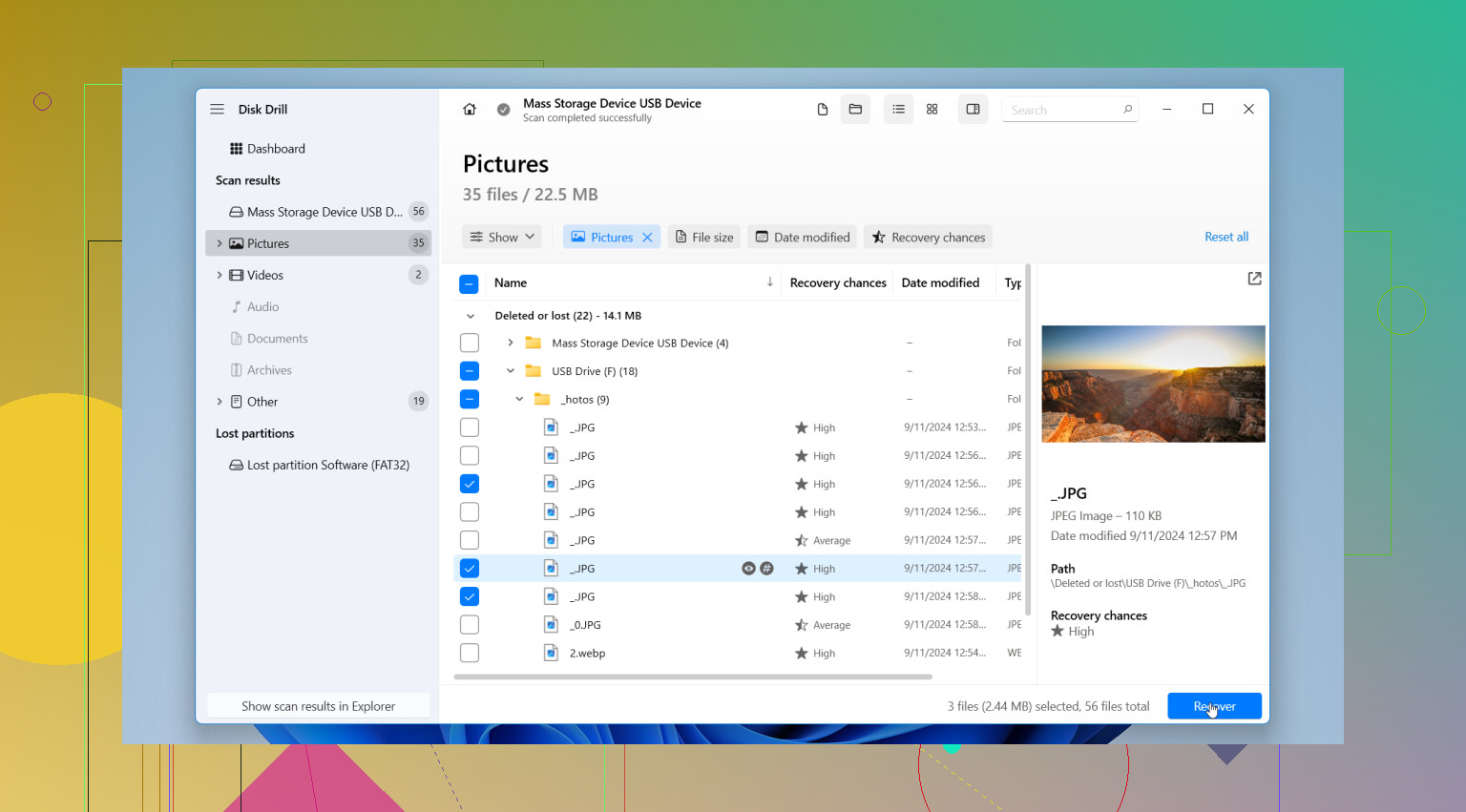
@espritlibre と @yozora に少しだけ異論があります。まずイメージ化するのは賢明ですが、長時間の読み取り中にすでに挙動がおかしい格安USBメモリでは、必ずしも最初の一手とは限りません。安定しているなら問題ありません。そうでなければ、余計な読み取りを1回増やすごとに賭けになります。
代わりに私が付け加えたいのは次の点です。
- ファイル履歴、OneDrive、Google Drive、Dropbox のバージョン履歴を確認する
- Microsoft の無料オプションを使いたいなら Windows File Recovery を試す
- 詳細スキャンの前に Office の回復フォルダーを確認する
- 写真が関係しているなら、PC 上のスマホ取り込みやメッセージアプリのエクスポートを確認する
実際の削除復元については、Disk Drill がおそらく最も簡単な方法です。
長所:
- FAT32、exFAT、NTFS のUSBサポートが良好
- ドキュメントや写真のプレビューが優秀
- PhotoRec より並べ替えがしやすい
- 削除済みファイルや生シグネチャファイルの検出がまずまず優秀
短所:
- Windows では無料復元に制限がある
- 生復元では元の名前やフォルダー構造が失われることがある
- 詳細スキャンでは大量の不要データが返ることがある
なので、私なら次の順番にします。USBの使用をやめる、クラウドやローカルのバックアップとアプリの自動保存を確認する、その後 Disk Drill でスキャンし、復元先は必ずコンピューターのみにする。ドライブが 0 バイトと表示される、切断される、または異常に熱くなる場合は、自力対応はやめてください。