重要な写真や仕事の書類をUSBドライブに移した後、突然開けなくなり、今はコンピューターにフォーマットが必要だと表示されています。すべてを失わずに破損したUSBドライブからファイルを復元しようとしています。まず何をすべきでしょうか。また、実際に使える安全な復元ツールはありますか。
この問題はUSBメモリで何度か経験がありますが、最初に言いたいのは、フォーマットしないでください。まだ修復ツールも実行しないでください。Windowsは実際よりも問題を深刻に見せることがよくあります。ドライブがRAWとして表示されたり、「フォーマットする必要があります」というメッセージが出たり、開けなくなったりしても、ファイル自体はまだ残っていたことがありました。
まず重要なのは、ドライブからデータを取り出すことです。USBの修復は後回しです。
原因の中には、見た目ほど深刻ではないものもあります。私は、ドライブを急いで抜いた後、ファイル転送を途中で止めた後、ファイルシステムの破損が起きた場合、あるいは何らかの厄介なソフトウェア問題に当たった場合に、こうなったことがあります。こうしたケースでは、自宅での復旧でも十分見込みがあります。
物理的な損傷は別です。コネクタが曲がって見える、ドライブが熱くなる、接続と切断を繰り返す、まったく認識されない、または失えないデータが入っているなら、そこで止めて復旧業者に依頼します。自分では触りません。
ソフトウェアでの復旧なら、まず Disk Drill から始めます。
なぜ私がいつもこれを勧めるのか。これはファイルシステムが正常であることだけに依存していません。なので、WindowsがUSBをRAWまたはアクセス不能と表示していても、デバイスをより低いレベルで読み取り、そこからファイルを取り出せることがよくあります。私の使用経験では、試した多くの他のツールよりもフォルダ構成を維持するのがうまかったです。プレビュー機能も役立ちます。復旧に時間をかける前に、ファイルが開けるか確認できるからです。
状態の不安定なUSBで絶対に省かないのが、Byte-to-Byte Backup機能です。
破損したフラッシュドライブは、前触れなく悪化する傾向があります。20分間は普通に動いていたのに、次に挿し直したら消えてしまったこともありました。最初に完全なイメージを作っておけば、その時点のドライブの状態を保存できます。その後はUSBを何度も酷使する代わりに、そのイメージから作業できます。
私ならこの順番で進めます。
- Disk DrillをPCにインストールします。壊れたUSBには入れません。
- USBドライブを接続します。
- Disk Drillを開いて、Byte-to-Byte Backupに進みます。
- USBを選び、完全なバックアップイメージを作成します。
- イメージの作成が終わったら、Disk Drill内でそのイメージをマウントまたは接続します。
- イメージをスキャンして復旧可能なファイルを探します。
- ファイルをプレビューして、開けるか確認します。
- すべて別のドライブに復旧します。
破損が関係しているなら、私はイメージから復旧します。そうすることで、不安定なハードウェアの影響をできる限り排除できます。
重要なファイルを安全に退避できたら、その後で修復を試します。
- WindowsのエラーチェックまたはCHKDSKを実行します。
- Windowsの認識がおかしい場合は、新しいドライブ文字を割り当てます。
- デバイスが接続と切断を繰り返す場合は、USBドライバーを再インストールします。
- ドライブをフォーマットし、消えてもいいファイルでテストします。
同じUSBがフォーマット後もまた破損し始める、ファイルが消える、書き込みに失敗する、または動作が不安定なままなら、私はそのUSBを引退させます。フラッシュストレージは消耗します。こうしたことが一度ならず起き始めたら、私はもう信用しません。たとえ再び使えるようになっても、大事なものは入れません。
フォーマットしないでください。
@mikeappsreviewer の大きなポイントの1つには同意します。まずファイルを取り出して、USBの修復は後回しにすることです。少し意見が違うのは CHKDSK です。重要な写真や文書が入ったドライブに対して、早い段階で実行するのは避けます。CHKDSK はファイルシステムのエラーを 修復 しようとしますが、その結果ファイル名が変わったり、移動されたり、消えたりすることがあります。予備のドライブならまだしも、替えのきかないデータには向きません。
私なら次の順番にします。
- 別の USB ポートを試し、その次に別の PC を試す。
- ディスクの管理を確認する。USB が正しい容量で表示されるなら、復旧できる可能性は高くなる。
- RAW または未割り当てとして表示されるなら、まず Disk Drill でスキャンする。
- ファイルの復旧先は内蔵ドライブか別の外付けドライブにして、同じ USB には絶対に戻さない。
ディスクの管理で 0 バイトと表示される、または数秒おきに切断を繰り返すなら、もう触らないでください。そういう場合はハードウェア故障の可能性が高いです。
見落とされがちな小技ですが、写真を Windows PC からコピーしていたなら、元のフォルダーにサムネイル、テンポラリコピー、またはクラウド同期のキャッシュが残っていないか確認してください。OneDrive、Google Drive、Dropbox、さらには Windows の最近使ったファイルに助けられた人は一度や二度ではありません。理想的ではありませんが、5 分試す価値はあります。
また、復旧後に H2testw で USB をテストしてください。書き込み/読み取りテストに失敗するなら、捨てたほうがいいです。安価なフラッシュドライブはすぐ壊れますし、容量を偽装した製品の中には最初からデータを破損させるものもあります。そういうケースは本当に何度も見てきました。
手早く見られるビジュアルガイドが欲しいなら、これが参考になります:
USBドライブのデータ復旧ビデオチュートリアル
Windowsにフォーマットするよう脅されても従わないでください。そのメッセージは基本的にOSが「今はこれを読み取れない」と言っているのであって、「ファイルが100%消えた」という意味ではありません。
復旧を先に行うべきという点では @mikeappsreviewer と @boswandelaar にほぼ同意ですが、見落とされがちなことを1つ付け加えたいです。パーティション自体が消えていないか確認してください。ディスクの管理を開いて、USB の状態をよく見ます。未割り当て領域、パーティションの欠落、またはファイルシステムのラベルが表示されない場合は、単なるファイル破損ではなくパーティションテーブルの問題かもしれません。そういう場合、パーティション復旧ツールを使うと、ファイルを1つずつ復元するより早くアクセスを再構築できることがあります。
ドライブが安定して接続を維持できるなら、Windows の「修復」を試す前に Disk Drill でスキャンすることをおすすめします。魔法のようなものだからではなく、損傷したUSBドライブ、RAWパーティション、削除されたパーティションのケースに、標準ツールよりうまく対応できるからです。USBメモリがランダムに切断されるなら、何度も繰り返し試さないでください。再接続を繰り返すと、故障しかけたフラッシュドライブの状態を悪化させることがあります。
よくある助言と少しだけ意見が違う点が1つあります。侵襲的なことをする前に、Linux のライブUSBを試す価値はあります。Windows ではフォーマット警告しか出なくても、Linux ならドライブを読み取り専用でマウントできることがあります。そこで開けたなら、すぐに別のドライブへすべてコピーしてください。
また、簡単に確認できるバックアップ元もチェックしてください:
- 最近使ったファイル
- OneDrive または Google フォトの同期
- メールの添付ファイル
- 使用したアプリの一時エクスポートフォルダー
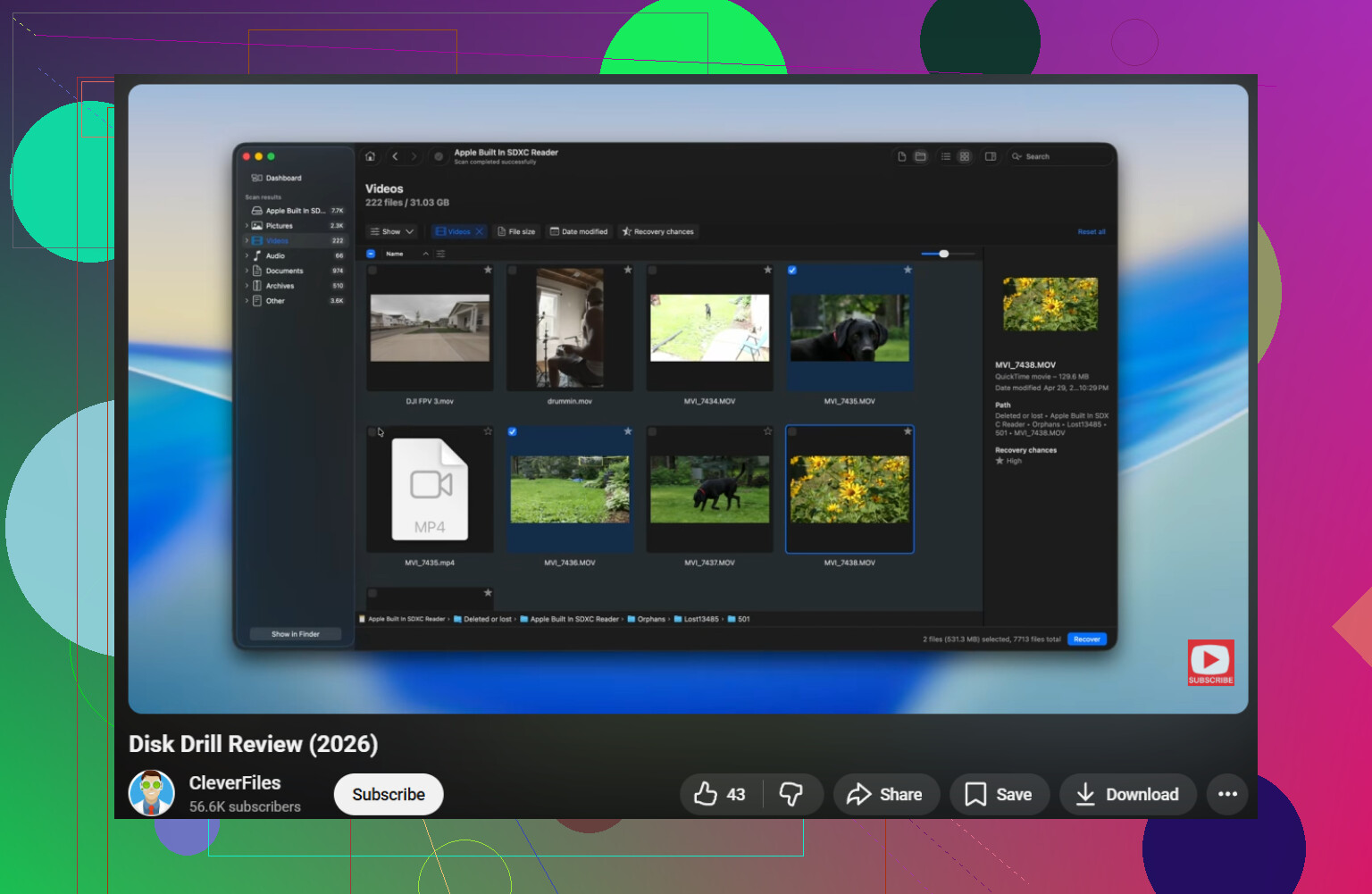
また、ソフトを使う前にしっかりした概要を知りたいなら、この わかりやすい Disk Drill のレビューと復旧手順の解説 は実際に役立ちます。
USB が 0 バイトと表示される、熱を持つ、または読み取り中に消える場合は、DIY はやめてハードウェア故障として扱ったほうがよいです。
誰も十分にはっきり言っていないことを1つ飛ばさないでください。接続した直後に イベント ビューアー を確認してください。Windows ログ > システム。disk、ntfs、または volmgr のエラーが繰り返し表示されるなら、ファイル システムの破損なのか、コントローラーが息切れしているのかを判断する手がかりになります。何時間も推測に費やす前に役立ちます。
フォーマットを促すメッセージが出始めた後で、そのUSBメモリ自体に対して多くのテストを実行することには少し反対です。「安全」なチェックであっても読み取りは発生しますし、不安定なフラッシュ メモリは急速に悪化することがあります。まだ接続を維持できるなら、Disk Drill で慎重に1回だけ実行して、そこでやめます。
私の見解:
- USB が通常容量で表示されるなら、それはまずまず良い兆候です。
- フォーマットを求められてもパーティションが残っているなら、復旧できることはよくあります。
- 検出されたりされなかったりを繰り返すなら、故障しかけのハードウェアとして扱ってください。
追加の小技を1つ: 可能であれば SMART のような USB ブリッジ情報 を読み取れるツールを使うか、少なくとも再接続のたびにデバイス ID が変わっていないか確認してください。ID が変わり続けるなら、コントローラーが不安定な可能性があります。
Disk Drill の長所: プレビューが簡単、RAW/読み取り不能ボリュームの扱いに強い、イメージ ベースの復旧ができるのは利点です。
Disk Drill の短所: ディープ スキャンは遅いことがある、ファイル名やフォルダー構造が常に完全に保持されるとは限らない、完全な復旧には有料版が必要な場合があります。
また、@boswandelaar、@codecrafter、@mikeappsreviewer が触れている点も重要です。まず復旧し、その後で修復することです。私から付け加えるなら、ファイルが本当に替えのきかないものなら、あまり「実験」しすぎないでください。最も安く済む失敗は、早めに止めて専門のラボを利用することです。