USBメモリを誤ってフォーマットしてしまい、仕事でまだ必要な重要なファイルを失いました。何かが上書きされる前に、フォーマットされたフラッシュドライブからデータを復元する最も簡単で安全な方法を探しています。
私は以前、写真やPDFが入ったUSBでこれを一度やったことがあり、最初に学んだことはシンプルでした。フォーマットは良くないですが、必ずしもすべてを完全に消し去るわけではありません。最も重要なのは、どのフォーマットが使われたか、そしてその後にドライブへ何か書き込まれたかどうかです。
そのドライブがクイックフォーマットされた場合、復旧できる可能性はかなりあることが多いです。このオプションは通常、ファイルシステムを再構築して古いインデックスを削除するため、すぐに完了します。ファイル自体は、新しいデータがその上に書き込まれるまで、保存領域に残っていることがよくあります。フルフォーマットは別の厄介さがあります。こちらはドライブを上書きする傾向があるため、ソフトウェアでの復旧は何も見つからないことが多いです。
まず最初に、USBにはもう触らないでください。本気で言っています。そこにファイルをコピーしないでください。もう一度フォーマットもしないでください。CHKDSK やそのほかの修復ツールも実行しないでください。追加で書き込みを行うたびに、復旧の可能性は下がります。古いデータが上書きされると、たいていはそこで終わりです。
復旧ツールを試す前に、忘れているコピーがないか確認します。多くの人がこの手順をよく見落とします。次を確認してください。
- OneDrive、Google Drive、Dropbox、または iCloud。
- Windows のファイル履歴、またはバックアップと復元。
- 別の外付けドライブ、または古いUSBメモリ。
- ファイルの元がそこなら、PC のダウンロード、デスクトップ、ドキュメントなどのフォルダー。
- 以前にそのファイルを送ったメールの添付ファイル、またはチャットアプリ。
それでも何も見つからなければ、復旧ソフトに進みます。フォーマットされたUSBメモリでは、通常それが次に取るべき現実的な手段です。
私は Disk Drill を使ったことがありますが、扱いやすいものの一つでした。手順は次のとおりです。
- Disk Drill は、フォーマットされたUSBではなく、コンピューターの内蔵ドライブにインストールします。
- USBメモリを接続します。
- Disk Drill を開き、デバイス一覧からUSBを選びます。
- Search for Lost Data をクリックし、求められたら Universal Scan を選びます。フォーマット済みドライブなら、まずここから始めます。
- スキャンは最後まで実行させてください。遅く感じるのはわかります。それでも待つ価値があります。スキャンの後半でさらに多くのファイルが見つかることがよくあるからです。
- 取り戻したいものをプレビューします。写真が開いたり、書類がきれいにプレビューできたりするなら、良い兆候だと考えます。
- 復元先は別のドライブにしてください。復旧したファイルを同じUSBに保存してはいけません。
気に入っていた点の一つは、結果が写真、動画、書類、音声、アーカイブといったグループに分類されることです。拡張子、ファイルタイプ、サイズ、復旧可能性でも絞り込めます。フォルダー名が壊れていたり、ファイル名が変な形で戻ってきたりした場合、そうしたフィルターは時間の節約になります。
USBメモリが何度も切断されたり、読み取りエラーを出したり、つらいほど遅い速度でしか動かない場合は、元のデバイスを何度も繰り返しスキャンし続けないほうがいいです。まず Disk Drill のディスクイメージ機能を使います。これはUSBの完全なコピーを作成し、そのコピーをスキャンする方法です。ハードウェアが故障し始めているなら、そのほうが安全です。正直、これは少し遅れて学びました。
スキャン結果が期待より少なくても、すぐに見切りをつけないでください。使われたフォーマットの種類に立ち返ってください。クイックフォーマットなら、残っているデータが多いことがあります。フルフォーマットなら、残っているものは通常少ないです。どちらだったのかまったくわからなくても、とりあえずスキャンは実行します。実際に確認するまでは、何が生き残っているかわかりません。
フォーマットされたUSBメモリからファイルを取り戻せた人を、思っているよりよく見てきました。なので、まだ可能性はあります。復旧を試している間は、USBには触れないままにしてください。仕事の記録や家族写真のようにファイルがとても重要で、ソフトではどうにもならないなら、次の手段は専門の復旧サービスです。家庭での復旧が行き詰まったケース向けのツールを持っています。
最善の方法は、そのUSBメモリを証拠のように扱うことです。使用をやめてください。取り外してください。新しく書き込むたびに、復旧の可能性は下がります。
大筋では @mikeappsreviewer に同意します。USBには何も書き込まないでください。ただ、1点だけ少し意見が違います。クイックフォーマットかフルフォーマットかを長く推測しすぎる人が多いです。もしファイルが仕事で重要なら、推測は飛ばして、すぐに復旧ソフトで安全に1回スキャンするほうがいいです。
私の簡単な手順:
- 可能ならハブを使わず、安定したPCにUSBを接続します。
- まずディスクの管理を確認します。ドライブが正しい容量で表示されていれば、良い兆候です。
- マウントできるなら、Disk Drillを起動して、フォルダではなくデバイス全体をスキャンします。
- 挙動が不安定なら、まずバイト単位のイメージを作成し、その後でイメージをスキャンします。
- 復旧したファイルはPCか別の外付けドライブに保存し、絶対にそのUSBメモリには戻さないでください。
ここでDisk Drillを使う理由は? シンプルで、フォーマット済みUSBの復旧、写真、Office文書、PDF、ZIPの復旧に強いからです。プレビューできるかどうかは重要です。DOCXやXLSXがきれいにプレビューできるなら、そのファイルが使える可能性は高いです。
もう1つ見落とされがちな点があります。USBフラッシュストレージはウェアレベリングを使っています。そのため、フォーマットして少し再利用しただけではすべてのファイルが消えないこともあれば、小さなコピー作業1回で必要なファイルちょうどそれが消えることもあります。なので、素早く動いてください。
フォーマットしたUSBドライブからデータを復元するためのわかりやすいガイドが欲しければ、この短い解説が役立ちます: フォーマットしたUSBドライブからファイルを復元する方法を見る
Disk Drillで何も見つからず、しかもファイルが重要なら、そこで止めてください。故障しかけたUSBメモリに対してスキャンを繰り返しても意味はありません。その時点では、専門業者による復旧がより安全な次の一手です。
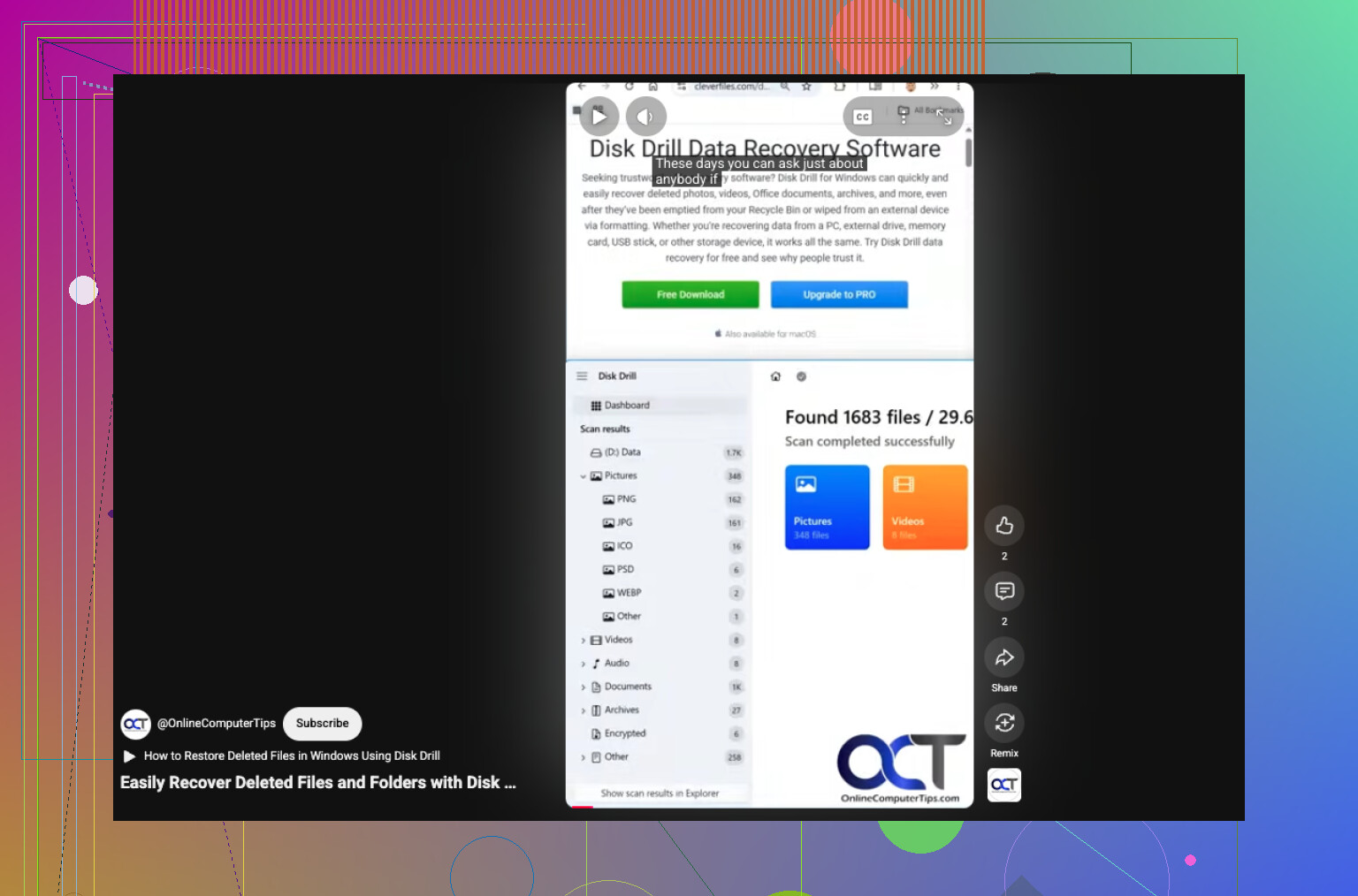
最も重要なこと: まずUSBメモリを復元しようとしないでください。多くの人が再び修復/フォーマットをクリックしてしまい、基本的に状況を悪化させます。
@mikeappsreviewer と @shizuka にはほぼ同意ですが、スキャン前にもう1つだけ追加したいです: そのファイルが本当に仕事で重要なら、システムがまだ読み取れるうちに、先にUSBのクローンまたはイメージを作成してください。そこまでやる人は多くありませんが、フラッシュドライブは急におかしくなることがあり、次に1回接続し直しただけで手遅れになることがあります。ドライブが安定しているなら、そのまま直接スキャンして大丈夫です。
あと、「フォーマットの種類を気にしすぎる」という考え方には少しだけ異論があります。重要ではありますが、ほとんどの一般ユーザーにとって実際の問いはもっとシンプルです: フォーマット後に何かを書き込みましたか? もし書き込んでいれば、復旧の可能性は下がります。書き込んでいなければ、まだ十分チャンスがあります。
私ならこうします:
- USBを抜いて、それ以上使わない。
- 古いハブではなく、デスクトップ/ノートPCのメインUSBポートに挿す。
- 正常に開く、または少なくとも正しい容量が表示されるなら、Disk Drill を実行する。
- 見えているパーティションだけでなく、デバイス全体をスキャンする。
- 復旧したファイルはPCまたは別のドライブに保存し、同じUSBメモリには絶対に戻さない。
なぜDisk Drillなのか? 主には使いやすく、オタクっぽいメニュー群と格闘しなくて済むからです。フォーマットされたUSBの復旧では、それが重要です。ドキュメントや写真のプレビューが表示できるなら、そのファイルが実際に使える状態で、単なるゴーストエントリではないという良いサインです。
もう1つ見落とされがちな点: WordやExcelのファイルがとても重要なら、作業用PCから古い一時ファイル/バックアップコピーの復旧も試してください。Officeの自動保存、一時フォルダ、メール添付、Teams/Slackへのアップロードなど、そういう地味なものが助けになることがあります。
使う前にもう少し読んでおきたいなら、この USBデータ復旧向けの実体験ベースのDisk Drillレビュー のほうが、適当なマーケティングページよりたぶん役に立ちます。
フラッシュドライブの接続が切れ始める、0バイトと表示される、またはWindowsがフリーズする場合は、いじるのをやめてください。そうなるとDIYは「しまった、さらに悪化した」になりがちです。その段階では、専門業者による復旧のほうが安全です。
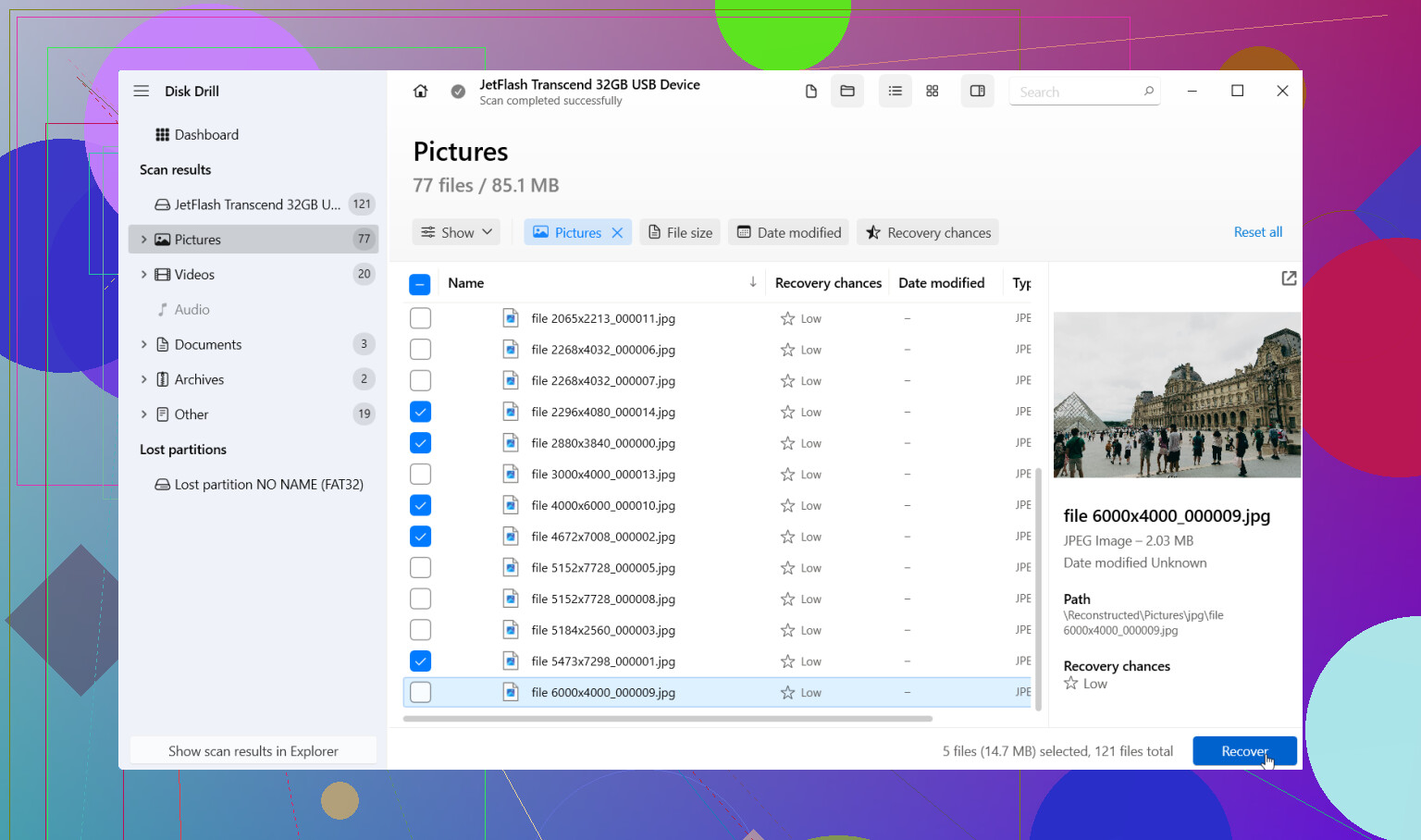
@shizuka、@caminantenocturno、@mikeappsreviewer の「とりあえずスキャンすればいい」という助言に少しだけ異論があります。これが業務上重要で、USB が少しでも不安定なら、さらに 5 分かけて確認する価値があります。ほとんどの USB メモリでは SMART のような挙動確認は実際にはできないため、最も重要な手がかりは単純な安定性です。一度でも切断されるなら、先にイメージを作成するか、作業を中止してください。
私の考えでは、最も簡単で安全な方法は ドライブではなくファイルを復旧すること です。Windows の修復は試さず、再フォーマットもせず、USB 自体で 以前のバージョンの復元 も使わないでください。
Disk Drill は、手順をシンプルに保てるので、ここでは妥当な選択肢です。
長所
- 使いやすいインターフェース
- 優れたファイルプレビュー
- フォーマット済み USB のスキャンに強い
- 表示されているファイルシステムだけでなく、デバイス全体をスキャンできる
短所
- ディープスキャンではファイル名が乱雑になることがある
- 無料復旧の制限はプラットフォームやバージョンによって異なる
- データが上書きされていた場合は万能ではない
さらに 1 つ付け加えるなら、復旧後は完了と判断する前に、復元した Office ファイルをいくつか実際に開いてください。フォーマットされたドライブからの復旧では、存在していても内部的に破損しているファイルが戻ることがあります。プレビューは役立ちますが、実際に開いて確認するほうがより重要です。最初の復旧結果が不十分なら、フォルダー構造ではなくファイルシグネチャや種類ごとに復旧を試してください。フラッシュメディアでは、そのほうがよりきれいな結果になることがあります。