Jag råkade formatera mitt USB-minne och förlorade viktiga filer som jag fortfarande behöver för jobbet. Jag letar efter det enklaste och säkraste sättet att återställa data från ett formaterat USB-minne innan något skrivs över.
Jag gjorde detta en gång med ett USB fullt av foton och PDF-filer, och det första jag lärde mig var enkelt. En formatering är dålig, men den raderar inte alltid allt. Det som spelar störst roll är vilken formatering som användes och om något skrevs till enheten efteråt.
Om enheten fick en snabbformatering är chanserna till återställning ofta ganska goda. Det alternativet går vanligtvis snabbt eftersom det bygger om filsystemet och tar bort det gamla indexet. Själva filerna ligger ofta kvar på lagringen tills ny data skrivs ovanpå dem. En fullständig formatering är en helt annan röra. Den tenderar att skriva över enheten, så programvarubaserad återställning ger ofta inget resultat.
Första steget, sluta röra USB-minnet. Jag menar det. Kopiera inte filer till det. Formatera det inte igen. Kör inte CHKDSK eller andra reparationsverktyg. Varje extra skrivning sänker dina chanser. När gammal data väl har skrivits över är det oftast kört.
Innan du provar återställningsverktyg skulle jag kolla efter kopior du har glömt bort. Folk missar det här steget hela tiden. Titta här:
- OneDrive, Google Drive, Dropbox eller iCloud.
- Windows Filhistorik eller Säkerhetskopiering och återställning.
- En annan extern enhet eller ett äldre USB-minne.
- Mappar på din dator som Hämtade filer, Skrivbord och Dokument, om filerna ursprungligen låg där.
- E-postbilagor eller chattappar där du tidigare skickade filerna.
Om inget av det där ger något skulle jag gå vidare till återställningsprogram. För ett formaterat USB-minne är det vanligtvis nästa vettiga steg.
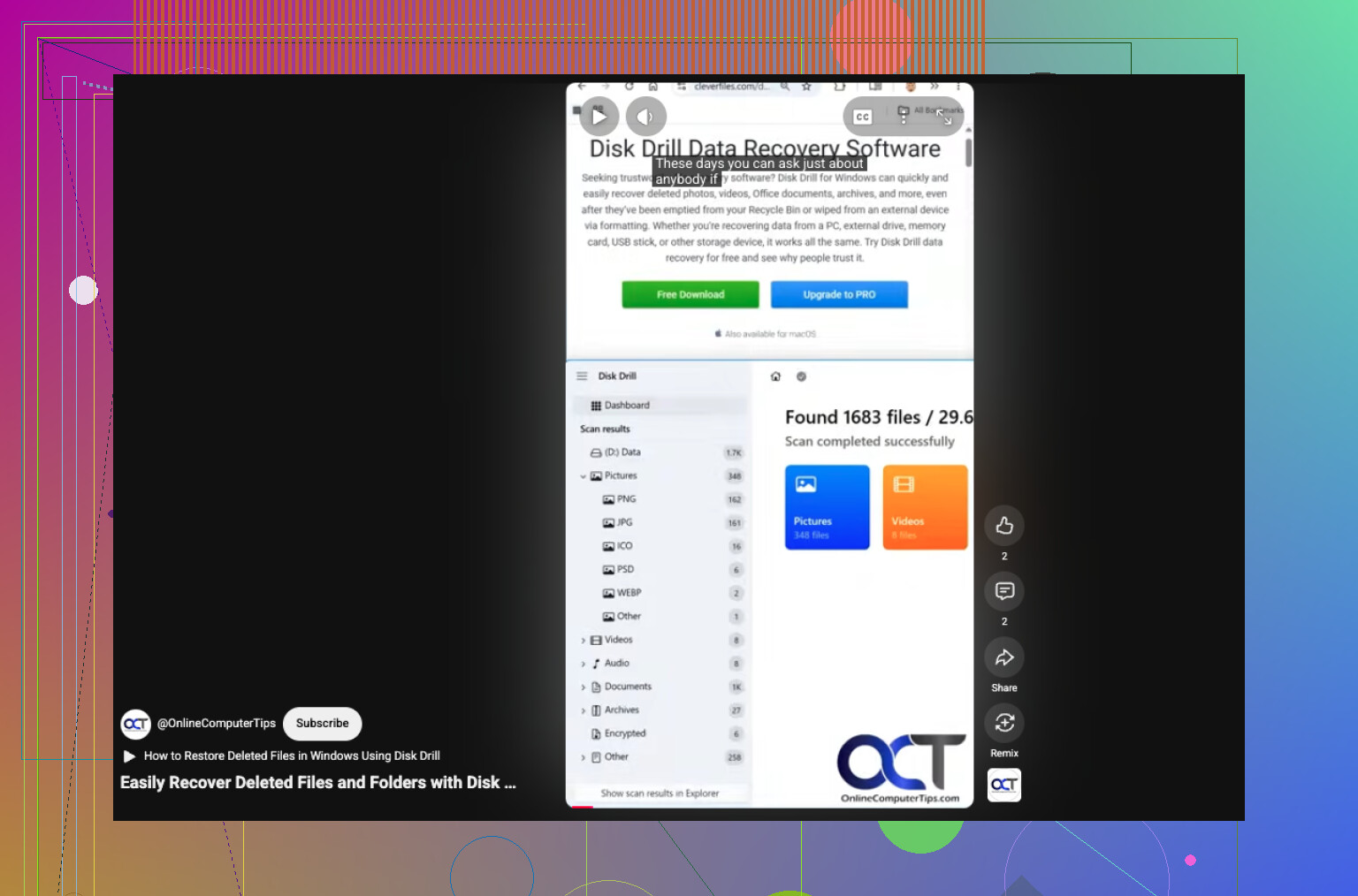
Jag har använt Disk Drill, och det var ett av de enklare att arbeta med. Mina steg var:
- Installera Disk Drill på datorns interna enhet, inte på det formaterade USB-minnet.
- Anslut USB-minnet.
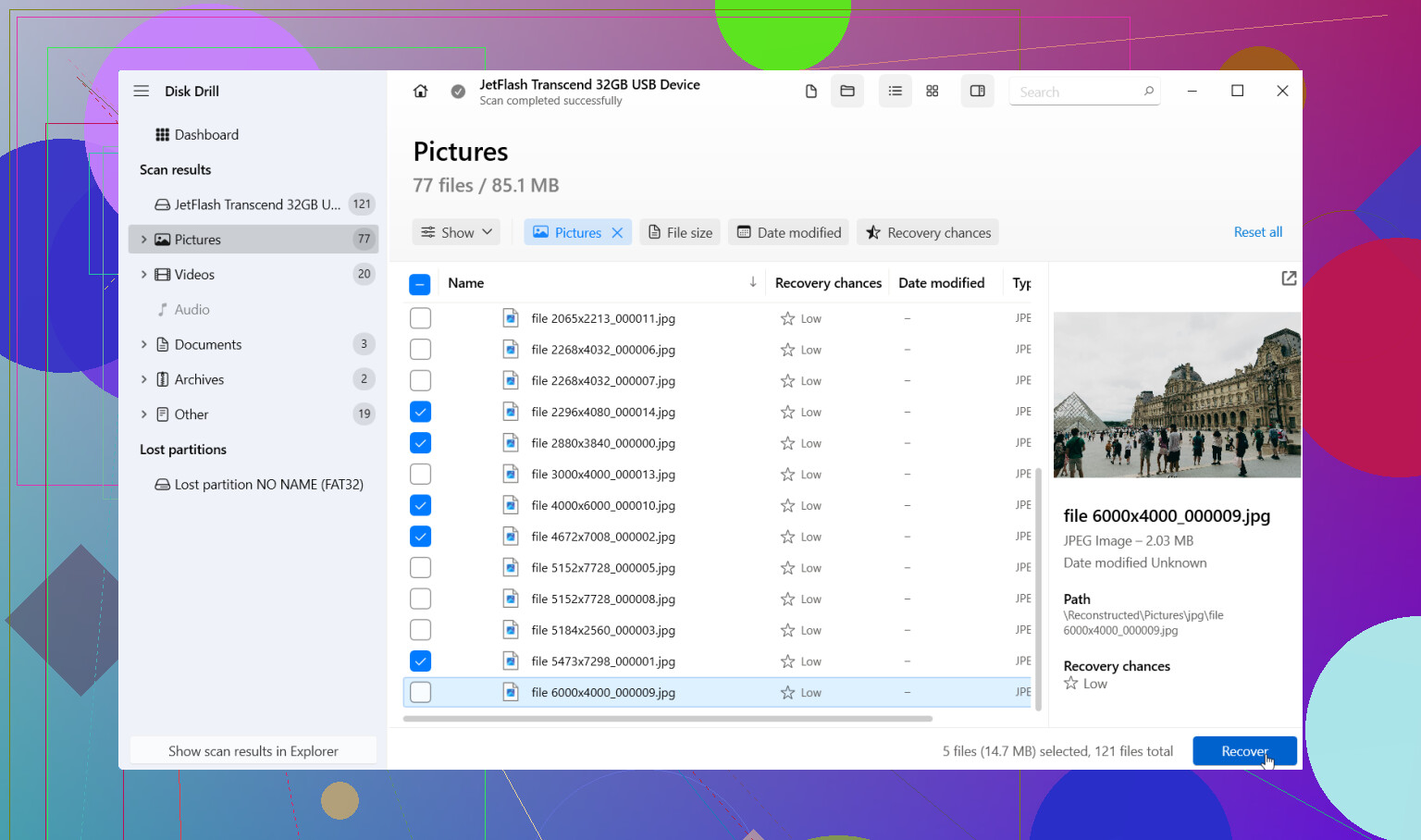
- Öppna Disk Drill och välj USB-minnet från enhetslistan.
- Klicka på Sök efter förlorad data, och välj sedan Universal Scan om du blir tillfrågad. För formaterade enheter skulle jag börja där.
- Låt skanningen köra klart. Jag vet, det känns långsamt. Fortfarande värt att vänta eftersom fler filer ofta dyker upp senare under skanningen.
- Förhandsgranska det du vill ha tillbaka. Om ett foto öppnas eller ett dokument förhandsvisas utan problem skulle jag ta det som ett gott tecken.
- Återställ allt till en annan enhet. Spara inte återställda filer tillbaka på samma USB-minne.
En sak jag gillade är att resultaten sorteras i grupper som Foton, Videor, Dokument, Ljud och Arkiv. Du kan också filtrera efter filändelse, filtyp, storlek och sannolikhet för återställning. Om mappnamnen är förstörda eller filnamnen kom tillbaka konstiga sparar de filtren tid.
Om USB-minnet fortsätter att kopplas från, ger läsfel eller kryper fram i plågsamt låg hastighet skulle jag inte fortsätta skanna originalenheten om och om igen. Jag skulle först använda Disk Drills alternativ för diskavbildning. Det skapar en fullständig kopia av USB-minnet, och du skannar kopian i stället. Säkrare om hårdvaran börjar fallera. Jag lärde mig det där lite för sent, ärligt talat.
Om skanningen hittar mindre än du hoppades på, avfärda det inte direkt. Gå tillbaka till vilken typ av formatering som användes. Snabbformatering lämnar ofta mer kvar. Fullständig formatering lämnar vanligtvis mindre. Om du inte har en aning om vilken som användes skulle jag ändå köra skanningen. Du vet inte vad som överlevde förrän du tittar.
Jag har sett folk få tillbaka sina filer från formaterade USB-minnen oftare än man skulle tro. Så ja, det finns fortfarande en chans. Låt USB-minnet vara orört medan du försöker med återställning. Om filerna betyder mycket, som arbetsdokument eller familjefoton, och programvara inte kommer någon vart, är nästa steg en professionell återställningstjänst. De har verktyg för fall där återställning hemma kör fast.
Bästa draget är att behandla USB-minnet som bevismaterial. Sluta använda det. Koppla ur det. Varje ny skrivning minskar chanserna till återställning.
Jag håller med @mikeappsreviewer om den stora delen, skriv inget till USB-minnet. Jag skiljer mig lite på en punkt dock. Folk lägger för lång tid på att gissa snabbformatering kontra full formatering. Om filerna är viktiga för jobbet skulle jag hoppa över gissandet och göra en säker körning med återställningsprogram direkt.
Min enkla väg:
- Anslut USB-minnet till en stabil PC, utan hubbar om möjligt.
- Kontrollera först Diskhantering. Om enheten visar rätt storlek är det ett gott tecken.
- Om den monteras, kör Disk Drill och skanna hela enheten, inte en mapp.
- Om den beter sig instabilt, skapa först en byte-för-byte-avbild, skanna sedan avbilden.
- Återställ filer till din PC eller en annan extern enhet, aldrig tillbaka till USB-minnet.
Varför Disk Drill här? Det är enkelt, och det fungerar bra för återställning från formaterade USB-minnen, foton, Office-dokument, PDF:er och ZIP-filer. Förhandsvisning spelar roll. Om din DOCX eller XLSX förhandsvisas korrekt är chansen större att filen går att använda.
En sak till som folk missar. USB-flashlagring använder wear leveling. Ibland dödar inte ens en formatering plus lätt återanvändning varje fil, och ibland förstör ett litet kopieringsjobb exakt den fil du behöver. Så agera snabbt.
Om du vill ha en enkel guide om att återställa data från ett formaterat USB-minne hjälper den här korta förklaringen: se hur du återställer filer från ett formaterat USB-minne
Om Disk Drill inte hittar något och filerna är viktiga, stanna där. Upprepade skanningar är värdelösa på ett döende minne. Då är professionell återställning ett säkrare nästa steg.
Det största: försök inte återställa USB-minnet först. Många klickar på reparera/formatera igen och gör i princip bara saken värre.
Jag håller mest med @mikeappsreviewer och @shizuka, men jag skulle lägga till ett extra steg innan skanning: om filerna verkligen är jobbkritiska, klona eller skapa en avbild av USB-minnet först om ditt system fortfarande kan läsa det. Alla gör inte det, men flashminnen kan börja bete sig konstigt snabbt, och en dålig återanslutning senare kan du vara riktigt illa ute. Om enheten är stabil, visst, skanna den direkt.
Också en liten invändning mot synsättet att man kollar formattypen för mycket. Det spelar roll, men för de flesta vanliga användare är den praktiska frågan enklare: kopierades något till det efter formateringen? Om ja, minskar chanserna till återställning. Om nej, har du fortfarande en ganska bra chans.
Det jag skulle göra:
- Koppla ur USB-minnet och sluta använda det.
- Anslut det till en huvud-USB-port på en stationär eller bärbar dator, inte någon gammal skruttig hubb.
- Om det öppnas normalt eller åtminstone visar rätt kapacitet, kör Disk Drill.
- Skanna hela enheten, inte bara den synliga partitionen.
- Återställ filer till din PC eller en annan enhet, aldrig tillbaka till samma minne.
Varför Disk Drill? Mest för att det är lätt att använda och inte tvingar dig att slåss med en massa nördiga menyer. För återställning från formaterade USB-minnen spelar det roll. Om förhandsvisningar fungerar för dina dokument eller bilder är det ett tydligt tecken på att filerna faktiskt går att använda och inte bara är spökposter.
En sak till som folk glömmer: om Word- eller Excel-filer är superviktiga, försök också återställa äldre temporära eller säkerhetskopierade versioner från jobbdatorn. Office autosparar, temporära mappar, e-postbilagor, Teams- eller Slack-uppladdningar, allt sånt där tråkigt kan ibland rädda dig.
Om du vill läsa mer innan du använder det, är denna verklighetsbaserade recension av Disk Drill för återställning av USB-data förmodligen mer användbar än slumpmässiga marknadsföringssidor.
Om flashminnet börjar koppla från, visar 0 byte eller får Windows att frysa, sluta pilla med det. Det är då gör det själv blir till nu blev det visst värre. Då är professionell återställning det säkrare valet.
Lite invändning mot rådet bara skanna det från @shizuka, @caminantenocturno och @mikeappsreviewer: om detta är arbetskritiskt och USB-minnet ens är lite instabilt, skulle jag lägga 5 extra minuter på att kontrollera att SMART-liknande beteende egentligen inte är möjligt på de flesta USB-minnen, så din bästa ledtråd är enkel stabilitet. Om det kopplas från en gång, skapa först en avbildning eller sluta.
Min uppfattning: den enklaste säkra vägen är återställ filerna, inte enheten. Försök inte med Windows-reparation, formatera inte om igen, använd inte återställ tidigare version på själva USB-minnet.
Disk Drill är ett rimligt val här eftersom det håller processen enkel.
Fördelar
- Enkelt gränssnitt
- Bra förhandsvisning av filer
- Hanterar skanning av formaterade USB-minnen väl
- Kan skanna hela enheten, inte bara det synliga filsystemet
Nackdelar
- Djupa skanningar kan ge röriga filnamn
- Gränser för gratis återställning beror på plattform/version
- Ingen magi om data har skrivits över
En extra sak jag skulle lägga till: efter återställningen, öppna några återställda Office-filer innan du anser det vara klart. Återställning från formaterade enheter kan få tillbaka filer som finns men är internt skadade. Förhandsvisning är hjälpsamt, men att faktiskt öppna filerna är viktigare. Om den första omgången är dålig, försök återställa efter filsignatur/typ i stället för mappstruktur. Det ger ibland renare resultat på flashmedia.