Min externa hårddisk fungerade normalt, men nu säger Windows att den inte är tillgänglig och visar The parameter is incorrect. Jag behöver hjälp att ta reda på vad som orsakade felet och hur jag på ett säkert sätt kan komma åt eller återställa filerna utan att göra disken värre.
Om Windows ger dig Det går inte att utföra åtgärden eftersom parametern är felaktig. på en extern enhet, hoppa inte direkt till CHKDSK eller formatering av den. Det felet betyder ofta att filsystemet eller partitionsinformationen är skadad, inte att filerna automatiskt är borta. Men reparationsverktyg kan skriva ändringar till disken, så den säkrare ordningen är: få ut datan först, försök sedan att reparera enheten.
Börja med de tråkiga kontrollerna, för ibland är det faktiskt bara anslutningen:
- Använd en annan USB-kabel.
- Prova en annan USB 3.0-port.
- Anslut enheten till en annan dator.
- Öppna Diskhantering och se om Windows upptäcker enheten och visar rätt kapacitet.
Jag skulle också kontrollera enhetens hälsa innan du gör något tyngre. CrystalDiskInfo kan visa S.M.A.R.T.-statusen, och Disk Drill har också en inbyggd S.M.A.R.T.-övervakare. Om du ser varningar, väntande sektorer, omallokerade sektorer, eller om enheten fortsätter att kopplas från och till, behandla den som om den kan vara på väg att gå sönder.
Om enheten fortfarande visas i Diskhantering, även om Utforskaren vägrar att öppna den, kan återställning fortfarande vara möjlig. Jag skulle återställa de viktiga filerna innan jag kör några reparationer.
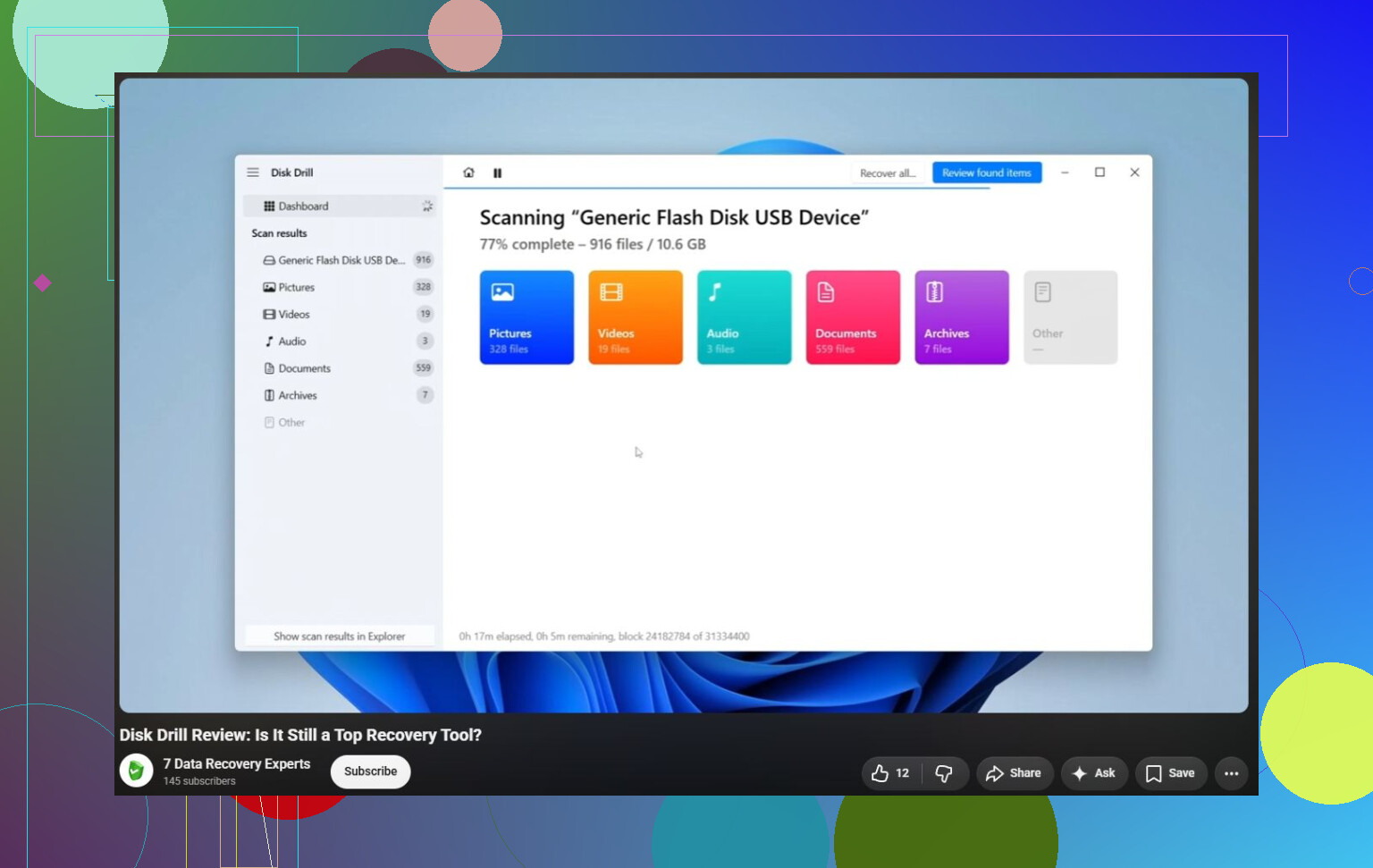
Disk Drill är ett bra alternativ för den här typen av situation eftersom det kan skanna skadade NTFS-, exFAT-, FAT32- och RAW-partitioner samt enheter som Windows inte kan montera korrekt.
Det säkrare arbetsflödet skulle vara:
- Installera Disk Drill på din interna enhet, inte på problem-enheten.
- Om den externa enheten verkar instabil, skapa först en byte-för-byte-säkerhetskopia så att du kan skanna en avbild i stället för att belasta originaldisken.
- Kör en universell skanning på den avbilden, eller på själva enheten om den verkar stabil.
- Förhandsgranska de hittade filerna innan du återställer något.
- Spara återställda filer på en annan enhet, aldrig tillbaka på den skadade.
Windows-versionen låter dig också återställa upp till 100 MB gratis, vilket är användbart för att kontrollera om dina filer faktiskt går att återställa innan du betalar.
När dina viktiga saker har kopierats till en säker plats skulle jag först då tänka på reparationer.
- Använd CHKDSK, som
chkdsk X: /r, om Windows fortfarande känner igen filsystemet. - Prova TestDisk om partitionen visas som RAW eller om CHKDSK inte går att köra. Det är väldigt bra på skadade partitionsstrukturer, men gränssnittet är inte direkt nybörjarvänligt.
- Om återställningen redan är klar och enheten bara har logisk korruption, kan en snabbformatering ofta göra den användbar igen genom att skapa ett rent filsystem.
Det finns några Windows-relaterade åtgärder som är värda att kontrollera om felet också händer på andra ställen, eller med mer än en enhet. Titta på din decimalavgränsare i de regionala inställningarna, och kör SFC plus DISM för att kontrollera Windows systemfiler. Det är inte den vanliga orsaken, men det har hjälpt vissa personer med det här felet.
Jag skulle sluta försöka med gör det själv-lösningar om enheten:
- klickar eller piper,
- kopplas från upprepade gånger,
- försvinner från Diskhantering,
- visar allvarliga S.M.A.R.T.-fel,
- eller inte kan hålla sig ansluten länge nog för att Disk Drill ska kunna slutföra skanningen.
Då börjar det se ut som ett hårdvarufel. Att hålla enheten påslagen och skanna den upprepade gånger kan göra återställningen svårare.
För allt som verkligen är oersättligt är ett professionellt dataräddningslaboratorium den säkrare vägen. De flesta bra laboratorier utvärderar först enheten och ger dig en offert innan de utför arbetet. Många arbetar också enligt principen ingen data, ingen avgift, vilket betyder att du vanligtvis inte betalar för själva återställningen om de inte kan få tillbaka något. En logisk återställning kan börja runt 300 till 600 USD, medan fall som kräver renrum eller hårdvarureparation ofta ligger mer i nivå med 700 till 2 000+ USD.
Och efter att detta är över, behåll minst två kopior av allt viktigt. Externa enheter fungerar bra för säkerhetskopior, men de är en dålig plats för den enda kopian av flera års foton eller dokument. En andra extern enhet eller en molnsäkerhetskopia kan rädda dig från exakt den här paniken senare.
Tvinga inte fram att den öppnas i Utforskaren om den hänger sig, eftersom varje nytt försök kan få en dålig enhet eller en dålig USB-brygga att fungera ännu sämre. @mikeappsreviewer har rätt om att hämta datan först, men jag skulle om möjligt skilja på om problemet ligger i enheten eller i höljet. Många fall med ”parametern är felaktig” på externa enheter handlar egentligen om att USB-adaptern, strömförsörjningen eller kapslingens kretskort beter sig fel, särskilt på större 3,5-tumsenheter. Om det är en stationär extern enhet, prova den ursprungliga nätadaptern eller en annan som du vet fungerar med samma specifikationer. Om det är en ren SATA-enhet i en billig docka, prova en annan docka eller en direkt SATA-anslutning. Var bara försiktig med externa enheter från vissa märken som vissa WD/My Book-modeller, eftersom kapslingen kan hantera kryptering, så att ta ut disken kan få det att se värre ut, inte bättre. Om Windows visar rätt storlek men inget användbart filsystem, återställ eller skapa en avbildning av den först. Om den visar fel storlek, 0 byte eller kopplar från, sluta behandla det som ett Windows-reparationsproblem.
Klicka inte på Initiera, Formatera eller ”Skanna och åtgärda” bara för att Windows erbjuder det. De uppmaningarna är Windows sätt att försöka göra volymen användbar igen, inte att Windows är försiktig med dina filer. Om partitionstabellen eller filsystemet är skadat kan fel val av uppmaning förvandla en återställningsbar röra till ett svårare återställningsjobb.
Det irriterande med ”Parametern är felaktig” är att det är mer ett symptom än en diagnos. Det kan bero på en dålig USB-kabel, ett opålitligt hölje, filsystemskorruption efter en osäker frånkoppling, dåliga sektorer där NTFS/exFAT lagrar viktig metadata, eller att Windows blir förvirrat av en volym som det inte kan montera korrekt. Så jag skulle behandla enheten som skrivskyddad tills vidare. Kontrollera först Diskhantering. Om den visar rätt storlek och partitionen fortfarande finns där, kopiera eller återställ filer innan du försöker reparera. Om den ber dig att initiera disken, avbryt. Om den visas som RAW, formatera den inte bara för att se vad som händer.
Ett billigare snabbtest som inte har nämnts så mycket är att försöka kopiera utanför vanliga Utforskaren i Windows, eftersom Utforskaren är usel med halvt trasiga enheter. En Linux live-USB eller till och med en filhanterare som inte hänger sig lika lätt kan ibland låta dig hämta mappar från en enhet som Windows vägrar att öppna. Det ersätter inte återställningsprogramvara, och om enheten klickar, kopplar från eller visar SMART-problem är det fortfarande säkrare att först skapa en avbild. Disk Drill fungerar bra för skanning om disken förblir ansluten, men kör inte fullständiga skanningar om och om igen på en enhet som tydligt tappar anslutningen. I så fall är problemet sannolikt inte längre bara att ”Windows är som Windows.”