Ich habe versucht, meine Festplattenpartitionen zu verwalten, und dabei versehentlich eine gelöscht, auf der sich wichtige Dateien befanden. Jetzt wird der Speicherplatz als nicht zugeordnet angezeigt, und ich kann nicht auf meine Daten zugreifen. Ich brauche Hilfe dabei herauszufinden, ob die Partition wiederhergestellt werden kann und welche Schritte ich als Nächstes unternehmen sollte, um die Situation nicht noch schlimmer zu machen.
Ich habe in der Datenträgerverwaltung auch einmal denselben dummen Fehler gemacht und die falsche Partition gelöscht. Einen Moment lang sah es übel aus, aber die Daten waren noch da. Wenn eine Partition gelöscht wird, entfernt Windows oft den Eintrag in der Partitionstabelle und lässt die Dateien auf dem Laufwerk liegen, bis neue Daten darüber geschrieben werden. Wenn dir das passiert ist, hör also zuerst auf, das Laufwerk anzufassen.
Ganz wichtig: Lass die Festplatte in Ruhe. Erstelle keine neue Partition. Formatiere den leeren Bereich nicht. Kopiere nichts darauf. Diese drei Fehler ruinieren Wiederherstellungen sehr schnell.
Bevor du irgendetwas anderes tust, öffne die Datenträgerverwaltung und sieh dir den Status des Laufwerks an.
Wenn die Partition noch existiert und nur ihren Laufwerksbuchstaben verloren hat, kann es sein, dass sie wieder angezeigt wird, wenn du den Buchstaben erneut zuweist.
Wenn der Bereich als Nicht zugeordnet angezeigt wird, wurde der Partitionseintrag wahrscheinlich entfernt.
Ich bin in dieser Reihenfolge vorgegangen:
- Hör auf, das Laufwerk zu benutzen.
- Sichere zuerst die wichtigen Dateien.
- Öffne einige der wiederhergestellten Dateien und prüfe, ob sie nicht beschädigt sind.
- Baue dann entweder die alte Partition mit TestDisk wieder auf oder erstelle in der Datenträgerverwaltung eine neue.
- Kopiere deine wiederhergestellten Daten zurück, wenn du dich für eine neue Partition entschieden hast.
Für die Dateiwiederherstellung hatte ich recht gute Erfahrungen mit Disk Drill. Was für mich herausstach, war, dass es gelöschte Partitionen und einzelne Dateien im selben Durchlauf fand, und es behielt Ordnernamen und Dateinamen öfter bei, als ich erwartet hatte.
Ich habe das unter Windows 11 gemacht. Die Menünamen sind bei älteren Windows-Versionen ähnlich genug.
Dateien mit Disk Drill wiederherstellen
- Installiere Disk Drill auf einem anderen Laufwerk. Nicht auf dem beschädigten. Ich weiß, das klingt offensichtlich, aber die Leute machen es trotzdem noch.
- Öffne es und wähle den physischen Datenträger aus, auf dem sich die gelöschte Partition früher befand.
- Klicke auf Search for Lost Data. Bei einem externen Laufwerk fragt es möglicherweise nach einem Scantyp. Ich habe für normale Fälle Universal Scan gewählt. Wenn du versuchst, Aufnahmen von einer Kamera- oder Drohnenkarte wiederherzustellen, verwende stattdessen Advanced Camera Recovery.
- Lass den Scan abschließen. Wenn die gelöschte Partition gefunden wird, öffne sie und durchsuche die Ordner.
- Sieh dir eine Vorschau einiger Dateien an. Ich habe PDFs, Fotos und einen Videoclip geprüft, bevor ich irgendetwas vertraut habe.
- Wähle aus, was du brauchst, und klicke dann auf Recover.
- Speichere die wiederhergestellten Dateien an einem anderen Ort, immer auf einem anderen Laufwerk.
Nachdem deine wichtigen Dateien sicher sind und sich normal öffnen lassen, hast du zwei Möglichkeiten.
Die alte Partition mit TestDisk wiederherstellen
Wenn Sie die ursprüngliche Partitionsstruktur wiederherstellen möchten, wäre TestDisk der kostenlose Weg, den ich ausprobieren würde.
- Laden Sie TestDisk herunter, entpacken Sie es und führen Sie testdisk_win aus.
- Wählen Sie Create für das Protokoll.
- Wählen Sie die physische Festplatte aus, auf der sich die fehlende Partition befand.
- Verwenden Sie den Partitionstabellentyp, den TestDisk erkennt.
- Gehen Sie zu Analyse und führen Sie Quick Search aus.
- Wenn nichts gefunden wird, führen Sie Deeper Search aus.
- Wenn die fehlende Partition angezeigt wird, markieren Sie sie und wählen Sie Write.
- Bestätigen Sie und starten Sie dann den PC neu.
Wenn nichts den Eintrag der Partitionstabelle überschrieben hat, stellt dieser Schritt sie oft vollständig wieder her. Für mich fühlte es sich seltsam unspektakulär an. Neustart, fertig.
Erstellen Sie stattdessen eine neue Partition
Wenn es Ihnen nur darum geht, das Laufwerk wieder zu verwenden, und Ihre Dateien bereits wiederhergestellt sind, ist dieser Weg einfacher.
- Öffnen Sie die Datenträgerverwaltung.
- Klicken Sie mit der rechten Maustaste auf den Nicht zugeordneten Speicherplatz und wählen Sie Neues einfaches Volume.
- Gehen Sie den Assistenten durch, weisen Sie einen Laufwerksbuchstaben zu und wählen Sie ein Dateisystem. Die meisten Menschen wählen NTFS.
- Lassen Sie Schnellformatierung aktiviert und schließen Sie den Vorgang ab.
Kopieren Sie dann Ihre wiederhergestellten Dateien zurück auf die neue Partition.
Noch etwas: SSDs verzeihen weniger. TRIM kann gelöschte Blöcke im Hintergrund löschen, was die Wiederherstellung mit der Zeit erschwert. Herkömmliche Festplatten bieten Ihnen in der Regel bessere Chancen, solange Sie keine neuen Daten darauf schreiben. Also ja, handeln Sie schnell. Ich habe bei einer alten SSD einmal etwas zu lange gewartet, und die Ergebnisse waren ... nicht großartig.
Wenn der Speicherplatz als Nicht zugeordnet angezeigt wird, sind Ihre Dateien oft noch auf der Festplatte. Zuerst wurde die Partitionszuordnung entfernt. Die Dateidaten bleiben erhalten, bis etwas sie überschreibt. Nein, das bedeutet also nicht immer einen Totalverlust.
Ich stimme @mikeappsreviewer in einem wichtigen Punkt zu: Stoppen Sie alle Schreibvorgänge. Ich bin aber etwas anderer Meinung, was eine frühe Reparatur angeht. Ich würde nicht zuerst versuchen, die Partition wiederherzustellen, wenn die Dateien sehr wichtig sind. Sichern Sie zuerst die Daten. Die Reparatur kommt danach. Ein falscher Schreibvorgang, und der einfache Weg ist weg.
Meine Reihenfolge wäre:
- Prüfen Sie, ob es sich um eine HDD oder SSD handelt.
- Falls es eine SSD ist, schalten Sie sie aus und arbeiten Sie wenn möglich an einem anderen Rechner. TRIM erschwert die Wiederherstellung sehr schnell.
- Erstellen Sie ein sektorweises Abbild der gesamten Festplatte, bevor Sie Tools testen. Verwenden Sie etwas wie HDD Raw Copy Tool oder ddrescue. Arbeiten Sie mit dem Abbild, nicht mit dem Original. Dieser Schritt bewahrt viele davor, denselben Fehler zweimal zu machen.
- Scannen Sie das Abbild mit Disk Drill. Es leistet gute Arbeit bei gelöschten Partitionen und bei der rohen Dateiwiederherstellung. Wenn die Ordnerstruktur angezeigt wird, stehen die Chancen besser.
- Stellen Sie zuerst die wichtigsten Dateien wieder her. Dokumente, Fotos, Projektdateien, Dinge, die Sie nicht ersetzen können.
- Öffnen Sie die wiederhergestellten Dateien und prüfen Sie sie. Eine Dateiliste bedeutet gar nichts, wenn die Hälfte der Dateien beschädigt ist.
Wenn die Partition NTFS war und die Löschung erst vor Kurzem passiert ist, sind die Wiederherstellungsraten bei HDDs oft hoch. Bei SSDs sinken die Ergebnisse schnell. Ich habe schon eine Wiederherstellung von fast 90 Prozent von einer HDD nach einer gelöschten Partition gesehen, und fast null von einer SSD, die über Nacht eingeschaltet blieb. Brutal, aber wahr.
Nach der Wiederherstellung können Sie dann Tools zur Partitionswiederherstellung testen, wenn Sie das alte Layout zurückhaben möchten.
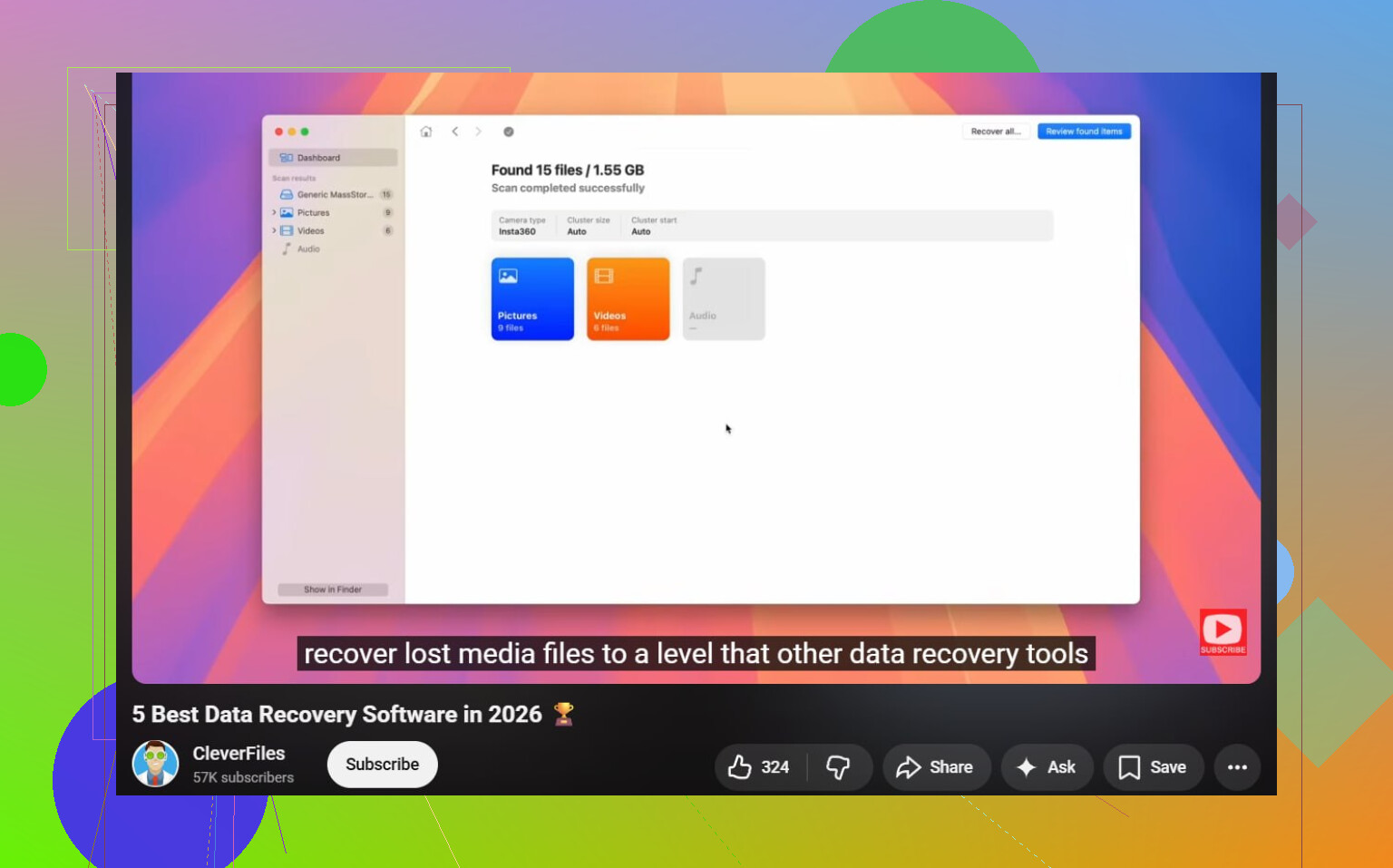
Außerdem, wenn Sie eine gute Übersicht über die beste Datenrettungssoftware für 2026 möchten, ist dieses Video nützlich:
Die beste Datenrettungssoftware-Auswahl für 2026
Erstellen Sie noch kein neues Volume. Formatieren Sie es nicht. Führen Sie auch kein chkdsk aus. Chkdsk bei einer fehlenden Partition ist ein guter Weg, einen schlechten Tag noch schlimmer zu machen.
Wenn es als Nicht zugeordnet angezeigt wird, bedeutet das normalerweise, dass der Partitionseintrag verschwunden ist, nicht dass sofort alle Dateidaten weg sind. Also nein, Sie haben wahrscheinlich noch nicht alles verloren.
Ich stimme @mikeappsreviewer und @cazadordeestrellas größtenteils zu, bin aber etwas weniger begeistert davon, direkt mit der Partitionsreparatur loszulegen. Wenn die Dateien wichtig sind, würde ich zuerst prüfen, ob die Daten noch lesbar sind, denn die Partitionsstruktur wiederherzustellen ist nicht immer der sicherste erste Schritt.
Ein paar Dinge, die Leute oft vergessen:
- Prüfen Sie den SMART-Status des Laufwerks, bevor Sie irgendetwas Kompliziertes machen. Wenn die Festplatte physisch ausfällt, wird die Wiederherstellung deutlich riskanter.
- Wenn es sich um ein externes USB-Laufwerk handelt, versuchen Sie zuerst, es an einen anderen PC oder in ein anderes Gehäuse anzuschließen. Manchmal meldet Windows wegen Adapterproblemen seltsame Partitionszustände.
- Verwenden Sie in DiskPart
list diskundlist volume, nur um zu bestätigen, dass Sie nicht das Falsche gelöscht oder versehentlich eine versteckte/Wiederherstellungspartition erwischt haben. - Wenn BitLocker oder ein anderes Verschlüsselungstool beteiligt war, ändert sich der Wiederherstellungsplan erheblich.
Für die eigentliche Wiederherstellung ist Disk Drill eine gute Wahl, weil es verlorene Partitionen erkennen und auch Dateien direkt wiederherstellen kann, wenn die Partitionstabelle beschädigt ist. Ich würde es verwenden, um den physischen Datenträger zu scannen, Dateien in der Vorschau anzusehen und nur auf ein anderes Laufwerk wiederherzustellen. Das verschafft Ihnen schnell einen realistischen Eindruck.
Ebenfalls lesenswert, wenn Sie eine sauberere Schritt-für-Schritt-Anleitung zur Wiederherstellung gelöschter Partitionen möchten: Schritt-für-Schritt-Anleitung zur Wiederherstellung gelöschter Partitionen
Eine Sache würde ich im Moment auf jeden Fall vermeiden: Weisen Sie diesem nicht zugeordneten Speicherplatz keinen Laufwerksbuchstaben zu, formatieren Sie ihn nicht, initialisieren Sie ihn nicht und testen Sie dort nichts. So wird aus wiederherstellbar schnell endgültig verloren. Zwei Klicks und boom, schlimmer.
Wenn der Scan Ihre ursprüngliche Ordnerstruktur findet, stehen die Chancen gut. Wenn nur rohe Dateifragmente gefunden werden, ist die Wiederherstellung immer noch möglich, nur unordentlicher und nerviger. Bei einer SSD allerdings? Ja … das kann sehr schnell sehr schlecht werden.
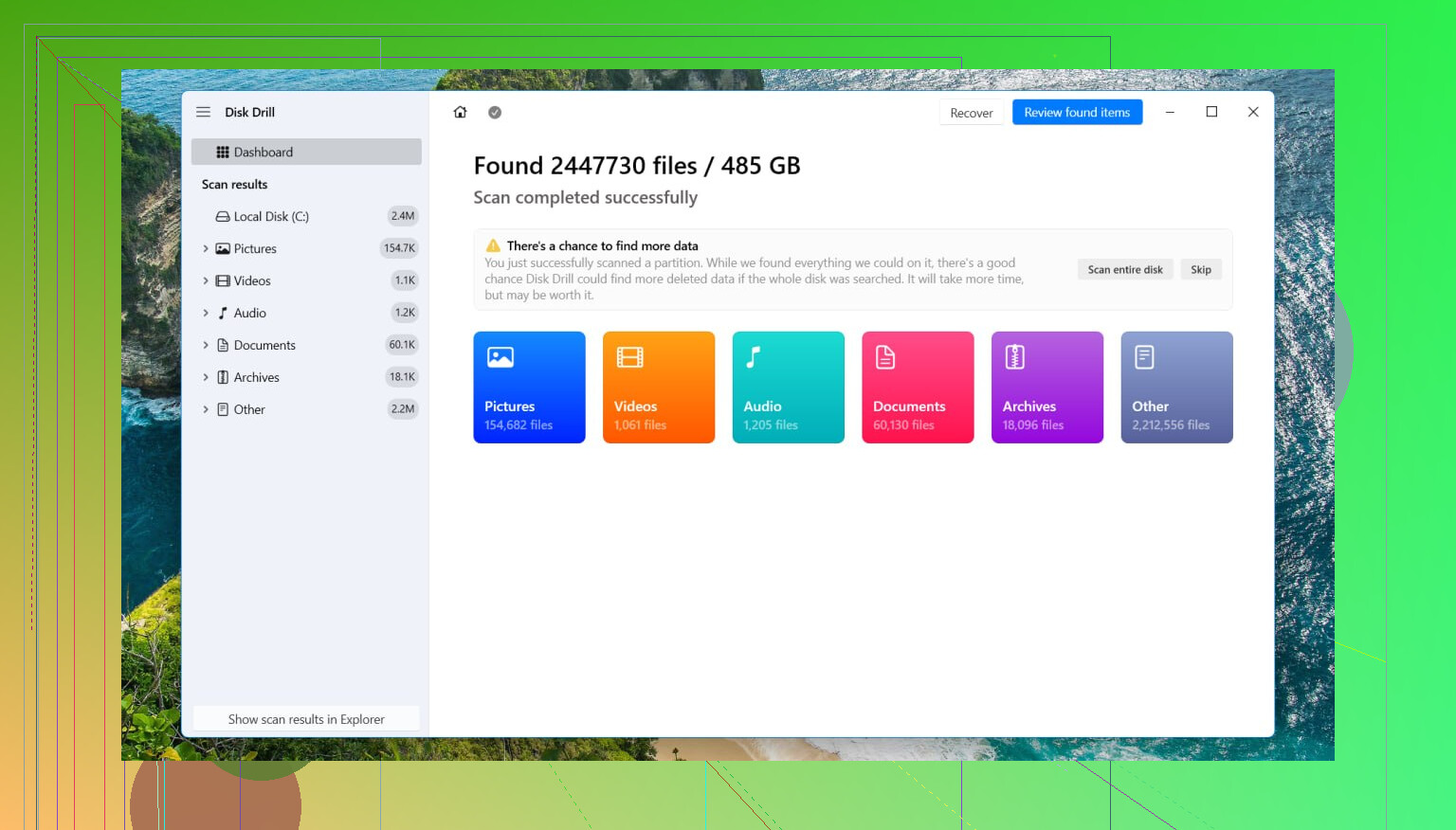
Nicht zugeordnet nach einem Löschvorgang bedeutet normalerweise, dass die Zuordnungstabelle weg ist, nicht die Nutzdaten. Daher bin ich bei @cazadordeestrellas, @suenodelbosque und @mikeappsreviewer bei der großen Regel: Hören Sie auf, auf diese Festplatte zu schreiben.
Wo ich leicht widerspreche, ist der Rat immer zuerst ein Image zu erstellen. Das ist ideal, ja, aber nicht immer realistisch für Heimanwender ohne ein Ersatzlaufwerk mit gleicher Größe. Wenn das Laufwerk gesund ist und es sich nur um eine einfache Partitionslöschung auf einer HDD handelt, kann ein schreibgeschützter Scan ein praktischer erster Check sein.
Ein paar Dinge, die niemand überspringen sollte:
- Prüfen Sie, ob sich die fehlende Partition auf einem dynamischen Datenträger, in Storage Spaces oder in einem RAID befand. Die Wiederherstellung ist dort anders.
- Wenn das Laufwerk klickt, verschwindet oder quälend langsam ist, hören Sie mit Eigenversuchen auf und wenden Sie sich an Profis.
- Wenn es verschlüsselt war, erwarten Sie nicht, dass normales File Carving ohne den Schlüssel viel hilft.
Ich bevorzuge es, die Wiederherstellbarkeit zu bestätigen, bevor versucht wird, Partitionsstrukturen neu zu schreiben. Disk Drill ist hier nützlich, weil es zeigen kann, ob Ihre ursprünglichen Ordner noch vorhanden sind, bevor Sie sich auf irgendetwas festlegen.
Vorteile von Disk Drill:
- Einfache Vorschau wiederherstellbarer Dateien
- Findet oft gelöschte Partitionen sowie einzelne Dateien
- Besser für Nicht-Experten als Kommandozeilen-Tools
Nachteile von Disk Drill:
- Bei einigen Versionen gelten Einschränkungen für die kostenlose Wiederherstellung
- Tiefenscans können ewig dauern
- Die rohe Wiederherstellung kann Dateinamen und Ordnerstruktur verlieren
Wenn Disk Drill intakte Ordner anzeigt, stellen Sie zuerst die wichtigen Daten auf einem anderen Laufwerk wieder her. Erst danach würde ich eine Partitionsreparatur in Betracht ziehen. Wenn der Scan auf einer SSD fast nichts findet, ist das oft TRIM und kein Benutzerfehler. In diesem Fall experimentieren Sie nicht weiter mit dem Originaldatenträger.